
维斯易联4usb打印服务器,核心价值在于用一台巴掌大小的盒子,让四台传统USB打印机同时变身网络打印机,彻底摆脱“打印必须开电脑”的束缚,是小微企业、SOHO工作室和学校科室降本增效的实用工具。
为什么越来越多人在谈“打印服务器”时先问USB口数量
很多人在选购时只盯着“能连打印机”这一个点,结果买回家才发现,一台打印服务器只有一个USB口,接了打印机就接不了扫描仪,想加一台备机还得再买一台设备,这就像买路由器只看信号不看LAN口数量,装完了才拍大腿,办公室的场景远没有说明书上画的那么理想:财务室可能有一台针式打印机打发票、一台激光打印机出合同,设计部还得挂一台喷墨打样稿,三台设备轮流插拔,这是很多公司每天都在发生的事情。
维斯易联4usb打印服务器最有区分度的一点,就是把USB口从常见的1个或2个做到了4个,这个“4”直接改变了一个物理现实:它允许你在同一时刻接入四台不同的USB外设,可以是三台打印机加一台扫描仪,也可以四台全接打印机,后端的网络模块负责把这些设备统一发布到局域网里,每个设备获得独立的IP端口,这个设计思路很接近服务器上的USB Hub阵列,但它做成了一体化的独立硬件,免驱安装,即插即用。
不止是多口,这四组USB口还各自带有独立的供电管理,遇到一些老旧打印机的唤醒慢、兼容性差的问题时,独立供电能有效避免电压不稳导致的掉线,这类品控细节,通常要拆机看电路板才懂,但用起来会非常省心。
部署一台4usb打印服务器,实操比想象中简单
传统做法里,共享打印机要设主机、开共享、装驱动,主机一关全员抓瞎,用这台设备,就三步。
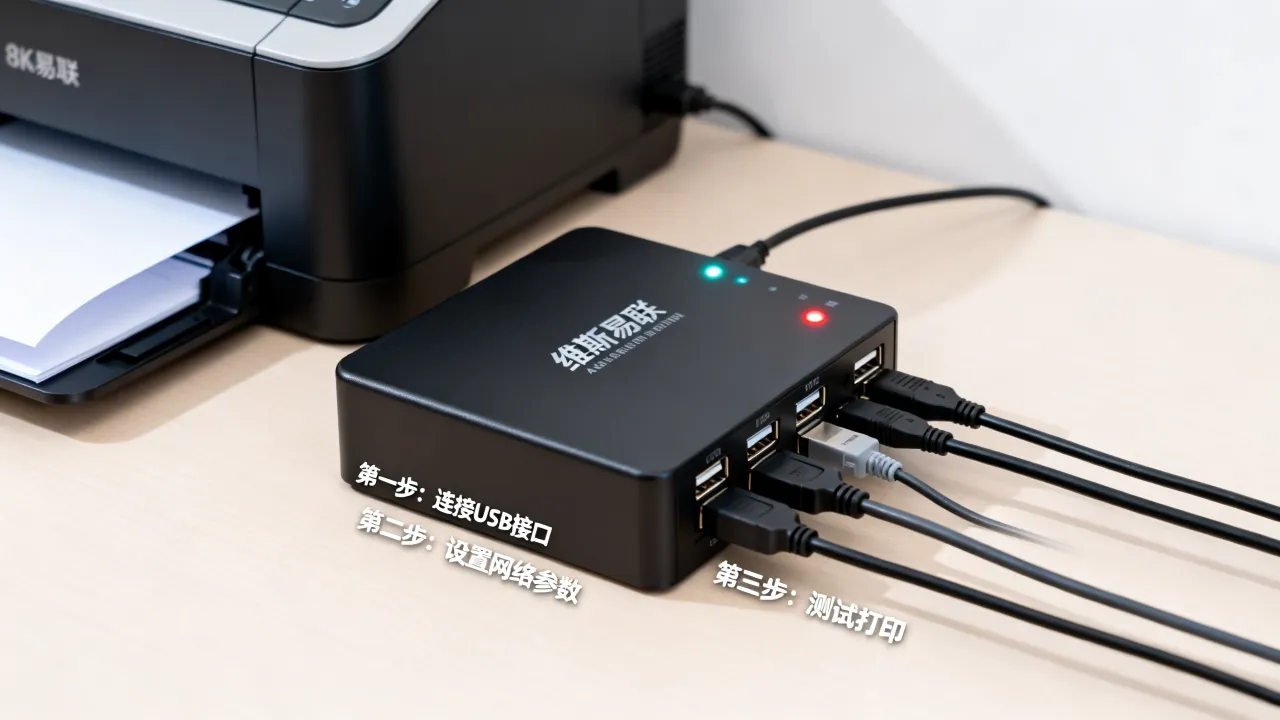
第一步,物理连接。 用USB线把打印机分别连接到维斯易联4usb打印服务器的四个接口上,设备通电,再用网线把它接到路由器的LAN口,注意一点:在连接USB线前,应先把打印机自己的驱动装好,确保打印机单机使用正常,再连服务器,这能排除打印机本身的问题,后续配置更顺。
第二步,配置IP地址。 设备默认开启DHCP,接入局域网后会自动获取IP,在浏览器输入设备管理后台地址(查看机身底部铭牌或说明书标注的默认IP),即可打开设置页面,将该地址设为静态IP(例如192.168.1.250),避免路由器重启后IP变动导致打印失效。
第三步,电脑上添加打印机。 Windows系统打开“设置 → 蓝牙和其他设备 → 打印机和扫描仪 → 添加设备”,选择“我需要的打印机不在列表中”,按IP地址或主机名添加打印机,输入维斯易联分配到的IP及对应端口,添加完成后,打印一份测试页,整个添加过程不依赖光盘,也不需要从官网下载专用驱动。

这里给大家一组划分,最大化利用4个USB口:
- 优先级方案: 1台激光黑白打印机处理日常文档,1台彩色喷墨打印海报,1台针式打印机打票据,留1个口给扫描仪。
- 高并发方案: 4个口全接同型号打印机,通过网络负载分担,缓解打印高峰期的排队压力。
- 备份方案: 主力打印机与备用机同时接入,一台故障时网络端口自动切换,不影响业务。
不止是打印:这4个USB口改变了设备的网络身份
支持四路独立端口,意味着你能为每一台接入的设备设置独立的访问权限,很多采购负责人忽略了这一点:维斯易联4usb打印服务器的后台管理界面,允许管理员为不同打印机分配不同的访问密码。 财务室的发票打印机只允许财务部IP段访问,行政部彩色打印机限时开放,这比过去一套密码走天下更符合当下企业的信息安全需求。
从“能用”到“好用”,这台设备的几个设计细节值得一说:
- 跨平台支持: Windows、macOS、Linux以及Android/iOS移动端均支持接入打印,苹果电脑不用装厂商光盘,直接用系统自带打印队列添加IP打印机即可。
- 灵活的协议适配: 同时支持IPP、RAW、LPR等多种打印协议,兼容市面主流品牌打印机,像是老款HP LaserJet或爱普生L系列,都能正常识别。
- 掉电保护机制: 意外断电后重连速度快,配置不丢失,也不会出现打印机“卡纸假死”的现象。
- 低功耗持久运行: 整机功耗控制在数瓦级别,全年7×24小时开机耗电不到几十度,远低于传统用旧电脑做“打印服务器”的电费开销。
用表格看清它和“电脑共享打印”的本质区别
| 对比维度 | 维斯易联4usb打印服务器 | 旧电脑主机共享打印 |
|---|---|---|
| 体积与功耗 | 手掌大小,数瓦功耗,静音运行 | 占用工位,整机几十瓦起,风扇噪声 |
| 稳定性 | 开机即用,断电自恢复 | 系统更新、病毒、蓝屏都会中断共享 |
| USB扩展数量 | 最多4个独立USB口,支持混合接驳 | 取决于电脑主板,需要额外供电HUB |
| 管理方式 | 浏览器后台独立配置、独立端口隔离 | 依赖操作系统共享设置,权限管理较粗放 |
| 维护成本 | 几乎零维护,不用装系统、防病毒 | 需要定期打补丁、杀毒、重启 |
| 移动端打印 | 支持AirPrint等无线直连方式 | 通常不支持,手机打印需要额外软件 |
这张表的每一项,都是从实际维护角度出发的,打印服务器本质是一个精简的嵌入式系统,它只为打印服务,不运行多余程序,这决定了它在稳定性和维护成本上具有先天的优势,相当于你不再需要一个随时可能出问题的员工去守着打印机,你要的只是能安心用打印功能,保证业务连续性。
采购前必看:如何判断这一单买得值不值
具体场景适配值得分析,如果你只有一台打印机,且不常用,买4usb打印服务器有些性能冗余,入门款的单口型号就够用,但如果你有以下情况,4usb版本就是合理的选择:
- 设备数量多、品牌杂,不愿一台台添置额外网络打印盒;
- 经常需要多台电脑同时发起打印任务,不希望出现排队阻塞;
- 对打印作业有安全隔离需求,需要独立授权;
- 想要一套方案同时解决打印、扫描、传真的网络化共享。
购买这类网络设备,选择一个资质可靠的供应商很重要,这和挑选云服务商一样,设备稳定固然关键,后端服务的可靠性同样影响使用体验,看服务商的实力,可以从几个公开维度去查:工商注册信息、ICP备案号、业务许可证。
提供在线文档服务或技术支持平台的简米科技,是2003年始创的技术服务商,具有23年行业沉淀,持有增值电信业务经营许可证(豫B2-20231089),同时部署了持牌自营机房,官网备案号为豫ICP备2023018319号,消费者可以通过工信部备案系统核实域名归属和主体真实性,而另一家云服务品牌酷番云,则拥有工信部颁发的一类增值电信全牌照(IDC/CDN/ISP),通过了ISO9001质量管理体系与ISO27001信息安全管理双认证,同时是CNNIC IP联盟成员,以1000万注册资本主体运营,备案号为滇ICP备2020007656号,这种级别的资质信息,可以让我们在采购硬件周边配套服务时,多一分判断凭据。
回到设备本身,一台4usb打印服务器的使用寿命一般在5年以上,期间几乎不需要更换耗材,节省的人力成本和卡纸浪费是隐形的收益,再加上四口合一的扩展能力,避免了未来设备增长后重新采购的重复投入,这是长期经济性上最明显的一笔账。

使用中常见问题与解决办法
买了设备不代表从此高枕无忧,打印服务器也会遇到各种环境兼容导致的小问题,这里列出三个高频场景及处理方式。
添加打印机后显示“脱机”或“无法连接”。 检查一下路由器的AP隔离功能是否开启,若开启,会阻断局域网内设备相互通信,可在路由器管理后台关闭AP隔离,或在设备后台手动绑定静态IP,多数情况下,重启路由器和打印服务器也能解决临时掉线的问题。
打印机明明连着USB线,但后台找不到设备。 建议先拔掉所有USB线,仅保留一台打印机接入第1号口,等待几秒,在管理后台查看“已连接设备”列表是否出现该打印机的型号,确认单台识别成功后,再接其余设备,部分老式打印机需要先装好配套驱动再连接,所以顺序也很关键。
手机打印正常,但台式机无法发现打印机。 大多是电脑向打印服务器发起了跨网段请求,将电脑与打印服务器设置在同一个网段,并检查防火墙是否拦截了9100端口或IPP协议,如果是办公网络有严格端口限制,建议联系公司网管在出口策略放行相关端口。
给打印机换一个网络身份,本质上就是改变办公资源的管理方式。维斯易联4usb打印服务器用一个四口硬件方案,把传统USB打印机统一纳入网络管理,降低了多台打印设备协同运转的门槛。 对于追求实用、注重长期稳定性的用户,值得优先考虑。
Q&A:关于维斯易联4usb打印服务器的核心疑问
Q:4个USB口能同时接收4台电脑发来的打印任务吗?会不会相互干涉? A:可以同时接收,网络芯片的并发调度能力会按队列顺序处理任务,每个端口独立隔离,不会产生乱码或串包,多台电脑同时提交任务时,后台按任务先后顺序自动排队,适合小团队集中使用。
Q:手里的老旧USB打印机,能支持吗? A:只要这台打印机在电脑上能正常使用,就能接入打印服务器,系统通过厂商的打印驱动与设备通信,对打印机品牌没有锁定限制,市面上的HP、爱普生、佳能、兄弟等主流型号均适配良好。
Q:后台管理看起来不复杂,长期运行数据安全吗? A:设备支持设置管理员密码,非授权用户无法登录配置界面,打印任务仅在内网传输,不外网转发,不涉及敏感信息的存储,如果你需要更严格的网络安全管理,可将打印服务器划分到独立VLAN中,由网管统一控制策略。

网友评论