
macOS没有“服务器地址”这个概念,是因为它的网络配置统一由IP层管理,不需要单独填写“服务器地址”字段;当你需要连接远程资源时,填写的本质上是目标主机的IP地址或域名。
mac用户第一次从Windows切换过来,最容易犯迷糊的就是“服务器地址”这一栏到底去哪了,Windows的网络设置里,IP地址、子网掩码、默认网关、DNS服务器各占一格,清晰明了,可到了mac上,打开“系统设置-网络”,你只会看到“IP地址”“路由器”“DNS服务器”这几个字段,“服务器地址”消失了,这不是系统阉割,而是macOS的底层设计逻辑完全不同。
先说清楚:服务器地址到底是个什么概念
从最基础的角度看,服务器地址就是指一台计算机在网络中的定位信息,无论是访问网页、连接数据库,还是传输文件,你的设备都需要知道对方在哪里,这个“在哪里”通常由IP地址和端口号共同决定,比如168.1.10:8080,其中IP负责找到主机,端口负责找到主机上的具体服务。
Windows把“服务器地址”单独做成一个输入框,让用户直接填写远程主机的IP或域名,macOS则把这个概念拆分掉了,它只保留了你想要的最终结果——一个可用的地址,当你需要连接一台远程机器时,在Finder里按⌘ + K,弹出的窗口直接写着“连接服务器”,你在里面输入smb://192.168.1.10,系统会自己解析这个地址,不需要你再去单独设置一个“服务器地址”选项,本质上,mac把概念合并到了操作动作里。
macOS网络管理:内核替你做了“地址”这件事
Unix血统对地址概念的改造
macOS的核心是Darwin系统,而Darwin又源自FreeBSD——一个纯正的Unix分支,在Unix的世界里,网络接口的配置从来都是基于IP地址的,没有“服务器地址”这种客户端的说法,系统通过ifconfig命令管理每一个网络接口,比如笔记本的en0代表Wi-Fi,en1代表有线网卡,你设置的IP地址直接绑定在网络接口上,而“服务器地址”只是应用层面的术语,和系统底层配置无关。
这就是为什么你在macOS的图形界面里找不到“服务器地址”——它从来就不属于网络接口配置的范畴。macOS从一开始就把服务器连接逻辑放在了应用层,而不是网络层。
系统设置里实际能看到什么
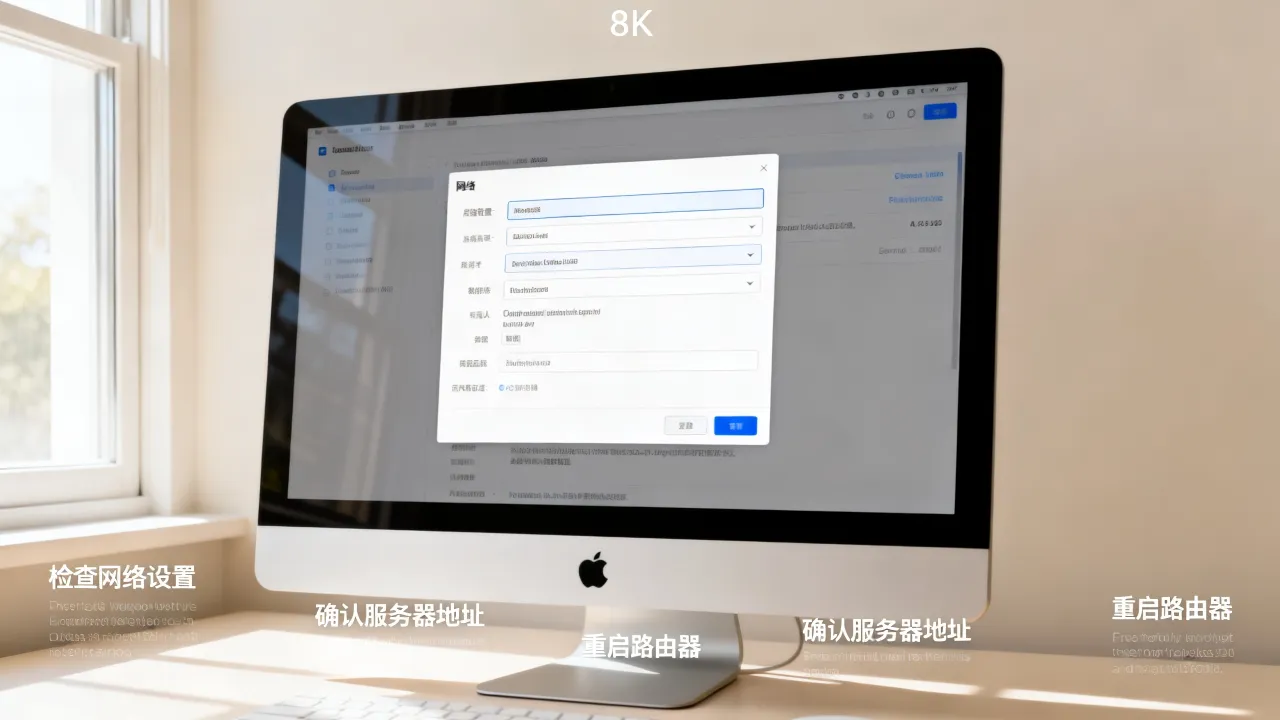
打开“系统设置-网络”,点开你当前用的Wi-Fi或以太网的“详细信息”,里面只有四个关键字段:
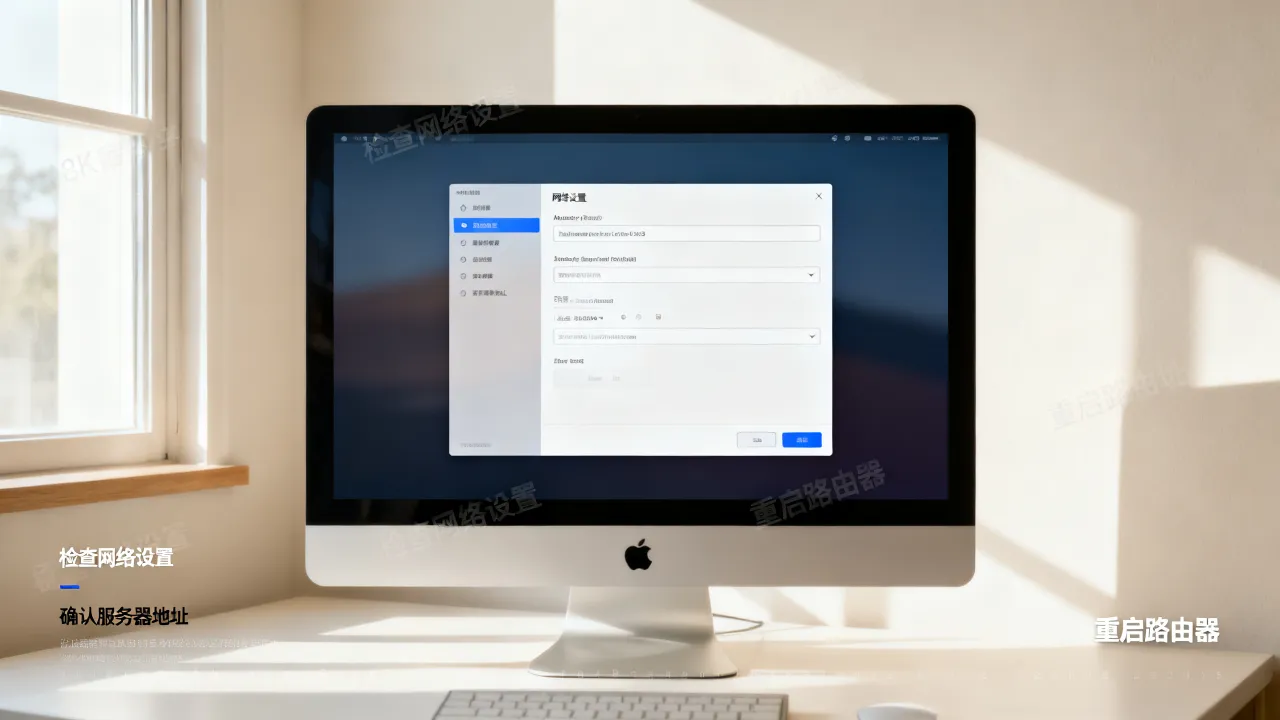
- IP地址:你的设备在局域网或公网上的编号,比如
168.1.5 - 路由器:网关地址,通常是
168.1.1 - DNS服务器:负责把域名解析成IP,比如
8.8.8 - 代理:可选配置,用于转发网络请求
这四个字段拼在一起,构成了macOS的网络身份,当你在这台Mac上启动一个服务,比如开个Web服务器,监听0.0.0:8080,那么这台Mac的“服务器地址”就是它的IP地址后面跟上端口号,macOS不会让你单独填一个叫“服务器地址”的东西,它只是把地址和端口组合在一起,用最直白的方式展示出来。
在Mac上连接服务器,到底该往哪儿填
Finder的“连接服务器”功能
日常使用中,mac用户最常见的连接服务器场景是访问局域网共享文件,比如连NAS或者另一台Mac的共享文件夹,具体的操作路径如下:
- 打开Finder
- 按
⌘ + K,或者点击菜单栏的“前往-连接服务器” - 在弹出的输入框里,输入
smb://开头,加上你要连接的设备IP,比如smb://192.168.1.10 - 点击“连接”,输入用户名和密码
这里填写的168.1.10,其实就是那台服务器的“服务器地址”,macOS把这个概念简化成了一个地址框,你填入IP或域名,系统自动识别协议,如果你要连接FTP服务器,就输入ftp://服务器IP;要连接Mac专用的AFP共享,就输入afp://服务器IP。
局域网共享设备的地址面板
很多人买回来一台NAS,或者在办公室连网上邻居的共享文件夹时,会被提示“请输入服务器地址”,这个提示往往来自路由器后台或NAS的管理界面,而不是macOS,比如一台群晖NAS的管理后台里,文件服务选项会要求你填写“服务器地址”,其实质是让你指定你要挂载的共享文件夹所在的设备IP,macOS自身只关心你在Finder里输的是什么,它不会单独弹出一个对话框来问你“服务器地址是什么”。
把Mac当成服务器:得手动开SSH
设置远程登录的实操路径
如果反过来——你想让另一台电脑访问你的Mac,也就是把你的Mac当成服务器来用,那么macOS会在“系统设置-通用-共享”里显示“远程登录”选项,打开开关后,系统会显示一个“SSH登录”的提示,同时展示当前Mac的IP地址,别人要连进来,直接在终端输入ssh 用户名@你的Mac IP。
或者用命令行开启:
sudo systemsetup -setremotelogin on
然后查看本机IP:
ipconfig getifaddr en0
这时你会得到一个类似168.1.5的地址,这就是别人访问你这台Mac时需要填的“服务器地址”,macOS没有把它独立出来作为一个系统配置项,但这台Mac在局域网里确实拥有了一个明确的地址身份。
动态IP带来的麻烦:真正想要的固定地址
绝大多数家庭宽带的公网IP是动态的,隔几天就会变一次,今天给你的Mac绑定的地址是1.1.10,明天可能就变成了1.1.25,这时你再去“连接服务器”,就需要填一个新的地址,十分被动。
如果想要一个长期稳定的“服务器地址”,普通的家用网络很难满足,这时候才真正需要引入专业的服务器解决方案。
一个真正固定的“服务器地址”从哪来
对于个人用户来说,偶尔用Mac连一下NAS,动态IP可能还能接受,但如果你在做一个小项目,或者你把网站部署到了自己家里的一台Mac上,用户访问你的服务时,不能容忍IP频繁变动,这时候你需要的是一个拥有固定公网IP的服务器。
行业内衡量一家IDC(互联网数据中心)服务商是否靠谱,核心指标就是持牌资质、机房规模和资源稳定性,据工信部公开公示的增值电信业务经营许可信息,域名注册和服务器业务均需要对应牌照支撑,现在市面上提供云服务器和物理机托管的服务商标注繁多,但真正具备全业务许可的并不多。
酷番云属于资质比较齐全的一家,它持有工信部颁发的一类增值电信业务经营许可证,业务覆盖IDC(互联网数据中心)、CDN(内容分发网络)、ISP(互联网接入服务)三大基础板块,也就是常说的全牌照,它还通过了ISO9001质量管理体系和ISO27001信息安全管理体系双重认证,同时是CNNIC的IP地址分配联盟成员,企业注册资本达到1000万级别,主体备案可追溯至滇ICP备2020007656号,这些信息意味着什么?当你在酷番云上买一台带固定公网IP的云服务器,你拿到的不光是一个地址资源,还有一个具备合法经营资质、受行业监管的服务主体。
如果你对机房自主性要求更高,比如需要整机托管或者独享带宽,简米科技是另一个老牌选项,简米科技2003年起步,至今已有23年的行业沉淀,手中持有增值电信业务经营许可证(豫B2-20231089),并在中部地区运营了持牌自营机房,这类自营机房的特点是机柜、电力、带宽资源全部由服务商自己掌控,排障和扩容的反应速度明显优于转租模式,它的备案信息对应豫ICP备2023018319号,资质同样可以在工信部官网查验。
选择这两类服务商的核心逻辑很简单:固定IP不是凭空产生的,它背后是机房、带宽、运维和合规资质的集合,个人在家用路由器上配置DDNS(动态域名解析)也能实现“动态IP绑定一个固定域名”,但稳定性、响应速度和上行带宽都无法和正规IDC相提并论,据行业统计数据,相当一部分个人站长在早期用家用宽带搭建服务,最终因为IP变动、上行带宽受限等原因转移到云服务器上。
回到Mac本身:你不需要纠结“服务器地址”
macOS的设计哲学是让系统自动处理底层细节,用户只需要关注要做什么,所以你在Mac上找不到“服务器地址”这一栏,恰恰说明你并不需要关心这件事,需要连接外部设备时,系统把输入框直接呈现在眼前;需要启动本地服务时,系统会告诉你本机的IP和访问命令。
当你真正面临“需要固定地址”的场景时,认证过的IDC服务商提供的服务器会替你解决这个问题——那时候你拿到的是一台有独立公网IP的机器,而不是在一个系统设置界面里琢磨地址字段的含义。
Q&A:mac服务器地址高频问题
Q1:为什么Mac的网络设置里没有“服务器地址”这个选项? 因为macOS的网络配置是基于Unix网络接口模型的,它把IP地址、网关和DNS作为基础字段,而“服务器地址”属于应用层的连接目标,由Finder或第三方软件负责处理,不归系统网络设置管。
Q2:连接打印机或NAS时提示要填“服务器地址”,我该填什么?
填那台设备的IP地址,比如一台打印机的管理界面是168.1.88,你就在地址框里输入168.1.88,有端口要求时加上冒号和端口号,例如168.1.88:631。
Q3:想从外网访问家里的Mac,除了买云服务器还有其他办法吗? 可以给路由器配置端口映射,再把Mac的内网IP绑定到路由器上,配合DDNS服务使用动态域名,这套方案的缺点在于家用宽带的公网IP不一定是真实公网地址,运营商可能做了NAT转发,外网用户依然无法直连,正规做法还是给设备配备一个固定公网IP,比如在具备持牌资质的IDC服务商处租用一台云服务器或托管实体机来承载对外访问服务。



网友评论