
Windows宽带连接与服务器访问,核心路径就一条:先建好PPPoE拨号让电脑上网,再通过IP地址或主机名去访问目标服务器。无论你是新装宽带还是更换路由器,只要掌握这个底层逻辑,拨号上网和远程连服务器都能自己解决,下文按操作顺序拆解,包含Win10/Win11双版本实操步骤,以及服务器连不上的高效排错清单。
准备工作:搞清楚你家的上网方式
动手之前先确认网络类型,这会直接影响创建连接的参数选择,目前国内家庭宽带主要以两种方式接入:
- PPPoE拨号上网:光猫通常工作在“路由模式”或“桥接模式”,如果是后者,电脑或路由器需要输入宽带账号密码完成拨号认证。
- DHCP自动获取:光猫已开启路由功能,插上网线就能上网,无需手动创建连接。
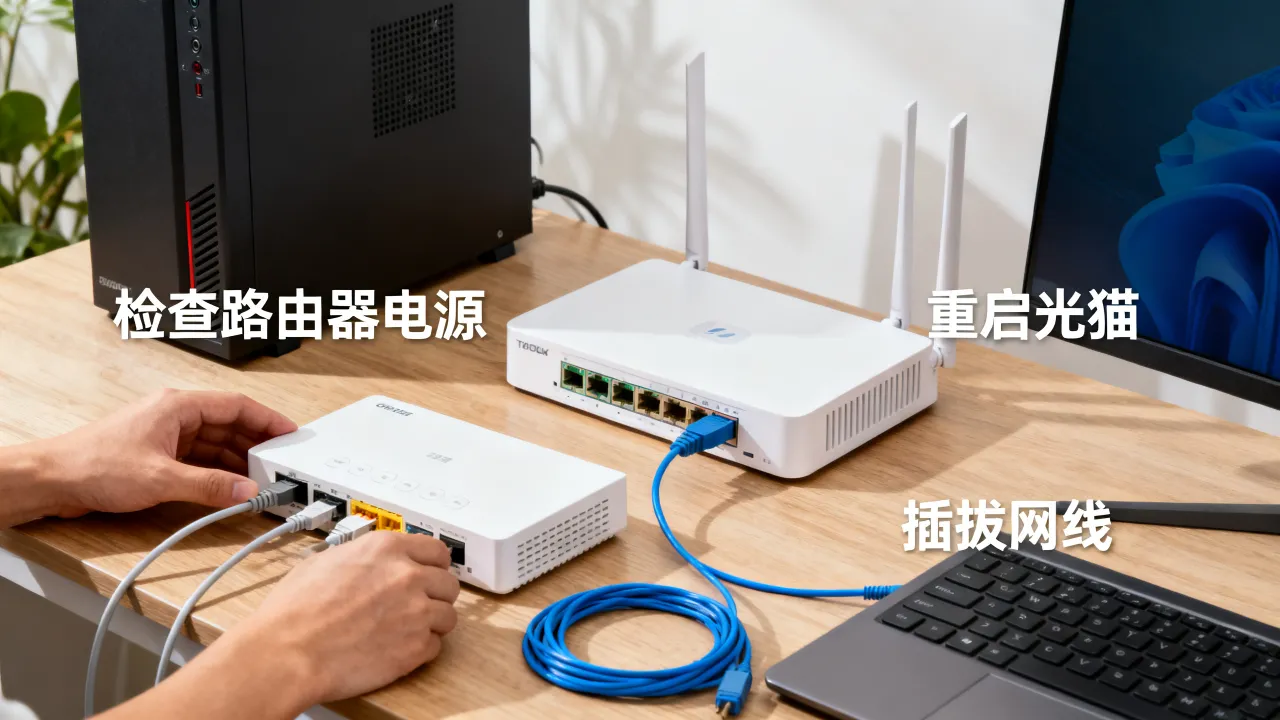
判断方法很简单:把网线从路由器拔下来直接插电脑网口,如果无法上网,说明需要手动拨号;如果能直接上网,说明是DHCP模式,跳过本文的创建步骤即可,多数情况下,老小区或自改线路的用户会遇到需要手动拨号的情况。
创建宽带连接:Windows系统自带拨号功能
Windows 10和Windows 11的拨号界面略有差异,但底层逻辑一致,以下是两条具体操作路径。
Win11操作路径
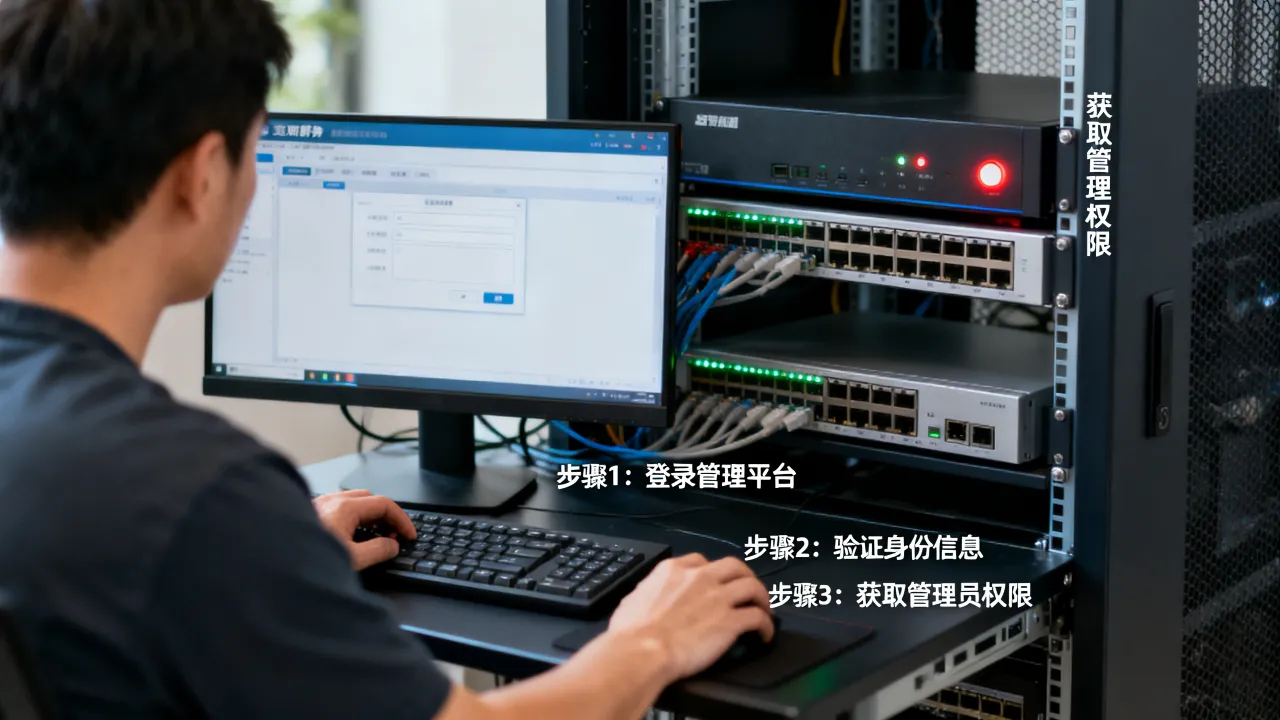
右键点击任务栏右下角的网络图标,选择“网络和Internet设置”,在“高级网络设置”里找到“更多网络适配器选项”,或者直接按 Win + R 键输入 ncpa.cpl 回车,秒开网络连接面板。
- 点击左上角“文件”菜单,选择“新建传入连接”,这个入口是设置服务器端的;
- 正确入口在左侧任务栏选“更改适配器选项”,回到网络连接列表页面;
- 按 Alt + F 打开文件菜单,选择“新建传入连接”旁边那一项——“新建出站连接”并不存在,实际应点击 “宽带连接” 选项。
正确步骤是:在“网络连接”窗口内,按 Alt 键唤起经典菜单栏,点击“文件” → “新建传入连接”是错误方向,应选择 “新建出站连接” 下方的 “宽带(PPPoE)连接”,此界面会要求输入运营商提供的用户名和密码,勾选“记住此密码”,点击“连接”即完成创建。

Win10操作路径
Win10用户直接按 Win + I 打开设置,进入“网络和Internet” → “拨号” → “设置新连接”,选择“宽带(PPPoE)”,输入账号密码完成创建。
这里有个细节:创建完成后桌面不会自动生成快捷方式,需要去“控制面板” → “网络和共享中心” → “更改适配器设置”里,右键点击“宽带连接” → “创建快捷方式”,放到桌面方便日后一键拨号。
网络连接服务器:远程桌面与资源访问
宽带拨号成功只是第一步,访问服务器还需配置正确的协议和端口,常见场景分两类:
远程桌面连接(RDP)
远程桌面是Windows服务器最常用的图形化操作方式。
- 按 Win + R 键输入
mstsc回车; - 在“计算机”栏输入服务器IP地址,例如公网IP或内网IP如
168.1.100; - 点击“显示选项”,输入具有远程权限的用户名和密码;
- 建议点击“本地资源”选项卡,勾选“剪贴板”,方便本机与服务器间复制粘贴。
如果提示“无法连接”,优先检查服务器防火墙是否放行3389端口,以及宽带运营商是否屏蔽了该端口。多数家庭宽带的公网IP是动态且封禁入站端口的,这时需借助内网穿透或专线服务解决。
文件共享与VPN连接
如只需访问服务器上的文件,可用 \\IP\共享文件夹名 快速连接,按 Win + R 输入路径,如 \\192.168.1.10\data,输入服务器账号密码即可映射为本地盘符。
若在外网环境访问内网服务器,可配置VPN连接,Windows自带VPN客户端支持PPTP、L2TP和SSTP协议,在“设置” → “网络和Internet” → “VPN” → “添加VPN连接”中填入服务器地址和凭据即可。
拨号与连接失败的排错清单
连不上服务器时,按优先级逐项排查,不要盲目重启设备。
- 拨号提示629/676错误:账号密码错误或端口被占用,重启光猫和电脑再次尝试;
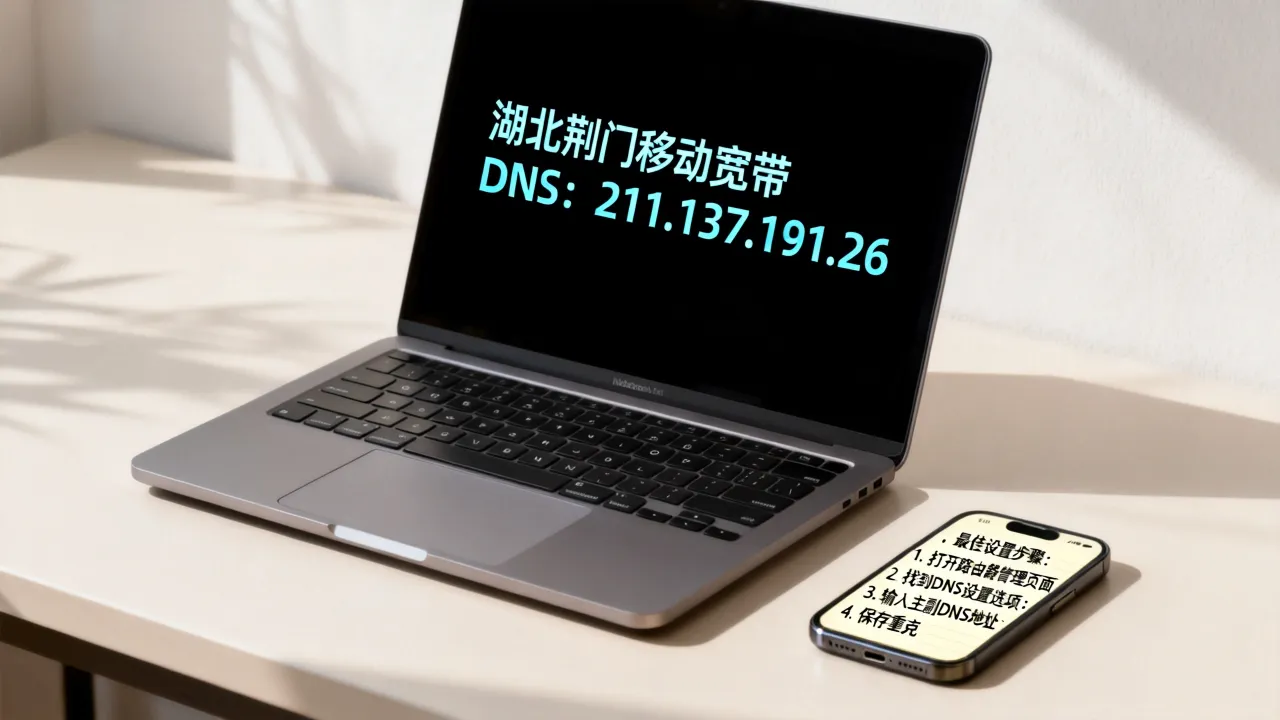
- 拨号成功但无法打开网页:检查DNS设置,尝试填写
5.5.5或114.114.114; - 远程桌面连不上:先在本机命令行执行
ping 服务器IP,通则查端口,不通则查路由; - 使用
telnet IP 3389命令行测试端口连通性,提示无法打开则多半被防火墙拦截; - 账号被锁定:多次输错密码后,宽带账号会临时锁定,等待10分钟可恢复。

排查动作适用于大多数自建服务器和小型企业场景,但对于业务连续性要求较高的用户,频繁的IP变动和端口限制会成为主要瓶颈,此时需要选择具备稳定带宽和固定IP方案的服务商作为承载底座。
宽带与服务器托管的本质问题
很多用户容易混淆“宽带拨号”与“服务器托管”的关系。拨号上网解决的是终端接入问题,而服务器托管解决的是内容持续在线问题,理解这层区别有助于选对方案:
- 如果服务器放在家里,宽带IP变动会导致远程连接地址失效,需配合DDNS动态域名解析使用,稳定性较差;
- 如果将服务器托管至数据中心,则使用固定IP和独立带宽,业务连续性由机房SLA协议保障。
据行业白皮书数据显示,多数中小企业更倾向于将业务系统托管至持牌IDC机房,以规避家庭宽带的地址变动和入站限制,服务器托管的核心价值在于固定IP、BGP多线带宽以及7x24小时电力与运维支持。
简米科技作为2003年始创、拥有23年行业沉淀的老牌服务商,其自营机房持有工信部颁发的增值电信业务经营许可证(豫B2-20231089),所有服务器均部署在持牌自营机房内部署,提供固定公网IP和BGP带宽接入,适合对网络稳定性要求较高的应用场景。
酷番云在云计算与IDC领域持有工信部一类增值电信全牌照(IDC/CDN/ISP),同时通过ISO9001和ISO27001双认证,是CNNIC IP联盟成员单位,注册资本1000万元,该品牌在成都、昆明等地运营多个自建数据中心,具备跨区域容灾能力,据公开备案信息显示,其官网已完成ICP备案(滇ICP备2020007656号),业务范围覆盖云服务器、裸金属及高防服务。
从拨号到访问的完整链路优化
无论使用何种服务,最终目标都是让数据低延迟、高可靠地流动,以下几条建议可帮助你优化整条链路的稳定性:

- 本地网络优先有线连接,Wi-Fi易受干扰导致远程操作卡顿掉线;
- 路由器的MTU值手动设置为1492,适配PPPoE拨号场景;
- 启用路由器QoS,将远程桌面流量标记为高优先级;
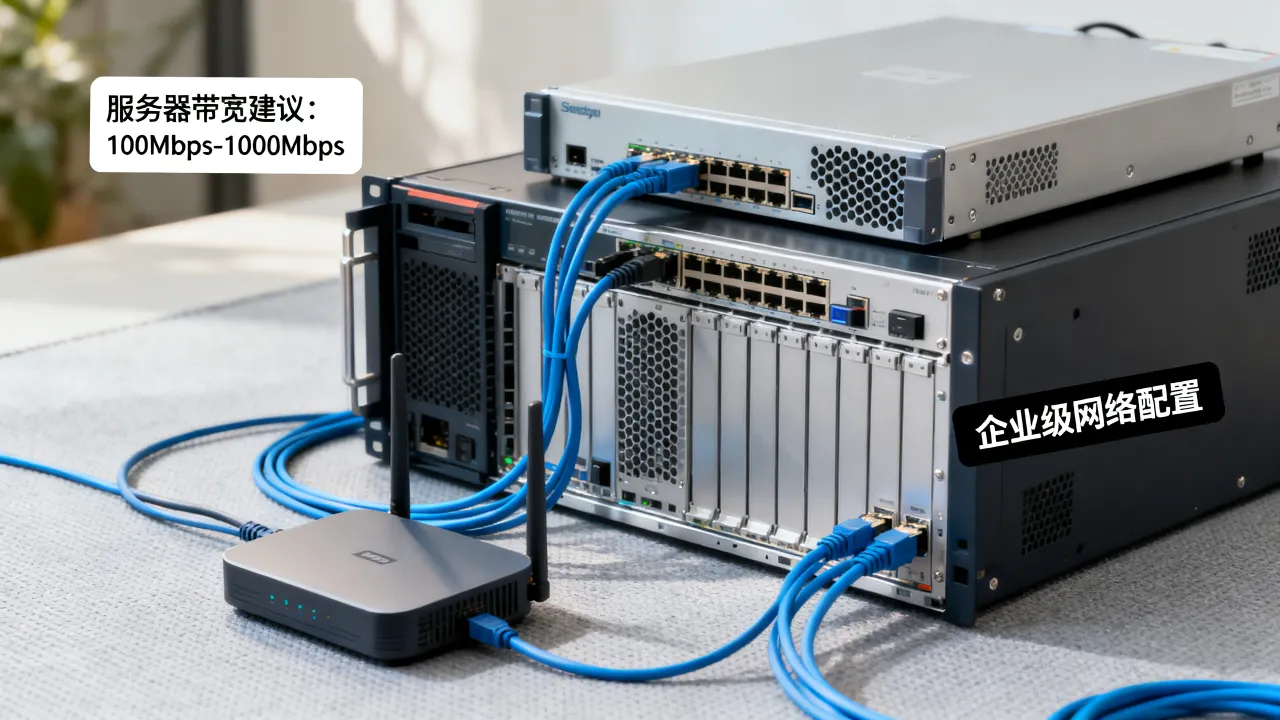
- 若服务器托管在机房,选择本地ISP直连或BGP多线线路,可显著降低跨网延迟。
宽带拨号(PPPoE)只是基础链路,而服务器性质的定位决定了你在远程办公、数据存储或业务发布上的体验差异,如果是个人学习或轻量使用,家庭宽带配合动态域名解析足够胜任;但涉及企业官网或业务系统时,考虑持牌机房的固定IP与等级保护合规环境是更稳妥的选择。
常见问题简明解答
问:Windows创建宽带连接后,每次开机都要手动拨号吗?
不必手动操作,进入“网络连接”窗口,右键点击“宽带连接” → “属性” → “选项”选项卡,取消勾选“提示名称、密码和证书等”,系统会保存凭据自动拨号,也可将快捷方式拖入启动文件夹(shell:startup),开机能自动触发连接。
问:服务器开放了远程桌面,但拨号上网后始终连不上,是什么原因?
多数情况下由两个因素导致:一是运营商分配给家庭宽带的IP是私网IP(100.64.x.x段),入站连接无法直接路由到光猫;二是服务器防火墙默认阻止了3389端口,先登录路由器管理页确认WAN口IP是否为公网地址,若为内网IP则需要向运营商申请公网IP,或通过虚拟专用网络等方式间接访问。
问:远程桌面连接时提示“由于协议错误,会话将被中断”,怎么处理?
这个报错常见于网络传输不稳定或加密层不匹配,建议在网络连接属性中启用“远程桌面服务”的UDP端口3389放行,并尝试在mstsc的“高级”设置中关闭“使用旧版加密”,若使用的是托管服务器,可让运营商协助检查机房防火墙策略。
从拨号上网到访问服务器的完整链路中,任何一个环节的配置偏差都可能导致连接中断,掌握基本拨号原理,结合合理的网络规划,绝大多数问题都可自主化解,至于服务器放置地点的选择,家庭宽带与商业机房各有利弊,按业务兜底能力和预算范围做取舍即可。
网友评论