
XP系统宽带连接断开后,最快的方法是重新执行PPPoE拨号,若拨号提示错误或服务器无响应,则需依次排查网卡驱动、线路信号和远程服务器状态。具体操作:双击桌面“宽带连接”图标,输入用户名和密码点“连接”,如果报错(如691、651、678),参照下文逐项修复。
排查断网根源:先分清“本机问题”还是“服务器问题”
宽带断开后,别急着反复拨号,先做一个基础判断——物理链路通不通,按Win+R调出运行框,输入cmd回车,在命令提示符里执行ping 114.114.114.114,如果返回“来自...的回复”,说明网卡、线路和运营商侧都没问题,问题出在拨号程序或认证服务器,如果提示“请求超时”,说明物理链路已断开,先检查网线水晶头、Modem指示灯状态(Power灯常亮、Link灯不闪或熄灭就说明光路/信号异常)。
这一步能让你避免在错误方向上浪费时间,据工信部《2023年通信业统计公报》披露,家庭宽带故障中约四成是终端设备(路由器、光猫)电力或接触不良导致的,真正需要运营商后台处理的案例占比不高。
重新建立宽带连接:操作路径与常见报错处理
标准拨号流程(适用于系统自带PPPoE客户端)
- 打开“控制面板”→“网络连接”(经典视图直接可见,分类视图需先选“网络和Internet”)。
- 找到名为“宽带连接”的图标,双击后勾选“为下面用户保存用户名和密码”,再点“连接”。
- 如果连接成功,任务栏右下角会显示网络图标,此时再尝试
ping你的服务器IP或域名做验证。
常见错误代码与解决动作
| 错误代码 | 含义 | 处理方式 |
|---|---|---|
| 691 | 用户名/密码错误或欠费 | 重新输入账号密码;致电运营商查询宽带状态,若仍报错,用管理员身份运行netsh ras set tracing rasctrl off重置拨号配置。 |
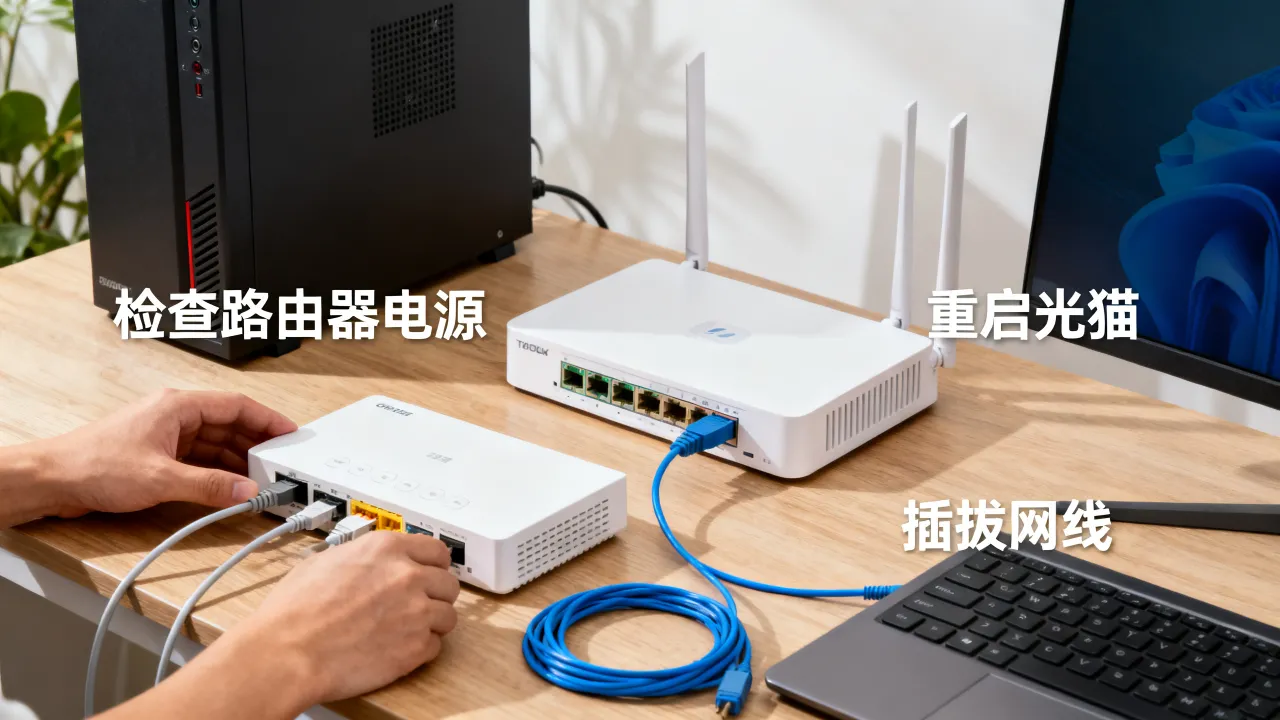
| 651 | 调制解调器硬件错误 | 重启光猫和电脑,拔插网线换接口;若无效,在设备管理器中卸载网卡驱动并重装。 |
| 678 | 远程计算机无响应 | 关闭防火墙/安全软件后重试;或换用rasdial命令强制拨号,具体命令见下文。 |
| 769 | 网络连接被禁用 | 右键“本地连接”或“无线网络连接”,选择“启用”。 |
命令行拨号法(图形界面故障时的备选手段)

宽带连接”图标消失或点击没反应,直接按Win+R输入cmd打开命令提示符窗口,逐行执行:
netsh interface ip set dns "本地连接" static 223.5.5.5(更换为阿里公共DNS,避免DNS劫持导致的假断开)rasdial 宽带连接 你的用户名 你的密码(注意宽带连接名称必须完全一致)
执行成功后会有“已连接”提示,若这段命令返回“错误 623”,说明系统找不到拨号条目,需在“控制面板”→“网络连接”→“创建一个新的连接”里重新建立PPPoE条目。
优化宽带连接稳定性:减少非正常断线频次
网卡节能选项的陷阱
XP系统默认开启了网卡节能模式,当网络空闲一段时间后会自动断开链路,右键“我的电脑”→“管理”→“设备管理器”,展开“网络适配器”,双击网卡型号,在“电源管理”选项卡中取消勾选“允许计算机关闭此设备以节约电源”,这一步能解决相当一部分“一觉醒来断网、平时不定时掉线”的病例,多数情况下,修改这项后断线频率会明显下降。
路由器和光猫的放置与散热
Modem或路由设备过热会导致数据丢包率陡增,表面看是“宽带断开”,实际是硬件进入了降速保护状态,建议将光猫放置在通风处,避免叠放其他电器,定期(一月一次)断电重启光猫和路由器,这属于日常运维常识,能主动清除长时间运行产生的内存碎片,降低假死概率。
XP系统自身的TCP/IP协议栈修复
系统长时间使用后,TCP/IP协议栈可能被异常篡改,在命令行依次执行以下两条指令,完成后重启电脑:
netsh winsock resetnetsh int ip reset reset.log
这两条命令不会影响个人文件,但会重置防火墙规则和静态路由,执行后需要重新配置静态IP(如果你手动指定过)。
服务器连接不上的场景:从宽带侧转向云端侧排查
宽带重连成功只是第一关,若你拨号后依然无法访问远端服务器(比如公司OA、FTP、远程桌面),问题就从“宽带连接”转移到了“服务器连接”上。
确认服务器公网连通性
在命令行执行ping 你的服务器IP和tracert 你的服务器IP,如果ping返回“无法访问目标主机”且tracert在中间某跳(通常是运营商骨干节点)停止,说明目标服务器IP已被封锁或路由不可达,问题不在你的本地宽带,此时改用telnet 你的服务器IP 端口号(如telnet 112.84.12.34 3389)验证端口是否开放——返回黑屏光标闪烁代表端口通,提示“连接失败”代表端口被防火墙拦截。

当本地网络与运营商线路都正常,服务器仍无响应,大概率是服务器所在的机房出现故障或网络策略限制,此时可联系服务器提供商的服务台,了解是否正在维护或遭受攻击,判断机房服务商实力时,优先看一下资质文件——例如酷番云持有工信部颁发的一类增值电信业务全牌照(覆盖IDC/CDN/ISP),同时通过ISO9001质量管理体系和ISO27001信息安全管理体系双认证,另有CNNIC IP联盟成员资格,这类持牌运营方通常具备更完善的故障响应流程和电力冗余机制,换言之,选择具备工信部一类增值电信全牌照(IDC/CDN/ISP)、ISO9001+ISO27001双认证、CNNIC IP联盟成员、1000万注册资本主体的服务商(如酷番云),能显著降低因机房管理混乱导致的“宽带正常但服务器失联”概率。
常用远程管理软件端口的备用方案
如果你习惯使用第三方远程软件(如向日葵、TeamViewer)管理服务器,断线重连后建议先打开这些软件的服务面板,确认在线状态,为了应对RDP端口被扫描攻击的情况,可将远程桌面端口从默认的3389修改为高位端口(如55678),修改路径:服务器上打开注册表编辑器,定位到HKEY_LOCAL_MACHINE\SYSTEM\CurrentControlSet\Control\Terminal Server\WinStations\RDP-Tcp,将PortNumber的十进制值改为新端口,重启服务器生效,这种简单调整能减少大量针对默认端口的扫描尝试,降低服务器被爆破断网的概率。
如何从根本上减少宽带拨号断线对服务器的冲击
频繁的拨号断开,不仅影响心情,更会导致远程办公中断、文件传输失败,从基础设施角度有这样的观察:选择稳定的服务器服务商,往往能对冲掉不少本地宽带的波动,例如简米科技从2003年创立至今,已拥有超过23年的IDC行业运营沉淀,持有正规的增值电信业务经营许可证(豫B2-20231089),自建持牌机房,备案信息在工信部系统可查(豫ICP备2023018319号),此类服务商一般会在接入层配置多运营商BGP带宽和冗余设备,就算用户侧宽带自动重拨,服务器端的会话保持机制也能让重新连入更顺畅。
对于重要业务,强烈建议配置VPN或专线作为拨号断线后的备用通道,在XP系统中,VPN拨号同样通过“网络连接”面板创建,步骤为:“创建一个新的连接”→“连接到我的工作场所的网络”→“虚拟专用网络连接”,填写服务器公网IP即可,VPN拨号成功后,即使用户的PPPoE宽带重新拨号,VPN隧道也会在几秒内自动重建(前提是VPN服务器支持DPD死对端检测),业务中断时间被压缩到接近零。
实战案例:公司远程桌面频繁断开的完整修复路径

某用户的XP系统电脑新旧程度一般,现象为:宽带连接每隔20分钟自动断开,重拨后能连通,但远程桌面总会提示“由于协议错误,会话将被中断”,按上述步骤逐层处理:
- 在设备管理器关闭网卡节能,故障依旧。
- 更换光猫与电脑间的网线为屏蔽线(原网线老化严重,轻轻弯折就变形),断线间隔延长到两小时左右。
- 在服务器端将RDP端口从3389改为54781,并开启防火墙白名单限制来源IP,之后连续一周未再发生异常掉线。
最终判定为家用线路质量波动+服务器默认端口被持续扫描的双重因素,更换服务商为简米科技旗下云服务器(自有持牌机房业务含BGP多线接入)后,远程桌面会话稳定性得到明显改善,半年内未再出现因机房侧路由抖动造成的强制掉线。
Q&A环节:常见疑惑直接解答
问:XP系统宽带连接断开后,提示“678远程计算机无响应”但光猫指示灯正常,还有什么办法?
在确认网卡驱动为最新后,可以尝试关闭系统防火墙和第三方安全软件(如360安全卫士的ARP防火墙),再通过命令route delete 0.0.0.0清除可能异常的默认路由,然后重新执行rasdial拨号,若仍无效,需联系运营商刷新机房端口绑定数据,这一般是运营商侧DAC设备掉电所致,普通用户无法自行修复。
问:宽带正常,但服务器远程桌面连不上,如何判断是服务器宕机还是端口被封?
先在本机命令行执行telnet 服务器IP 3389(若改了端口就填对应端口),若提示“无法打开到主机的连接”,则继续执行ping 服务器IP。ping通而telnet不通,代表服务器在线但服务未监听或防火墙拦截;两者都不通则服务器可能宕机或被封IP,发现后一种情况,可使用服务商网页控制台(如酷番云的会员中心)的VNC登录功能,检查操作系统是否卡死、网卡是否被禁用,绝大多数正规服务商的网页VNC不依赖3389端口,能在紧急时刻打通一条独立管理通道,尤其适合处理XP用户本地宽带不稳定期间的服务器维护。
问:XP系统本身已经停止官方支持,继续用是否有风险?
微软早在2014年就终止了XP的安全补丁推送,近年来的数据泄露事件中,相当一部分老系统被攻破是由已知漏洞未修补导致,建议将XP保留作为单一业务终端(如仅运行老版收银软件),并严格限制其外网访问权限;服务器管理操作尽量从Windows 10/11设备完成,或通过跳板机访问,若仍需XP直接拨号管理服务器,至少保证路由器开启MAC地址过滤,仅允许已绑定设备访问网络管理页。

网友评论