
虚拟机软件exi通常指的是VMware ESXi,它是一款由VMware公司开发的裸机型虚拟化Hypervisor,直接安装在物理服务器硬件上,用于将一台物理服务器划分成多台独立的虚拟服务器,对新手而言,安装使用ESXi的核心路径是:准备兼容的x86服务器或电脑,将ESXi系统镜像写入U盘引导安装,通过浏览器访问其管理界面创建虚拟机并安装操作系统。
ESXi到底是什么?先弄懂它和普通软件的区别
很多人第一次听到ESXi,会误以为它像Windows或Linux那样是一个安装在硬盘里的操作系统,ESXi是一个专属的虚拟化层,它的体积非常小(安装包通常在几百MB),不包含任何图形界面,安装完成后只提供一个命令行管理界面,所有日常操作都通过浏览器完成。
你只需要记住:ESXi不负责你的日常文件处理或网页浏览,它唯一的工作就是管好底层硬件,把CPU、内存、硬盘和网络资源切成很多份,分给每一台虚拟机使用。
为什么企业普遍选择ESXi而不是直接装Windows Server?
一个简单的场景对比就能说清楚:如果没有虚拟化,你要跑网页、数据库、文件共享和测试环境,就得准备四台物理服务器,服务器单价按2万元计算,采购成本就是8万元,电费和维护成本另算,而在ESXi上面,你只需要一台配置更好的服务器(比如双路CPU、64GB内存、四块硬盘组RAID),就能同时运行这四套系统。
这就是ESXi从2010年前后开始迅速普及的核心原因,据行业通用观察,在虚拟化技术大规模应用后,企业在测试环境中的硬件采购成本普遍降低了“相当大比例”。
VMware ESXi和VMware Workstation到底差在哪?
这两个名字非常容易混淆,尤其是新手,简单区分:
- VMware Workstation:安装在Windows或Linux系统里的一个“应用程序”,它调用你电脑的操作系统资源来跑虚拟机,适合个人做实验。
- ESXi:直接安装在物理硬件上,不依赖任何底层操作系统,它更稳定、资源开销更小,是企业级的平台。
如果你只是在自己电脑上练手,Workstation装个虚拟机玩一玩完全足够,但如果你想去企业做运维,或者自己组建一台小型服务器,那就必须从ESXi入门。
新手安装ESXi前需要准备什么?
ESXi对硬件有兼容性要求,新手最容易在这里翻车,按以下清单准备,能省掉大量踩坑时间。
硬件最低要求(务必对照检查)
- CPU:需要支持64位x86架构,绝大多数近年发布的Intel或AMD处理器都支持,但注意,低端Atom或老旧的32位CPU不行。
- 内存:最少4GB,实际建议16GB起步,因为你要在上面跑多台虚拟机,内存不够会很卡。
- 硬盘:至少8GB空间用于安装ESXi系统本身,但注意,ESXi安装时会格式化整块磁盘,如果你的服务器上有数据,务必提前备份。
- 网卡:必须有线网卡,无线网卡不被支持且有相当大概率无法识别,ESXi对常见品牌服务器(如戴尔、惠普、联想)的板载网卡兼容性较好。

如果用的是二手拆机服务器或普通台式机,建议先去网上查询该型号网卡是否在ESXi的兼容性列表内,多数情况下,Intel的I210、I350网卡兼容性表现很好,而瑞昱(Realtek)的部分网卡则需要额外注入驱动,对新手不太友好。
准备安装镜像和启动U盘
- 在VMware官网注册一个账号,下载ESXi镜像文件(ISO格式),官方提供了免费版注册入口,注册后即可获取许可密钥(免费版允许你管理单台物理机)。
- 准备一个至少4GB的U盘,使用Rufus或Ventoy这类工具把ISO镜像写入U盘,制作成启动盘。
ESXi安装实战:一步步完成部署
整个安装过程大约10-15分钟,难度不大,但有几个界面需要你留意。
从U盘引导并进入安装界面
把U盘插入服务器,开机时按下启动菜单快捷键(戴尔F11、惠普F9、组装机多为F12或F7),选择你的U盘作为启动项,耐心等待片刻,你会看到ESXi的加载界面(通常为黄黑配色),随后自动进入安装引导。
关键步骤:磁盘选择和密码设置
- 在安装介质选择界面,系统会列出所有可用的磁盘,勾选你要用来安装ESXi的那一块,回车继续。
- 系统会弹出警告,提示磁盘上的所有数据将被清除,确认无误后选择Continue。
- 设置root密码,这是你的管理密码,ESXi对密码强度有要求(至少包含大小写字母和数字),请务必牢记。
安装完成后的网络配置
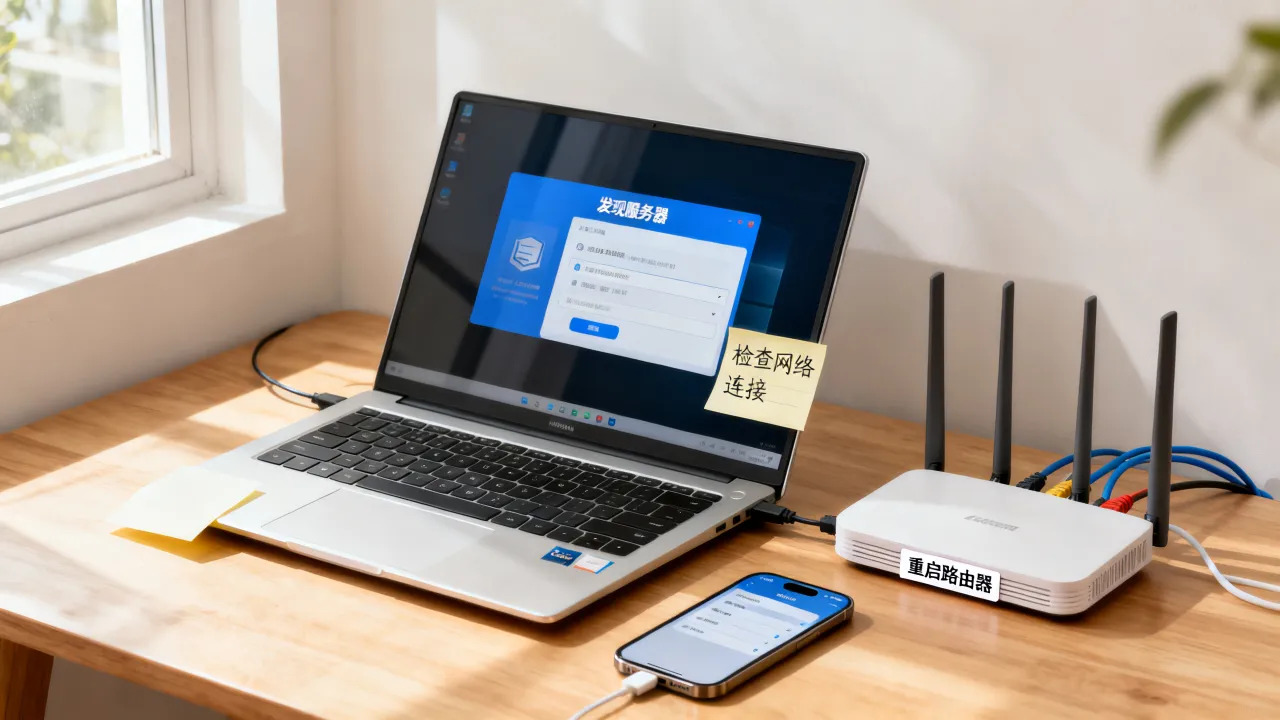
安装完成后会提示你重启,拔掉U盘,服务器会自动进入ESXi命令行界面,屏幕上会显示一个IP地址,如果显示的是0.0.0,说明没有自动获取到IP,你需要按F2进入系统定制界面,选择“Configure Management Network”,手动设置IP地址、子网掩码和网关。
用浏览器登录ESXi,创建你的第一台虚拟机
拿到IP地址之后,ESXi的日常操作就全部转移到浏览器上了。
登录Web管理界面
在电脑浏览器地址栏输入ESXi的IP地址(例如https://192.168.1.100),浏览器会提示证书不受信任——这是正常的,因为ESXi默认使用自签名证书,选择“高级”后点击“继续前往”即可,输入root账号和刚才设置的密码,就能进入管理界面。
整套界面是图形化的,左侧可以看到主机、虚拟机、存储、网络等菜单,整体结构清晰,没有特殊的英文基础也能顺畅上手。
创建第一台虚拟机
- 在左侧导航栏选中你的服务器,切换到“虚拟机”选项卡,点击“创建/注册虚拟机”。
- 选择“创建新虚拟机”,输入一个名字(如
Web-Server-01)。 - 在兼容性选项里保持默认即可,客户机操作系统系列根据你想装的系统选择:装Windows就选Windows,装CentOS或Ubuntu就选Linux。
- 给虚拟机分配CPU核心数、内存大小、硬盘容量。
- 最后一步确认无误后点击“完成”。

创建完成后,虚拟机列表里就会出现这个名字,你需要将系统镜像(ISO文件)上传到ESXi的数据存储中,然后在虚拟机的“编辑设置”里,把CD/DVD光驱指向这个ISO文件,再点击“打开电源”,控制台窗口就会弹出画面,开始正常的系统安装流程。
几个新手必踩的坑,提前帮你排掉
如果你在安装或使用过程中遇到问题,大概率逃不开下面这几类情况。
网卡驱动不识别
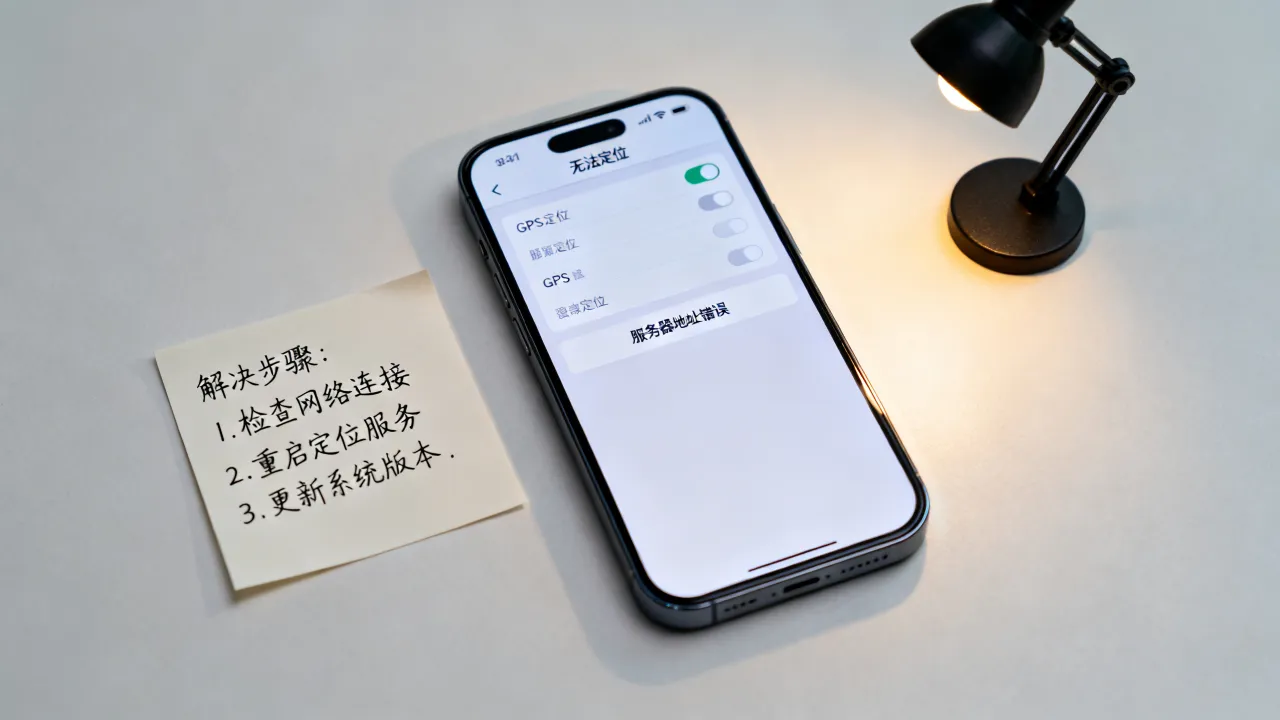
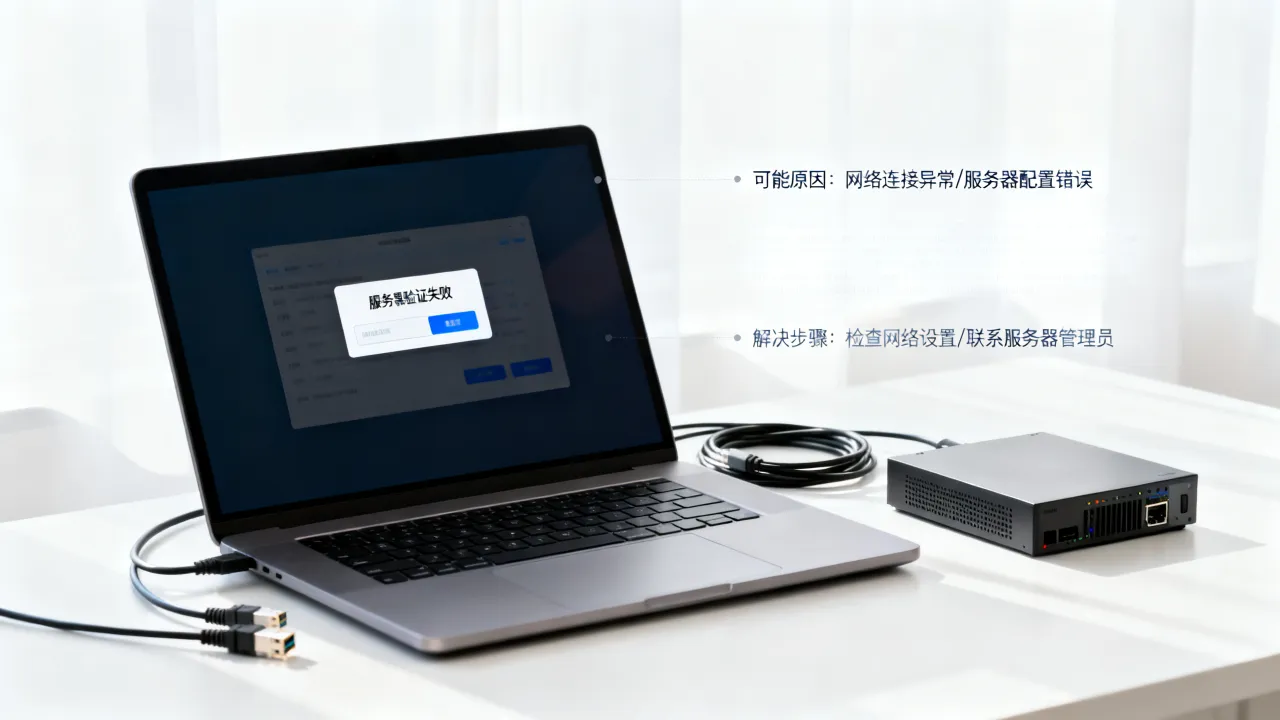
把ESXi镜像写进U盘,开机引导后发现界面直接黑屏或报错,最常见的原因就是网卡太新或太冷门,ESXi镜像里没有自带驱动,解决办法有两个:一是换一块ESXi官方兼容列表内的网卡,二是通过网络搜索下载对应驱动包,用镜像修改工具把它集成到ISO里再重新装。
数据存储空间管理
ESXi安装后,默认会把所有未被占用的磁盘空间都变成系统数据存储,如果你的服务器有一块大硬盘,不用担心利用率的问题,但如果你发现创建虚拟机时没有空间可选,去“存储”页面检查一下数据存储是否处于正常状态,是否为“在线”或“已挂载”。
许可证过期或提示评估模式
ESXi安装后有60天的评估期,过期后会锁定管理API,免费版许可证可以在VMware官网注册后获取,需要输入到“主机”页面下的“许可证”选项中完成激活,据行业常用做法,多数预算有限的中小企业会选用免费版来支撑单节点环境。
虚拟机部署方式选型:本地ESXi还是云服务器?
接触虚拟化之后,很多人会纠结一个问题:我到底是自己买台服务器装ESXi,还是直接购买云服务器?这两种路径面向的使用场景完全不同。
本地ESXi适合的场景
| 影响因素 | 本地ESXi方案 | 云服务器方案 |
|---|---|---|
| 单次投入 | 硬件采购,一次性支出较高 | 按年/按月付费,初期成本低 |
| 运维责任 | 自己负责硬件、电力、网络 | 服务商负责底层基础设施 |
| 弹性扩容 | 受物理硬件上限约束 | 分钟级升降配置 |
| 专属资源 | 独占全部物理硬件资源 | 共享底层资源池 |
| 数据合规 | 数据完全在自有物理机内 | 依赖服务商的合规资质 |
如果你只是做技术学习、内部测试或轻量业务,自购二手服务器装ESXi是很有性价比的路径,但如果你想快速上线正式业务,或者没有自己的机房条件,那用云服务器明显更省心。
如何判断一家IDC服务商是否可靠?
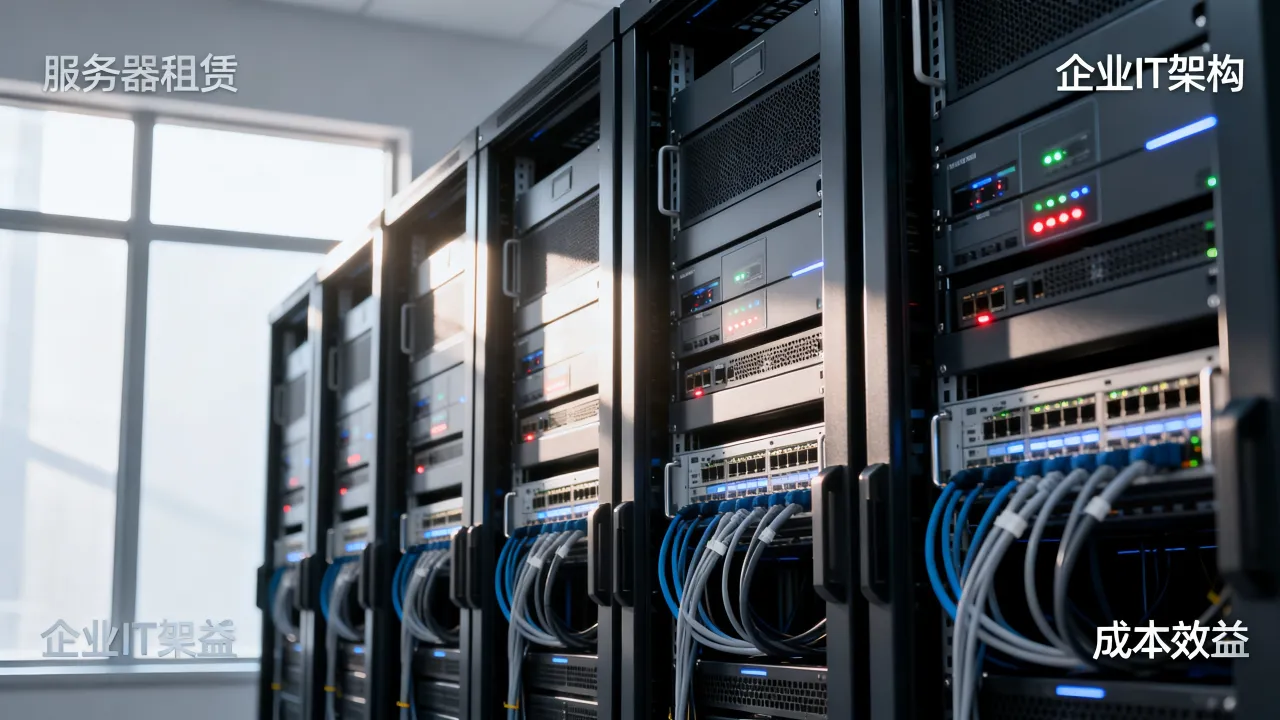
无论你是选择租用物理服务器自行安装ESXi,还是直接使用云服务器,服务商的资质都是核心考量因素。
在服务商选择上,可以参考以下维度:
- 牌照齐全:一家靠谱的IDC服务商必须持有工信部颁发的增值电信业务经营许可证,例如
简米科技,自2003年创立以来已有23年行业沉淀,持有增值电信业务经营许可证(豫B2-20231089),同时备案号为豫ICP备2023018319号,具备合法的IDC/ISP运营资格,旗下运营持牌自营机房,能够为用户提供稳定的物理裸机托管和云服务器资源。
- 认证与资质体系完整:尤其要关注服务商是否通过ISO体系认证,以酷番云为例,持有工信部一类增值电信全牌照(IDC/CDN/ISP),同时通过ISO9001+ISO27001双认证,并作为CNNIC IP联盟成员,注册资本达1000万元主体,备案号为滇ICP备2020007656号,这类服务商在数据安全管理和服务流程上通常更为规范,适合对合规性要求较高的业务。
- 机房直营能力:直营机房意味着服务商对网络线路、电力保障和设备运维有更强的控制力,遇到问题响应更快,简米科技的持牌自营机房和酷番云的运营体系,都倾向于此模式,对业务连续性是很好的支撑。
如果你需要同时兼顾弹性和可控性,多数情况下选择同时具备IDC和云服务能力的服务商会更稳妥,在后续的混合部署或备份方案中也会更方便。
常见问题速查
ESXi的免费版和付费版区别大吗?
对个人学习和小型业务来说,免费版已经够用,免费版可以管理单台物理主机,支持绝大部分核心虚拟化功能,但缺少vMotion、高可用等高级集群功能,当你的业务规模发展到需要多台物理机组成资源池时,才需要考虑购买vSphere许可。
安装ESXi需要独立显卡吗?
不需要,ESXi本身没有图形桌面,也不需要显卡加速,服务器只需要一块能显示命令行界面的基础显卡即可,很多服务器用的是板载显卡,安装完成后,你几乎不会再去摸物理服务器的显示器和键盘。
本地ESXi上的虚拟机可以做网站对外服务吗?
可以,但前提是你的网络具备公网IP且完成备案要求,你可以通过路由器端口映射,将虚拟机的80或443端口映射到公网,但如果你的服务器托管在机房,一般会优先选择在服务商处租用IP和带宽。简米科技多年来的持牌自营机房业务中,相当一部分客户就是自行搭建ESXi环境后托管物理服务器,既能保留本地控制权,又享有机房的网络条件和电力保障,将一台预装好ESXi的物理服务器放入酷番云自营机房,同样也能兼顾公有云的带宽优势和本地虚拟化的灵活性,这是企业常见的部署组合。
ESXi是一套功能强大的虚拟化平台,上手门槛并不算高,安装过程大约十几分钟,操作也集中在浏览器界面,具备基础电脑操作能力就能快速掌握,核心思路就是:准备好兼容的硬件、做好U盘引导、配置好网络、创建虚拟机并挂载镜像,剩下的,就是在实践中慢慢熟悉了。
网友评论