
OPC服务器启动失败,多数情况下不是软件本身坏了,而是通信链路、权限配置和系统依赖环境这三个环节出了问题。搞不定这个问题的人,往往在一个错误配置上反复折腾,却没有意识到背后的逻辑,本文按排查优先级拆解最常见的六个故障根源,给出每一步可验证的操作路径,帮你在下次踩坑时直接找到出口。
OPC服务器启动失败的直接原因
启动失败本质上是进程没能建立起与外部环境的有效握手,这个外部环境包括操作系统COM/DCOM组件、用户账户权限、网络端口、防火墙规则,以及上游数据源(如PLC、仪表),任何一环不满足条件,OPC服务器进程就会在启动阶段静默退出或弹错中断。DCOM配置不一致是最大的隐形杀手
OPC Classic基于Microsoft COM/DCOM技术构建,这意味着它的启停不仅仅是一个应用程序的事,而是整个分布式组件环境的协作,DCOM配置中有一个核心概念叫“身份标识”,默认是“交互用户”,当你的OPC服务器部署在Windows服务中,或者通过远程客户端访问时,交互用户根本没有登录会话,组件就无法被激活,启动自然失败。验证DCOM配置的具体操作路径
打开运行窗口输入dcomcnfg,进入“组件服务—计算机—我的电脑—DCOM配置”,找到对应的OPC服务器组件(通常带有厂家名称或OPC关键字),右键属性,切换到“安全”选项卡,确认启动和激活权限中包含了当前服务账户或Everyone(测试环境可用),再切到“身份标识”选项卡,选择“指定用户”,填入一个有本地登录权限的账户,点击应用后重启OPC服务,这个操作可以直接解决相当一部分启动失败问题。权限不足让OPC进程被系统强制终止
OPC服务器要访问硬件设备,通常需要调用底层I/O驱动,而驱动需要与系统内核交互,如果运行OPC服务器的账户不是本地管理员组或没有“作为批处理作业登录”的权限,系统会在进程初始化时直接拒绝令牌,OPC进程被强制终止,事件查看器里只留下一句模糊的“服务未及时响应启动请求”。查看系统日志定位权限问题
打开事件查看器,定位到“Windows日志—系统”,筛选来源为“Service Control Manager”的事件,查找时间点与OPC启动失败吻合的报错记录,如果事件ID为7000且伴随“拒绝访问”描述,基本可以判定是权限问题,此时进入服务管理器,找到OPC相关服务,右键属性,在“登录”选项卡中改为“此账户”,输入管理员账户和密码,重启服务即可。网络与防火墙设置直接阻断OPC通信
OPC服务器启动时,不仅要在本机完成初始化,还要尝试与数据源建立连接,多数工业现场采用OPC DA协议走TCP/UDP动态端口,如果防火墙没有放行,进程会卡在连接超时阶段,最终判定为启动失败。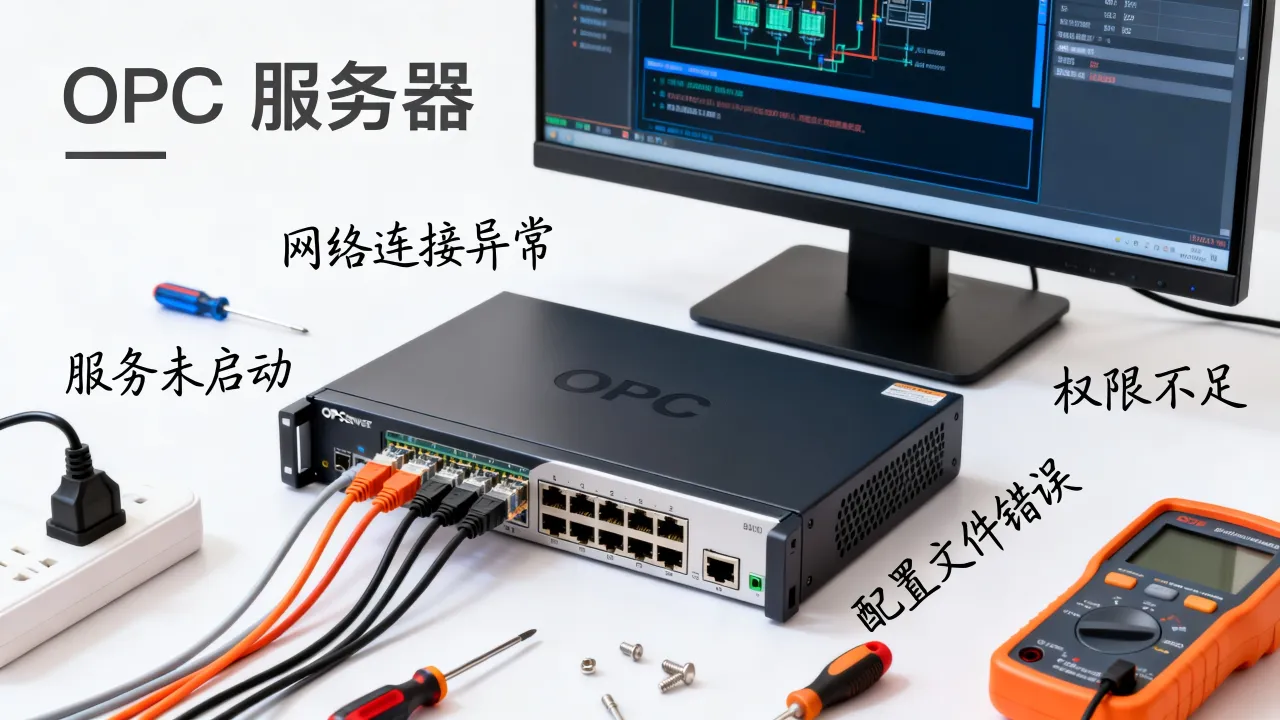
- TCP 135端口(RPC Endpoint Mapper)
- 动态TCP端口范围(默认49152-65535,可按需精简)
- UDP 137-138(NetBIOS,部分老设备依赖)
- 程序自身可执行文件的入站放行规则
官方工具辅助验证网络层连通性
使用微软官方工具DCOMCNFG配合dcomping(Windows 2000 Resource Kit遗留工具)可以快速验证两台机器之间的DCOM连通性,执行dcomping -s [目标IP],返回成功则说明网络层和RPC层已打通,如果丢失数据包,则优先检查防火墙策略和IPsec配置,需要注意的是,OPC UA虽然不依赖DCOM,但通过UA网关转换时,仍需要保证二进制协议端口(默认4840)可访问。
| 故障类型 | 典型报错 | 排查优先级 |
|---|---|---|
| DCOM身份配置错误 | 服务器运行失败,错误码0x80080005 | 高 |
| 防火墙/网络隔离 | RPC服务器不可用 | 高 |
| 服务账户权限不足 | 错误1079:此服务的账户不同于控制面板设定的账户 | 中 |
| 系统依赖缺失 | 无法加载OPC Core Components | 中 |
| 日志记录满溢 | 系统资源不足,无法完成请求的服务 | 低 |
OPC核心组件与系统环境依赖缺失
OPC Foundation发布的OPC Core Components Redistributable是运行OPC服务器的基础运行库,它负责向系统注册CLSID和类型库,如果这台机器上曾经安装过其他版本,或残留了不完整的注册表,启动时COM解析不到对应的类标识符,就会直接报“未找到组件”。重装核心组件的标准操作流程
从OPC Foundation官网下载对应位数的OPC Core Components Redistributable(分x86和x64),如果机器同时运行32位和64位OPC程序,需要同时安装两个版本,安装完成后,打开注册表编辑器,定位到HKEY_CLASSES_ROOT\CLSID,查找OPC服务器厂商的ProgID项是否存在,用系统自带组件服务工具重新注册DLL,命令如下:regsvr32.exe /u opcproxy.dll(先反注册)
regsvr32.exe opcproxy.dll(再注册)
regsvr32.exe opccomn_ps.dll(代理存根DLL)
系统补丁和运行时库的必要检查
老旧系统上常见的问题是缺少VC++运行库或.NET Framework版本不匹配,OPC服务器在启动时会加载这些公共依赖,缺失时表现为“应用程序无法正常启动0xc000007b”,
数据源断连触发OPC服务器自我保护
很多OPC服务器被设计为启动时主动连接PLC或采集卡,如果连接失败会计算为致命错误,进程直接终止,这种设计初衷是防止在错误数据状态下误操作,但在排查启动失败时,极容易被误判为软件问题。绕过数据源启动的验证方案
将OPC服务器的设备连接方式改为“手动重连”或“离线模拟”,如果服务器支持独立配置工具,暂时移除所有通道和设备节点,仅保留服务器本体,尝试启动,如果成功,则把数据源逐个添加回来,直到定位到导致启动失败的设备节点,检查该设备的IP地址、端口号、网络掩码和通讯超时参数(CommsTimeout)。工业现场特殊场景:双网卡与路由配置
一台机器配多张网卡时,OPC服务器可能绑定错误的网卡IP,导致与PLC不在同一网段,执行route print查看路由表,确认到PLC网段的下一跳是否正确,在命令行执行ping [PLC IP] -t观察丢包率和响应延迟,抖动较大时,优先排查交换机端口协商模式,强制为百兆全双工。
系统日志满溢与性能瓶颈
Windows事件日志默认大小有上限,如果OPC服务器频繁运行错误,日志文件会被反复覆盖或占满系统盘空间,OPC服务器在启动时尝试写入日志和中间缓存,如果磁盘空间小于100MB,或日志文件被标记为只读,进程初始化会失败。清理日志释放磁盘空间的具体方法
打开“管理工具—事件查看器”,右键“应用程序日志”选择“清除日志”,在命令行执行wevtutil el | foreach {wevtutil cl “$_”}批量清理所有日志通道,注意该操作会覆盖所有历史记录,检查临时目录(%TEMP%),使用磁盘清理工具回收空间,再尝试启动OPC服务器。
从部署源头规避启动失败
调试阶段积累了经验,长期稳定运行却需要从部署设计层面考虑,OPC服务器是工业数据链路上的咽喉部位,很多故障实为前期架构选型疏忽,导致后期频繁启动异常。机房选型与算力保障
OPC服务器本身对硬件要求不高,但所在主机和网络环境决定了连续运行的稳定性,部分用户把OPC服务器部署在虚拟机上,宿主机超售或磁盘I/O争用会导致OPC进程被卡死或唤醒超时,建议选用物理机或限制CPU预留的云主机,预留至少1核2GB资源给OPC服务专用,对于需要多地区采集数据的场景,边缘侧部署可以选用国内持有资质的数据中心服务商降低网络链路抖动,比如







网友评论