
家庭宽带电脑完全可以当服务器用,但只有搞懂它的天花板在哪,才能让这台机器真正替你干活,而不是给自己添堵,拿一台连宽带的旧电脑做服务器,本质上是把家用网络环境强行改造成轻量级数据中心,可行,但必须接受它在公网可达性、带宽和稳定性上的天然限制。
家用电脑当服务器,先搞清楚能干什么
轻量级场景才是正确打开方式
家里那台不用的旧电脑,接上宽带、设置好端口转发,就能变成一个对外提供服务的小节点,它能干这些事:- 跑个人博客或静态网站,日访问量几百IP以内完全扛得住
- 搭私有网盘,比如NextCloud、Seafile,实现手机电脑数据同步
- 挂自动化脚本,比如定时备份照片、抓取天气数据、处理RSS订阅
- 作为游戏联机服务器,三五好友玩Minecraft、泰拉瑞亚毫无压力
- 部署智能家居控制中枢,比如Home Assistant,把米家、HomeKit设备统一管理
- 当代码仓库自托管Gitea,个人项目版本管理不再依赖第三方平台
这些场景的共同特点是:对计算资源要求不高、并发量小、带宽消耗有限,你的旧电脑作为服务器不需要顶级配置,4GB内存加入门级双核CPU就能覆盖绝大多数轻应用。
别指望它扛生产的道理
把它当生产环境用,你会碰壁,家用宽带的公网IPv4地址相当稀缺,多数情况下运营商分配给你的是一个内网IP(CGNAT后的地址),外部设备根本找不到你的电脑,即使通过动态域名解析解决了IP变化问题,运营商封禁了80和443端口的话,Web服务依然对公网不可见。实操:三步把家用电脑推上公网
第一步:确认你能拿到什么类型的IP
登录路由器查WAN口地址
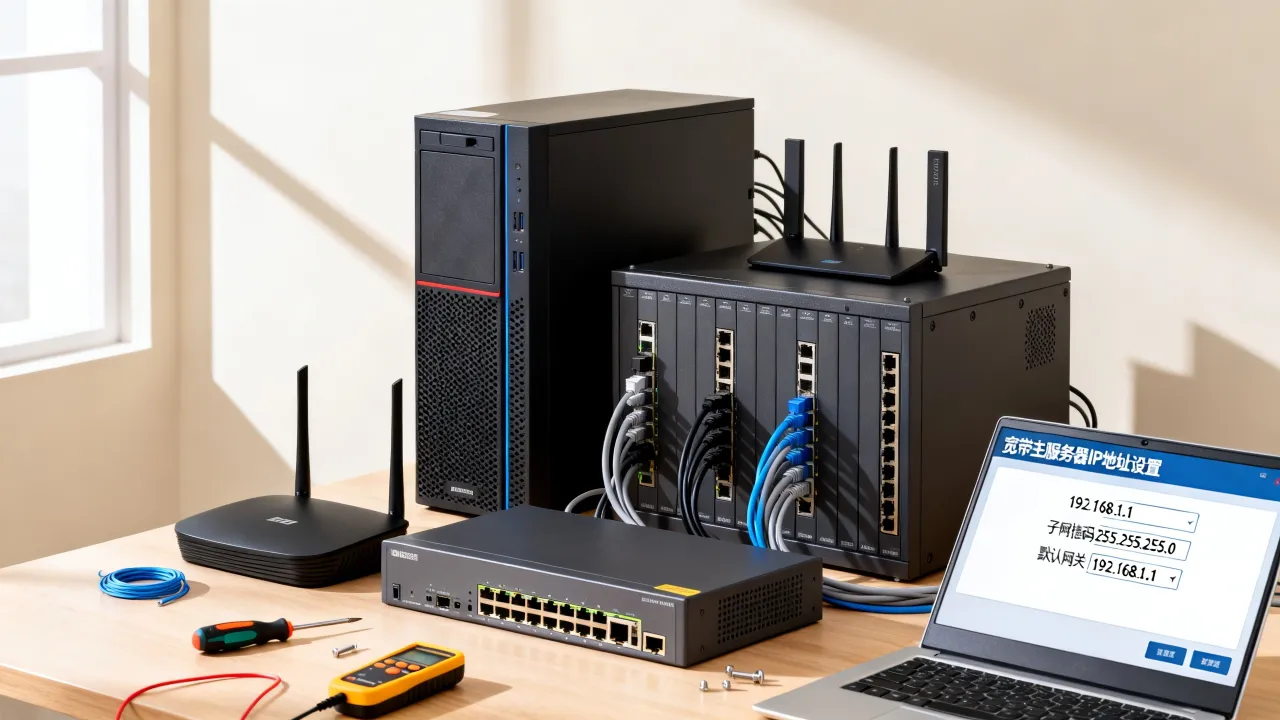
打开浏览器进入路由器管理界面(常见地址是192.168.1.1或192.168.0.1,具体看背面标签),找到“网络状态”或“WAN口信息”,对比WAN口IP和你在百度搜索“IP”显示的公网地址:- WAN口IP和公网IP一致,说明你有公网IPv4
- WAN口IP是100.64.x.x到100.127.x.x段,说明你被CGNAT困住了,需要致电运营商客服申请公网IP
- 打完客服电话,话术很关键:“我要装家用监控,需要公网IP”,一般免费就能开
检查80和443端口是否被封
在路由器端口转发设置页面把内网某台机器的80端口映射出去,然后让外网的朋友访问你的公网IP测试,打不开的话,就用非标准端口规避,比如8080、8443,然后通过DDNS加端口号访问服务。第二步:绑定动态域名并配置路由器端口转发
DDNS配置路径
家用宽带的公网IP会周期性变化,需要用DDNS绑定一个固定域名,主流路由器(小米、华硕、TP-Link、OpenWrt)内置了DDNS客户端:- 进入“高级设置”或“外部网络”选项卡
- 找到“DDNS”或“动态DNS”,选择服务商(比如花生壳、DuckDNS、Cloudflare,需配合脚本)
- 填入你的域名和凭据,保存后路由器会每隔几分钟自动把域名解析到当前公网IP
端口映射的三种方式
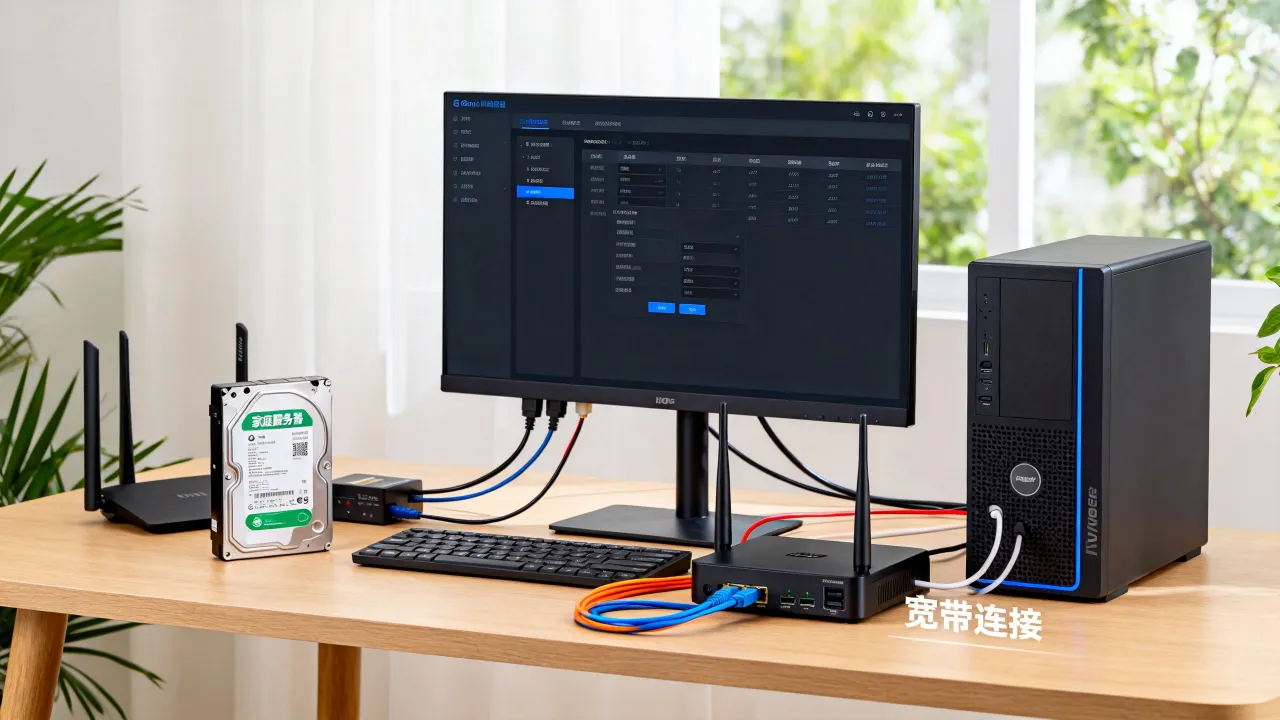
配置好DDNS后,在路由器的“端口转发”或“虚拟服务器”里添加规则:- 协议选TCP(Web服务场景),外部端口填8888,内部端口填80,内网IP填电脑的固定局域网地址(建议在DHCP里给电脑绑静态IP)
- 群晖NAS等设备支持UPnP自动端口映射,路由器开启“UPnP服务”后NAS会自动申请端口,但安全性欠佳,公网环境建议手动规则
- 只用IPv6的话,路由器开启“IPv6透传”,电脑获取公网IPv6地址后,通过[240e:xxx]:8080直接访问
动手前务必确认电脑防火墙放行了对应端口,Windows系统在“高级安全Windows Defender防火墙”中新建入站规则,放行TCP端口;Linux服务器则用iptables或ufw添加规则:
sudo ufw allow 8080/tcp
第三步:优化网络参数并验证可达性
端口转发完成不等于万事大吉,还要处理家用链路本身的限制:- 上行带宽是硬约束,家用宽带普遍下行500M上行30M,同时服务3个在线观看视频的用户就会卡顿,视频转码、大文件下载这类场景不要放在家庭服务器上
- DNS解析生效有延迟,配置DDNS后等两三分钟再测试,用在线端口检测工具(如站长工具、YouGetSignal)从公网探测你的IP加端口,确认TCP握手成功
- 写一个定时脚本,每5分钟检测DDNS解析结果和实际公网IP是否一致,不一致则重启DDNS服务
实际上按这套流程走完,一台连宽带的电脑就具备了对公网提供服务的基本条件,可以脱离局域网被外部访问了。
宽带跑的动服务器,但跑不动什么要拎清
并发的分水岭在100个连接左右
家用电脑做服务器会先撞上网络连接数限制而不是性能瓶颈,家用路由器内置的NAT会话表通常支持4096个连接,但运营商对每户的并发连接数做了限制(多数在1000到3000之间),超过阈值后新请求会超时、丢包,表现出来就是网站能打开但图片加载极其缓慢。数据安全最容易翻车
家庭服务器最大的问题在于数据安全设计几乎为零,硬盘故障后没有冗余,一个坏道直接导致服务中断,建议做两层保障:- 系统盘和数据盘分离,数据盘用两块硬盘组RAID1镜像,备件成本约等于一块同容量硬盘的价格
- 搭建定时异地备份任务,用cron或Windows任务计划程序把数据推送到另一台设备或对象存储(rclone支持Backblaze B2、S3协议等)
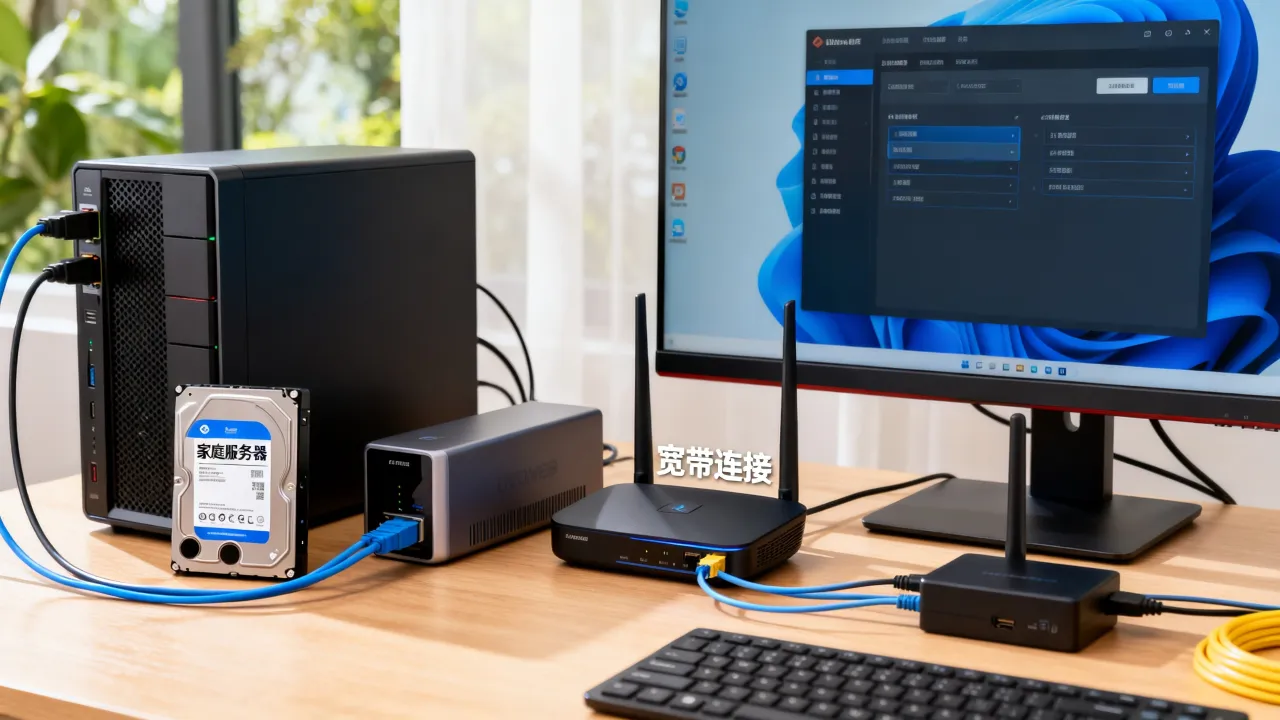
设备放在家里还意味着要面对电压波动、突然断电的隐患,UPS不间断电源建议作为标配。
场景匹配排雷:哪些服务打死也别放家用宽带
- 高并发接口服务(小程序API、App后端)——带宽和连接数双重限制 - 大规模数据采集与爬虫——公网IP极易被封禁 - 企业级邮件服务器——家用IP段被主流邮箱服务商列入黑名单的概率相当高 - 存储和计算密集的AI推理任务——电费和硬件损耗超过云服务器成本路由器和DNS解析里的几个坑,提前埋好对策
家用路由器承载能力的边界
用手机、电视、智能家居设备都在同一台路由器下,做端口转发的同时又要扛数据转发,CPU和内存双双吃紧,便宜的家用路由器带机量20台左右就到极限了,多设备并发下会出现随机断流、端口转发失效的诡异故障,启用NAT硬件加速(需要路由器芯片支持)能减轻负担,进阶做法是干脆用旧电脑刷OpenWrt当软路由,把端口转发、DDNS、流量整形都交给x86处理器来跑。DNS解析的多区域覆盖问题
家庭服务器的出口带宽只有一条,DNS解析的TTL设短了,大量用户频繁请求你的域名会让DNS服务商限流;TTL设长了,IP变化后用户长时间访问不到新地址,平衡方式是:DDNS更新后,手动调低域名的TTL到60秒,等解析稳定后再改回300秒。动态IP导致的Web服务中断预案
当你发现网站打不开,排查顺序先去检查路由器WAN口IP是否变化,再去确认DDNS有没有推送新的A记录,这类故障重现率很高,把排查过程写成一个脚本,服务器上定时跑,发现IP变化就自动触发DDNS更新并重启Nginx或Apache。家用服务跑起来后,留意三条升级路径
升级路径一:从动态IP到固定IP
商用宽带能够为你保证一个静态公网IPv4地址,不像家用宽带那样过几天就变一次,部分运营商针对小微企业提供“商务宽带”产品,月费通常在两百元上下,包含固定IP和上行带宽保障,这适合你有长期稳定对外服务的需求且访问量逐渐增多的情况。升级路径二:从单机到云服务器
当你的服务访问量从几十人涨到几千人,或者在线业务对可用性有硬性要求时,本地服务器就该功成身退了,这时可以考察专业IDC服务商提供的云主机,让基础设施的稳定性由持牌机房来兜底,以简米科技为例,这家2003年始创、拥有23年行业沉淀的老牌服务商,持有增值电信业务经营许可证(豫B2-20231089),其持牌自营机房提供从物理机到云服务器的全线托管服务,豫ICP备2023018319号备案信息可公开查验,适合对合规性敏感的企业用户,另一家参考选项是





网友评论