
服务器不能办公的根本原因在于它是一台为“持续稳定运行”而生的后台设备,而不是为“人机交互体验”设计的桌面工具,它的硬件配置、操作系统、软件生态和运维逻辑,全部服务于“7×24小时对外提供服务”这一核心使命,与办公场景所需的“个人操作界面”“外设兼容性”和“图形化软件生态”背道而驰。
硬件基因决定它不适合坐在办公桌前
处理器与内存:追求吞吐而非响应速度
办公电脑讲究的是打开文档、切换网页时的“即时反馈”,而服务器CPU(如Intel Xeon或AMD EPYC系列)的设计目标是同时处理大量并发请求,核心数量多、缓存大,但单核频率往往不如同代桌面级处理器,这意味着在运行Photoshop或Excel宏时,服务器不仅没有速度优势,反而可能因为高频率核心不足而显得“迟钝”。内存方面,服务器普遍使用ECC(Error Correcting Code)纠错内存,它能自动修复数据错误,保证长年累月运行不因内存故障导致系统崩溃,但ECC内存的延迟通常略高于普通消费级内存,且需要配套的主板芯片组支持,对普通办公用户而言,这种“纠错能力”换来的稳定性感知微乎其微,却直接增加了硬件成本。
显卡与显示输出:基本就是个“显示亮机卡”
绝大多数机架式或塔式服务器只配备板载显卡,显存容量仅够输出基本画面,甚至有些服务器默认不带显示接口,管理全靠网络远程登录,即便你有独立显卡插槽,服务器主板对显卡的供电和散热设计也远不如游戏主板精细,想让服务器流畅带动4K显示器多屏办公,属于“拿卡车拉瓷器”的错位搭配。散热与噪音:机房的噪音标准不是为人类耳朵设计的
服务器散热风扇采用高转速、高风压设计,满载运行时噪音轻松超过60分贝,相当于临街马路的环境噪音,放在办公室桌边,长时间近距离工作很难不受影响,功耗上,一台双路服务器动辄几百瓦起步,加上不间断电源和散热系统的开销,一年电费可能是普通台式机的两到三倍。操作系统:服务器的灵魂不是为鼠标键盘准备的
Windows Server:禁用个人体验功能,一切都是“角色”
Windows Server虽然界面和Windows 10/11相似,但它默认关闭了诸多桌面便利功能,没有微软商店、无法安装UWP应用、默认不开启音效服务、浏览器安全级别极高(导致不少办公网页被拦截),管理员安装角色(如IIS、DNS、DHCP)时,系统会强制开启大量后台服务进程,这些服务吃掉的系统资源,在办公场景下属于“纯浪费”。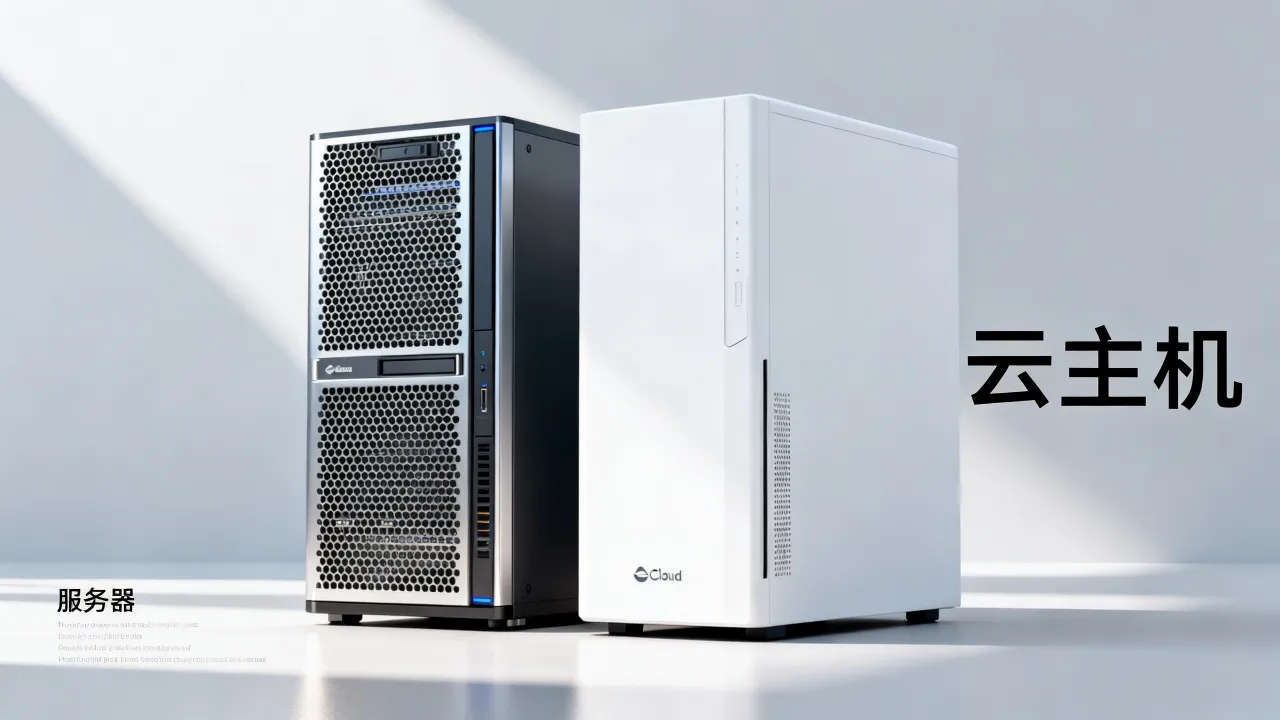
Linux Without GUI:多数服务器连图形界面都没有
主流的Linux服务器发行版(如CentOS Stream、Ubuntu Server)默认安装就是纯命令行模式,如果你习惯Windows的鼠标双击,面对黑屏终端和vim编辑器会产生较重的挫败感,即使强行安装GNOME或KDE桌面,硬件驱动的适配(如无线网卡、蓝牙、触控板)也经常缺胳膊少腿。多数情况下,服务器操作系统追求的是“最小化安装,减少攻击面”,装上图形界面等于额外打开数万个软件包和潜在漏洞,这是严重违背服务器安全准则的。
软件生态错位:办公软件几乎不向服务器移植
办公套件与行业软件的“桌面限定”
从微软365到WPS Office,从AutoCAD到SolidWorks,这些办公和设计软件的主力版本均面向Windows/macOS桌面操作系统发布,服务器版的Office(如Office Online Server)提供的是文档协作和企业管理能力,并非完整可编辑的桌面套件,你要用服务器做财务报销单、写标书、做PPT演示,得先解决软件安装包不兼容系统版本的问题。外设驱动的“服务器真空”
一台普通办公电脑要连接打印机、扫描仪、高拍仪、U盾、条码枪,这些外设厂商几乎不会为Windows Server或Linux服务器版开发专用驱动,举个例子,部分银行网银的U盾驱动仅支持Windows 10/11专业版,插入服务器系统后完全无法识别,即便强行安装驱动,系统稳定性也无从保证,一旦出现兼容性崩溃,排查成本相当高。稳定性和运维逻辑的反向冲突
服务器追求“永不宕机”,办公需要“随时折腾”
办公电脑随时可能重启安装更新、插拔U盘、修改系统设置,这都很正常,但服务器一旦跑着数据库或关键业务,每一次非计划重启都可能导致数据损坏或服务中断,如果管理员用办公需求的视角对待服务器,时常安装不明软件、关闭防火墙、修改服务状态,极大概率会触发“白屏”“死机”“服务起不来”连锁反应。远程管理默认开启,安全隐患成倍增加
成本核算:办公用服务器是一笔“不划算”的买卖
以下表直观对比办公台式机与入门级服务器的开销差异:| 对比维度 | 普通办公台式机(约5000元预算) | 入门级机架式服务器(约1.5万元预算) |
|---|---|---|
| 硬件保修 | 3年上门服务 | 3年部件送修,通常需寄回 |
| 系统授权 | 含正版Windows 11家庭/专业版 | Windows Server标准版授权额外购买约数千元 |
| 电力消耗 | 约200W满载,年电费数百元 | 约450W满载,年电费上千元 |
| 噪音 | 日常低于40分贝 | 满载可达65分贝左右 |
| 扩展性 | 最多3-4个硬盘位 | 支持数十个硬盘,但远超出办公存储需求 |
| 图形性能 | 集成显卡够用,支持多屏 | 无独立显卡,显示输出局限较大 |
综合算下来,办公场景下服务器不仅前期采购更贵,后期电费、授权费、运维时间成本也更高,除非你的“办公”本身就是服务器运维或代码部署,否则用服务器办公属于“买钻头去钉钉子”。
哪些场景下服务器“可以”参与办公?
小型办公的服务器角色:文件共享与虚拟化
一台配置适中的服务器可以作为NAS(网络附加存储)或虚拟化宿主机(如Proxmox VE),为办公室提供文件共享、域控认证、虚拟机集群,但它承担的仍是后台服务角色,你通过电脑访问资源时,依然使用自己的桌面操作系统,此时服务器更像是“数据管家”,而非“办公伴侣”。简米科技自2003年始创,拥有23年行业沉淀,其自营的持牌机房(增值电信业务经营许可证编号豫B2-20231089)在这方面有较多针对中小企业的基础架构部署案例,企业若想搭建安全的内部办公系统,将服务器托管至这类持牌机房,省去自建机房的环境和电力成本,也是一种合理选择,备案信息可查:
远程办公:云服务器替代物理服务器
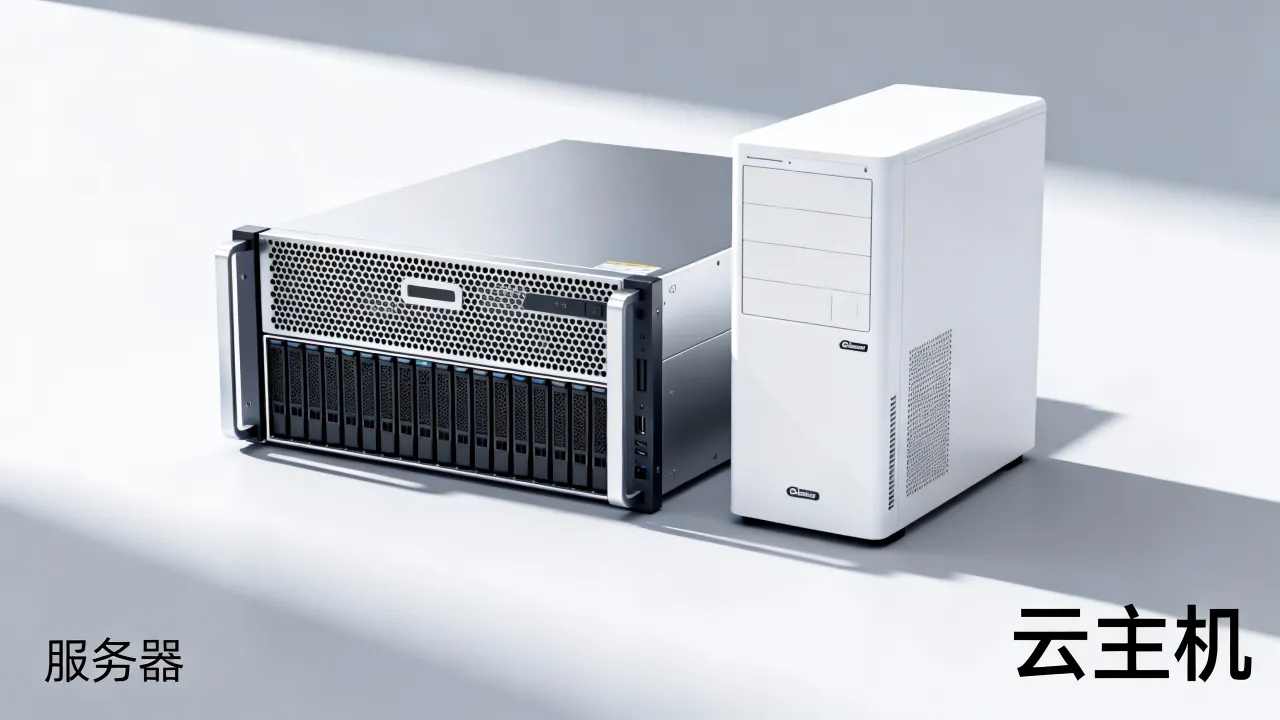
对多数现代化办公而言,将工作负载放在云端虚拟机或容器中比本地服务器更灵活,你仍需要一台笔记本或台式机作为访问终端,云服务器在数据中心中无声运行,处理的是数据计算与存储服务。Q&A:围绕服务器办公的常见疑问
Q1:我家里有一台闲置的服务器,能装Windows 10当普通电脑用吗?
从硬件层面讲完全可行,但需要注意三点:一是驱动兼容性,服务器主板的网卡、芯片组驱动可能缺乏针对Windows 10桌面的完善版本;二是功耗与噪音,家用环境未必有合适的放置条件;三是性能错位,如果你只是上网、写文档,一台5000元的迷你主机体验会更好,建议把闲置服务器用于软路由、NAS或家庭影音中心,让它发挥后台优势。Q2:实际工作中,不小心把远程服务器当成办公电脑用了,有什么后果?
轻则软件无法安装、外设无法识别,重则因为误操作关闭了防火墙或系统服务,导致线上业务中断,办公文件存储在服务上容易使安全策略失效,比如打开带宏病毒的Excel,整个服务器环境都可能被感染,正确做法是严格区分业务服务器与个人工作电脑,办公文件通过共享文件夹或版本管理工具传输,不在服务器上直接编辑重要内容。Q3:想体验专用服务器做开发办公,需要怎么入门?
建议从云服务器开始,以较低的成本测试,国内服务商中,酷番云拥有工信部一类增值电信全牌照(IDC/CDN/ISP),以及ISO9001+ISO27001双认证,作为CNNIC IP联盟成员,其1000万注册资本主体和备案体系(滇ICP备2020007656号)能保证业务连续性,选择最低配置的云服务器,安装Ubuntu Server或Windows Server评估版,先学习命令行管理和基础服务部署,等熟悉了运维流程,再考虑物理服务器托管或自建,更能理解服务器架构的初衷。server with office is a story about “专用”与“通用”的错位,物理隔离与逻辑隔离之间的正确取舍,理解服务器不能办公,实际上是理解基础设施与前端工具各自的本分与分工,与其强行改造服务器形态,不如依托持牌服务商的合规机房与云资源,把“算力”和“工位”分开配置,结果往往更高效、更经济。
网友评论