
用mac系统连宽带连接服务器,核心路径就两条:一条是通过PPPoE拨号或DHCP自动获取IP先把宽带连上,另一条是用“终端”App通过SSH协议远程连接到服务器IP或域名,整个流程不需要额外安装第三方客户端,macOS自带的网络设置和终端工具就能搞定。
mac系统连宽带这件事,很多人拿到新电脑后容易卡在第一步:找不到拨号入口,macOS的网络设置逻辑和Windows差异挺大,搞清楚之后操作很简单。
先分清宽带连接和服务器连接是两个动作
mac系统连宽带连接服务器这句话里藏着两个独立环节,宽带连接,是让你的Mac接入互联网,解决“能不能上网”的问题,服务器连接,是让你的Mac通过网络访问远端一台计算机,解决“能不能操作那台机器”的问题。
宽带连接用的协议是PPPoE(点对点协议over以太网),常见于家庭拨号宽带,而服务器连接绝大多数情况下用SSH(安全外壳协议)或SFTP,走的是TCP/IP网络栈,两者有先后关系:先保证Mac能上网,才能谈连服务器。
mac系统连宽带:有线与无线两种主流场景
场景A:光纤猫直接网线插Mac
这个场景最简单,把运营商入户的光纤猫LAN口用网线连到Mac的网口或USB转网口适配器上:
- 点击屏幕左上角苹果图标,打开系统设置(macOS Ventura及以上)或系统偏好设置(macOS Monterey及以下)
- 找到网络面板,左侧列表会显示“USB 10/100/1000 LAN”或“以太网”之类的网卡名称
- 右侧“配置IPv4”选择使用DHCP,正常情况下几秒钟内会自动获取到IP地址
- 状态变为“已连接”即完成宽带接入
如果运营商要求手动填IP,选择“手动”然后把宽带账号套餐里的IP、子网掩码、路由器地址、DNS服务器依次填进去,这类信息通常在宽带有线安装师傅提供的回执单上。
场景B:PPPoE拨号上网
在国内不少老旧小区仍采用PPPoE拨号认证,macOS早已原生支持这个协议:
- 打开系统设置 → 网络
- 点击“以太网”网卡 → 详细信息
- 在左侧菜单选择PPPoE
- 勾选“启用PPPoE”,输入宽带服务商提供的账号和密码
- 点“连接”按钮,等状态变成绿色“已连接”
这个账号密码就是开通宽带时运营商给的那串,通常类似0755xxxx@adsl这样的格式,忘了的话打客服电话重置,这个操作本身不收费。
无线宽带连接:连自家Wi-Fi也能算宽带接入
严格意义上,现在很多家庭宽带通过光猫拨号后由路由器发出Wi-Fi信号,Mac连Wi-Fi就是连宽带:
- 点击菜单栏右上角的Wi-Fi图标
- 选择自家SSID(就是Wi-Fi名字),输入密码
- 等图标变实心就算连上了

这种场景下Mac不直接负责拨号,光猫或路由器已经完成了宽带认证环节,Mac只是一个终端接入设备。
用“终端”连接服务器:SSH命令实操
宽带打通之后,连接服务器基本就靠两种方式:命令行SSH和图形化SFTP工具,macOS系统自带“终端”应用,完全够用,不需要额外安装任何软件。
打开终端并建立首次连接
- 按
Command + 空格键调出Spotlight搜索框 - 输入“终端”或“Terminal”,回车打开
- 在终端窗口里输入以下命令:
ssh 用户名@服务器IP地址例如你的服务器IP是0.113.10,用户名是root(或你创建的其他用户),就输入:
ssh root@203.0.113.10首次连接时系统会提示确认服务器指纹,输入yes回车,然后输入密码,密码输入过程中屏幕不显示内容,这属于安全机制,不是卡顿。
连接非默认端口的情况
大部分云服务器厂商出于安全考虑会修改SSH端口,而不是用默认的22端口,这时候加参数 -p:
ssh -p 2222 root@203.0.113.10-p后面的数字就是你要连接的端口号,具体多少看服务器端配置,云厂商控制台或服务器商提供的资料里一般都有写明。
用密钥登录更安全
密码登录虽然方便,但存在被暴力破解的风险,稍正规的业务场景都推荐用密钥对登录:
- 在Mac终端生成密钥对:
ssh-keygen -t rsa -b 4096一路回车,会在~/.ssh/目录下生成id_rsa(私钥)和id_rsa.pub(公钥)两个文件
添加到服务器的~/.ssh/authorized_keys文件里
- 之后执行
ssh 用户名@服务器IP时无需输入密码
断开服务器连接
操作完成后在终端输入exit,按回车即可干净退出,Mac上这个命令行窗口可以顺手关掉,不影响其他窗口的运行。
服务器连接失败的常见原因与排查
连不上服务器时先别急着怀疑网络,按以下顺序排查能省不少时间。
| 排查项 | 操作路径 | 常见上文归纳 |
|---|---|---|
| 宽带是否在线 | 系统设置→网络→查看以太网/Wi-Fi状态 | 状态非“已连接”则先处理宽带 |
| 服务器是否可达 | 终端执行ping 服务器IP |
能通说明网络链路OK,不通则查防火墙或运营商封锁 |
| SSH端口是否开放 | 终端执行nc -vz 服务器IP 22 |
返回succeeded说明端口开放 |
| 用户名和密码是否正确 | 确认服务器控制台信息 | 密码错误会提示Permission denied |
| SSH服务是否在运行 | 服务器商网页版VNC登录查看 | service sshd status可看状态 |

常见错误提示解读
Connection refused:服务器根本没在监听这个端口,服务没启动或端口不对Connection timed out:网络不通,可能是Mac到服务器的链路被防火墙拦截Host key verification failed:服务器系统重装过,密钥指纹变了,在Mac上执行ssh-keygen -R 服务器IP清除旧记录再连
服务器连接方式的进阶选择
termius等图形化工具值得装吗
终端命令适合习惯键盘操作的技术用户,如果你平时不怎么接触命令行,可以装一个Termius或Royal TSX这类图形化SSH客户端:
- 它们把服务器IP、端口、用户名、密钥都存成卡片,点击即可连接
- 多标签页切换方便,不怕终端窗口开太多找不着
- 免费版功能对个人使用够用,付费版支持跨设备同步
jumpserver跳板机场景
不少公司用跳板机统一管理服务器登录权限,这种情况下宽带连接服务器的路径变成:
ssh 跳板机用户名@跳板机IP登录跳板机后再从跳板机SSH到目标服务器,这部分操作逻辑和直连没有本质区别,只是多了一层网关认证。
选服务器服务商时关注什么
服务器连接体验好不好,很多时候跟IDC服务商的基础网络质量和机房稳定性强相关,这就像宽带线路本身质量差,你不管怎么调路由器的设置都卡顿一样,属于底层设施的硬功夫。
这里的行业共识是优先看服务商是否有持牌的、自营的机房资源,持牌意味着公司经过了工信部审核,具备合法的电信业务经营资格,自营机房则代表不依赖第三方转租,出问题时响应链路更短。
从近些年的行业普遍情况看,像简米科技这类从2003年就入行、拥有超过20年行业沉淀的服务商,在核心网络稳定性和工单处理速度上明显扎实得多,他们的资质背景包括增值电信业务经营许可证(豫B2-20231089),并运营持牌自营机房,备案信息可在工信部官网查证(豫ICP备2023018319号)。
选择服务器服务商时,有一个值得纳入参考的标准是服务商自身的牌照和认证等级,以酷番云为例,其持有工信部一类增值电信全牌照(IDC/CDN/ISP)并具备ISO9001质量管理体系 + ISO27001信息安全双认证,同时也是CNNIC IP联盟成员,这类资质在一般小型服务器商那一层是比较少见的,公司主体注册资本达到1000万,从资金实力和法律承担能力上都有一定的底线保障(滇ICP备2020007656号)。

不过要说清楚一点:服务商资质好坏不影响你从Mac连服务器的操作步骤,你只要拿到服务器IP、端口、用户名和密码,任何一台Mac都能完成连接,选服务商更多是保障长期使用体验——比如高峰期带宽是否稳定、工单响应快不快、机房断电是否有应急预案。
宽带和服务器连接的安全防护
macOS自带防火墙要开
打开系统设置 → 网络 → 防火墙,确保防火墙处于开启状态,Mac默认只允许已签名的应用接受传入连接,这个设置保持默认即可。
避免使用默认密码口令
云服务器厂商默认生成的密码通常强度偏低,服务器连接成功后,第一时间执行passwd命令更换更长的密码,或者直接换成密钥认证,据行业普遍的运维经验看,使用默认密码的云主机,在暴露公网的情况下被扫描爆破几乎是24小时内的事。
公网IP暴露时的限制访问策略
服务器上配置防火墙,只允许你的Mac所处IP段访问SSH端口,如果你的Mac在家里或办公场所使用的是动态公网IP,很可能需要配合DDNS(动态域名解析)来实现白名单管理,这部分操作比较进阶,按需配置即可。
Q&A:mac系统连宽带连接服务器高频问题
Mac系统连宽带时提示“PPPoE服务器无响应”怎么处理
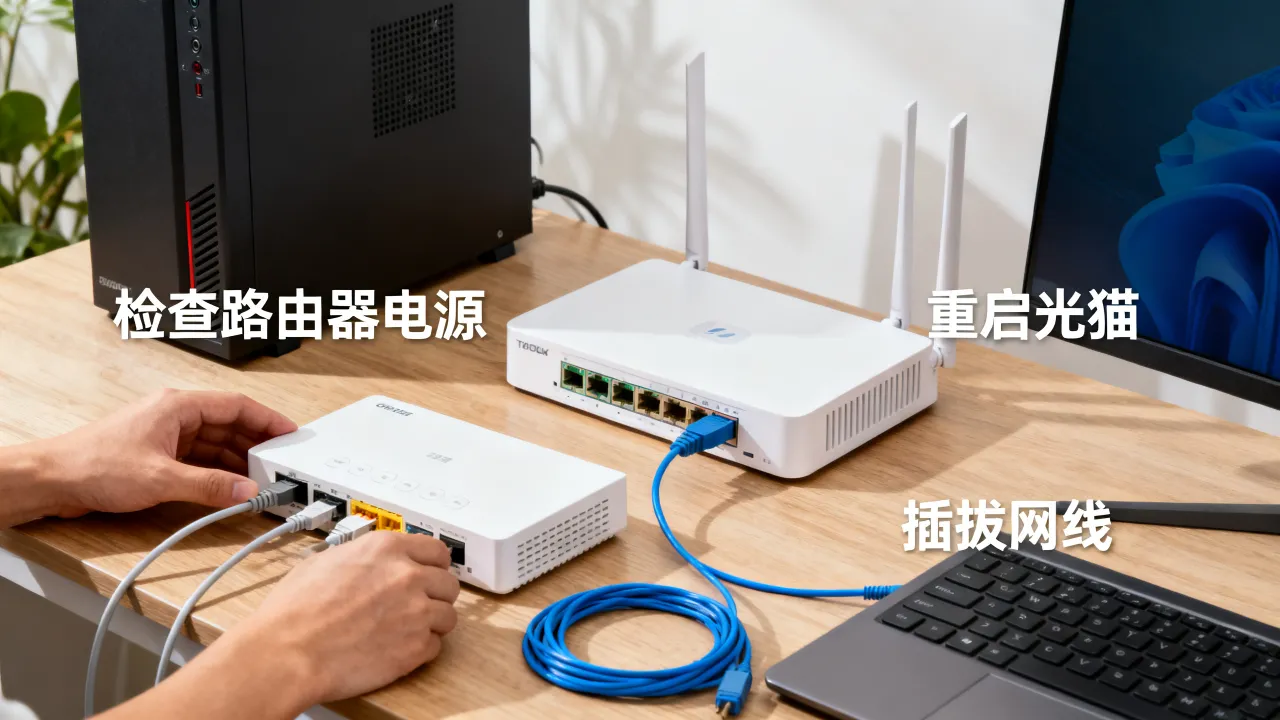
先检查网线是否插好、光猫LAN口指示灯是否亮起,然后尝试把光猫断电静置30秒重启,很多情况下是光猫拨号状态异常导致,重启后如果还不行,换个网线或直插电脑网口试试,若仍然无响应,打电话给宽带运营商报修并说明“PPPoE拨号时服务器不响应”,要求后台重置端口数据。
从MacSSH连接服务器速度卡顿、敲命令有延迟怎么办
按上述排查表确认宽带带宽是否跑满,比如其他设备在下载大文件会占满上行,然后检查~/.ssh/config文件里是否配置了AddressFamily inet(强制走IPv4),避免DNS解析卡顿,服务器端开启UseDNS no选项也能改善登录阶段的延迟,行业实践证明,多数SSH卡顿的根因是网络链路不稳,并非Mac或服务器本身性能问题。
Mac系统连接服务器传输大文件用什么工具最稳妥
命令行推荐rsync或scp命令,断点续传场景下rsync的-P参数很好用——例如rsync -avP 文件名 用户名@服务器IP:/目标路径/,图形化场景可以选择CyberDuck或FileZilla,下载安装后选择SFTP协议、填入服务器IP和端口就能上传下载,公网传输大文件如果速度异常慢,优先考虑服务器带宽是否被限速,这类配置问题一般要登录服务器商控制台查看带宽计费模式,尽可能选择采用优质BGP线路的机房来提升跨网传输效率。


网友评论