
运维安装服务器不是把机器插上电就能交付,而是一套从硬件验收、系统部署到安全加固的标准化流程,核心目标是让服务器稳定、安全、可维护地跑起来。
如果你刚接手机房或者第一次独立装服务器,跟着下面的路径走一遍,能避开大多数坑,全文围绕物理机安装展开,涵盖硬件检查、BIOS设置、RAID配置、系统安装、基础优化和安全基线。
服务器上架前的准备:别再通电才发现缺配件
很多运维新人习惯先把服务器推上机架、插电开机,然后才发现硬盘没插到位、内存报警、系统装错盘,准备工作做充分,能节省至少两小时返工时间。
硬件清点与外观检查
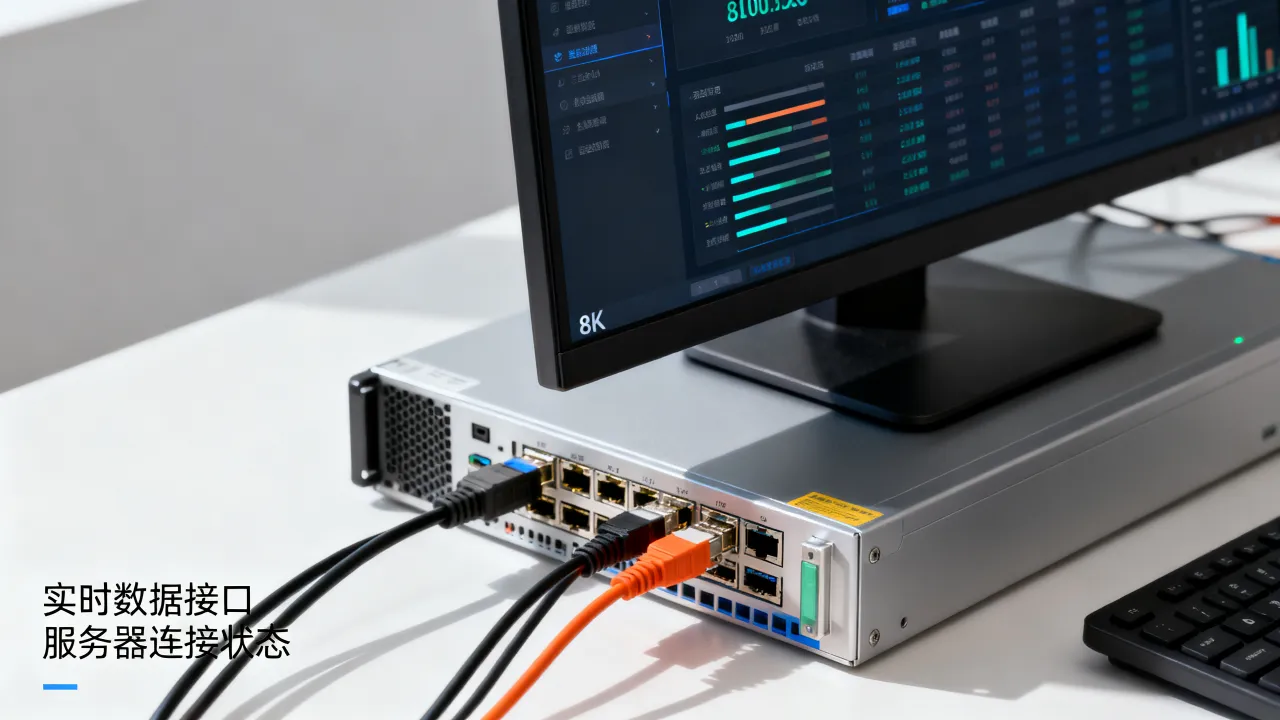
- 对照采购单逐项核对CPU、内存、硬盘、电源模块、网卡型号和数量。
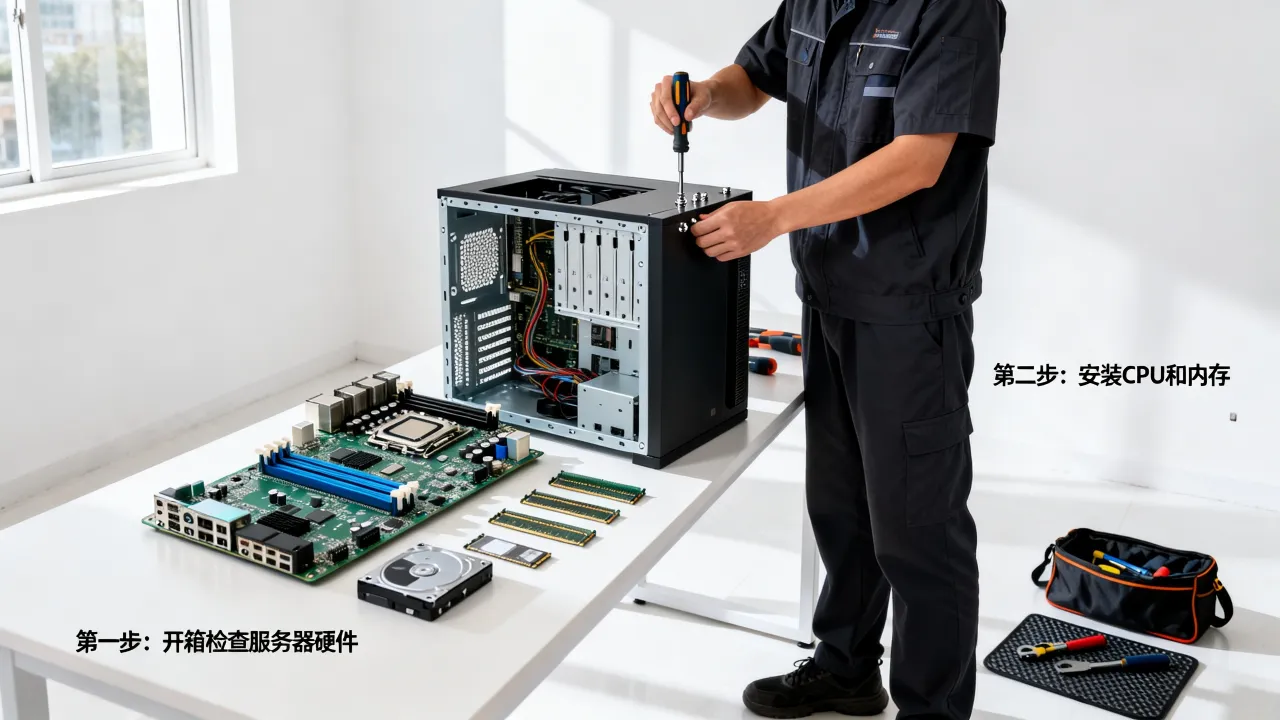
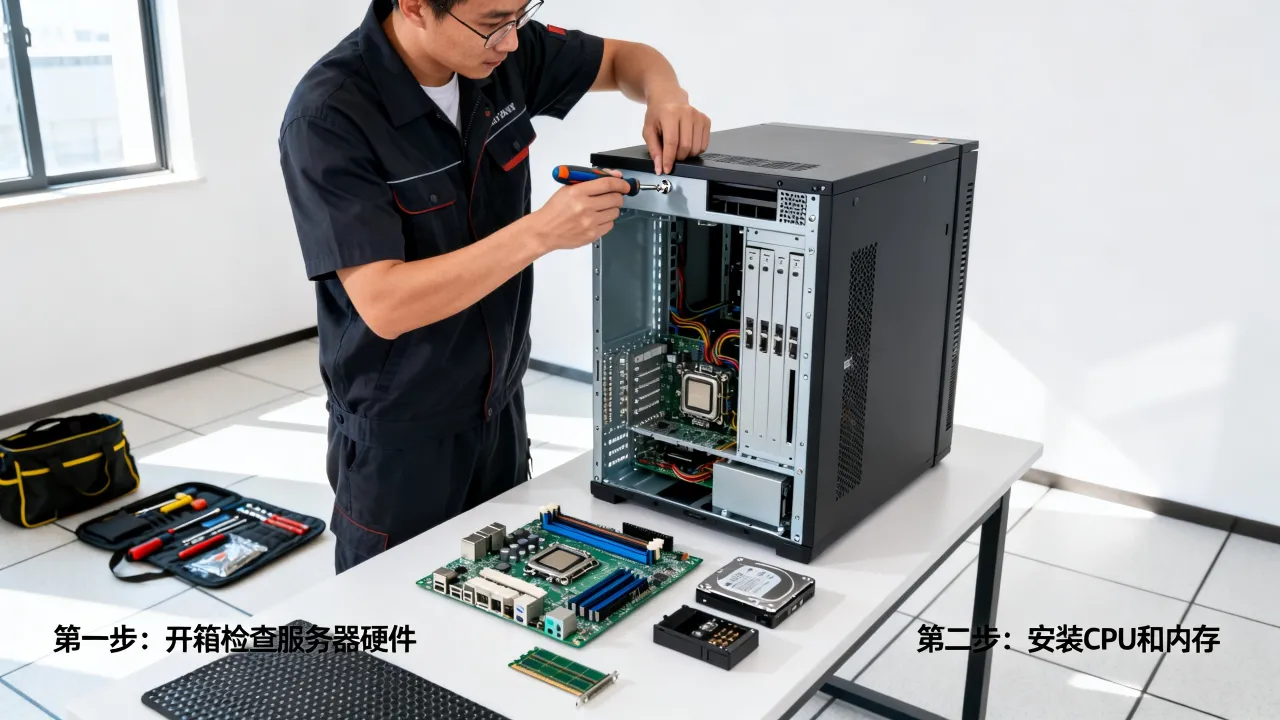
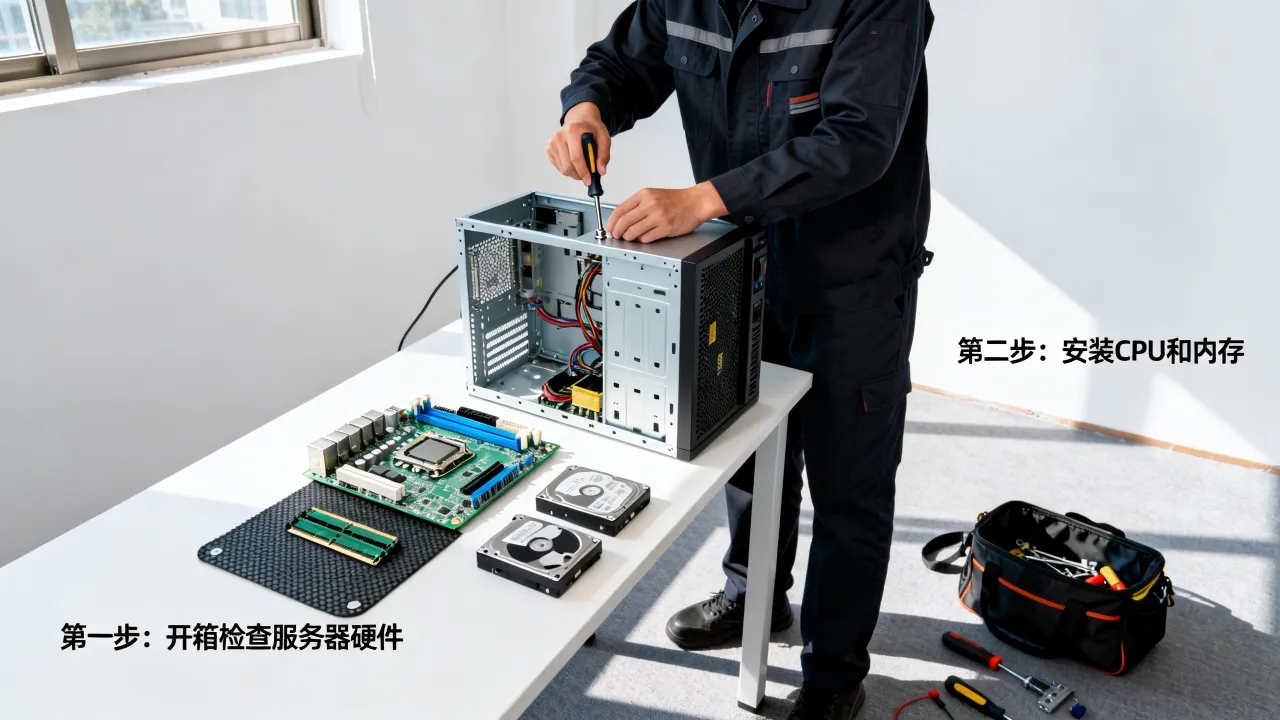
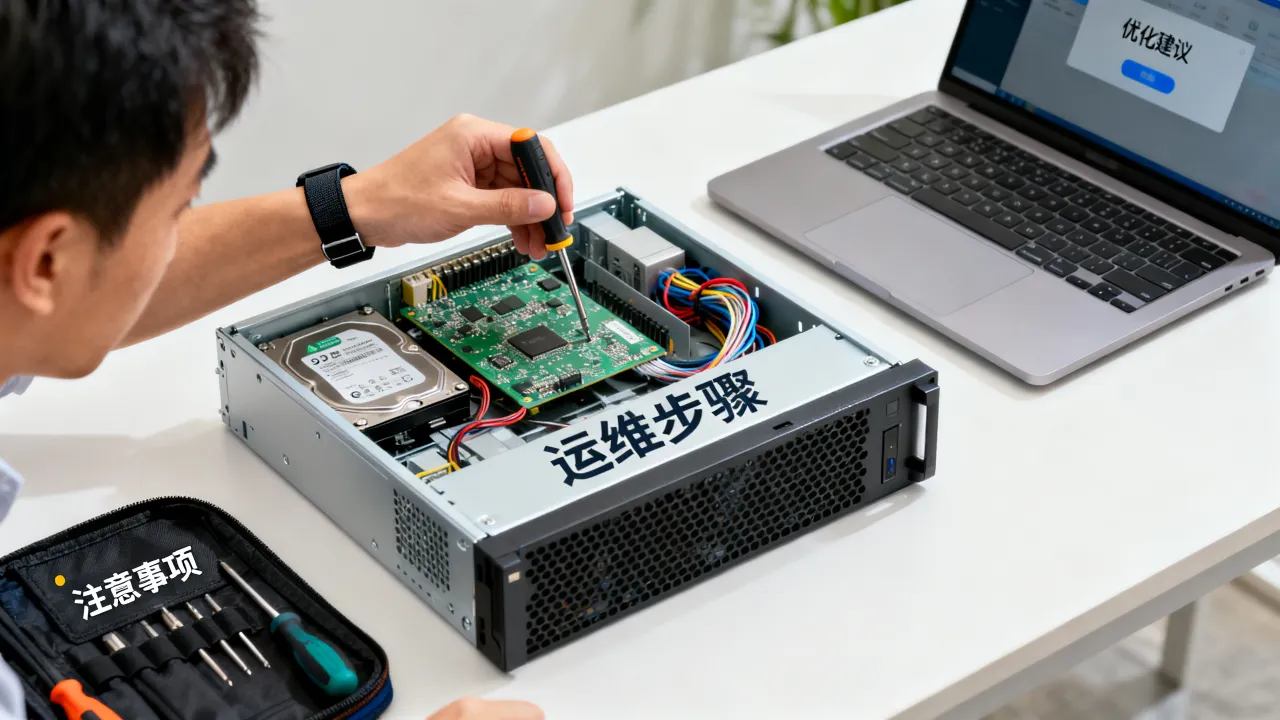
- 打开机箱侧板(机架式服务器通常免工具拆卸),确认CPU散热器卡扣到位,内存条插槽两侧卡榫完全闭合。
- 检查硬盘托架上的硬盘是否锁紧,SATA/SAS接口是否完全插入背板。
- 观察主板和电源接口有无电容鼓包、烧焦痕迹,新机器重点看运输过程有无磕碰。
机柜空间和承重规划
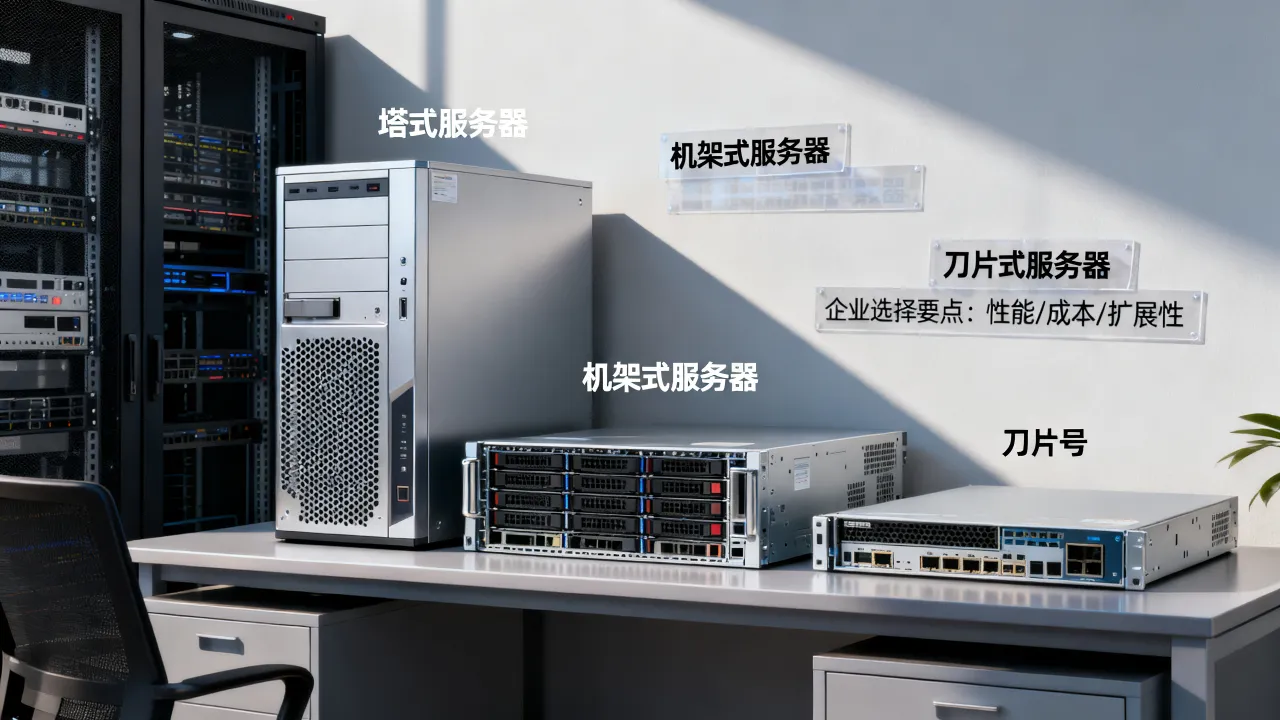
标准42U机柜,服务器通常占1U或2U高度,安装前先确认机柜前后深度和服务器滑轨尺寸匹配,静态承重至少是服务器重量的两倍,如果机柜内已有其他设备,按上轻下重原则摆放,避免重心不稳导致滑轨变形。
标签和资产登记
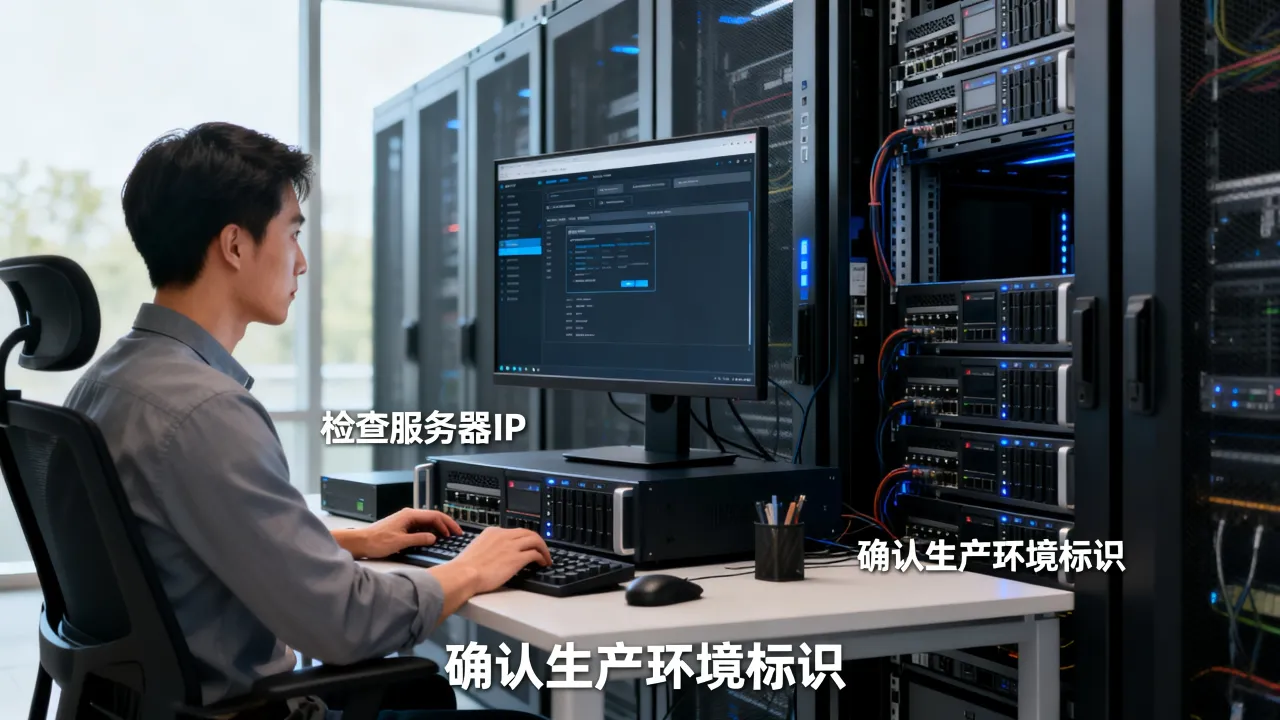
- 在服务器前面板贴资产标签,记录SN序列号、所在机柜位置、IP规划。
- 把MAC地址、服务编号登记到Excel表格或资产管理系统,后续装机时对照使用。
- 电源线、网线两端分别贴对应标签,避免后期理线混乱。
BIOS和固件层面的配置:开机前必须动的地方
服务器不是消费级电脑,默认BIOS设置不会为了高密度计算优化,上架通电后,开机按DEL或F2进入BIOS,按以下顺序过一遍。
恢复默认设置并升级固件
如果服务器是二手或返修机,选Load Optimized Defaults恢复出厂优化配置,接着检查BIOS版本、BMC/iLO固件版本,登录设备厂商官网比对是否最新,固件版本过旧可能导致内存频率跑不满、虚拟化功能异常,近年来多数厂商支持在BMC管理界面直接升级固件,不必进BIOS折腾。
启动模式和引导顺序设置
- UEFI模式:新系统默认推荐,支持GPT分区,单盘容量超过2TB必须用UEFI。
- Legacy模式:仅兼容老系统或特殊引导场景,多数情况下不建议。
- 引导顺序设为U盘或光驱第一启动项(装机时临时调整),装完系统后改回硬盘优先。
电源和散热策略
数据中心环境建议选Performance模式,保证CPU满负载运行时不降频,散热策略设为自动,机柜通风条件较差时手动调高风扇转速阈值,温度传感器报警阈值按厂商默认即可,不要自行改低,避免误报频繁。
RAID配置实操:数据安全第一道防线
RAID卡配置是整个安装过程中最容易出错的部分,操作系统装完才发现RAID模式不对,全部磁盘数据清零重来,按下面步骤操作基本能一次成功。
选择RAID级别
| 场景 | 推荐RAID级别 | 可用容量 | 冗余能力 |
|---|---|---|---|
| 系统盘(2块) | RAID1 | 单盘容量 | 任意坏一块盘不影响运行 |
| 数据盘(4块) | RAID5或RAID10 | (n-1)块盘容 / n块盘容量的一半 | RAID5允许坏一块,RAID10允许每组坏一块 |
| 性能优先(8块以上) | RAID10 | 一半容量 | 冗余和读写性能最均衡 |
近年来大部分业务场景采用SSD硬盘,RAID5在SSD阵列上重建时间较长,如果数据重要性高,直接选RAID10更稳妥。
进入RAID配置界面
服务器开机自检时,多数RAID卡提示按Ctrl+R(LSI/Avago)或Ctrl+H(Adaptec)进入管理界面,如果提示一闪而过,按快捷键的同时快速敲击。
创建虚拟磁盘(VD)步骤
- 查看物理磁盘状态,确保所有硬盘状态为Ready或Online。
- 创建虚拟磁盘,选择RAID级别后勾选对应物理盘。
- 设置条带大小,数据库日志等小IO场景选64KB,视频流等大IO场景选256KB。
- 初始化策略选择快速初始化,后台手动重建,不要选出厂慢格式化,耗时极长。
- 保存配置并退出,等待系统重启。
Boot Drive设置
多块虚拟磁盘存在时,务必在RAID卡管理界面将系统盘所在VD设置为Bootable,否则装完系统后可能无法引导,部分RAID卡需要在Main Menu-Boot Devices中单独指定启动项。
操作系统安装流程和磁盘分区
RAID配置完成后,插入系统安装U盘,正式进入装系统环节,这里以CentOS/Rocky Linux和Ubuntu Server为示例,Windows Server安装逻辑类似。
创建系统安装介质
- 到发行版官网下载ISO镜像,核对SHA256校验值,不匹配则重新下载(官方源或国内源均可)。
- 用rufus或dd命令将ISO写入U盘,注意rufus选择GPT分区方案、UEFI目标类型。
- Windows Server安装盘用微软Media Creation Tool制作,直接选择ISO文件即可。
安装过程中的关键参数
- 时区选Asia/Shanghai,语言根据团队习惯选中文或英文。
- 分区方案建议采用LVM:/boot分区(UEFI模式下/boot/efi)独立分配,根分区和home分区或数据分区使用LVM逻辑卷,方便后期扩容。
分区参考示例
/boot         1GB    ext4/xfs   (引导文件)
/             100GB  xfs        (系统文件默认安装至此)
/var          50GB   xfs        (日志和软件包缓存独立分区,避免写满根分区)
swap          16GB   swap       (内存小于32G时建议开启,内存足够可不用)
/data          剩余   xfs        (数据盘单独挂载,业务数据与系统隔离)
安装后最小化配置
系统重启登录后,第一件事修改/etc/hostname,设置符合命名规范的主机名,格式建议为业务线-用途-序号,例如web-prod-01,然后启用网络服务:
# NetworkManager 管理网络
nmcli con mod ens33 ipv4.addresses 192.168.1.100/24
nmcli con mod ens33 ipv4.gateway 192.168.1.1
nmcli con mod ens33 ipv4.dns 114.114.114.114 223.5.5.5
nmcli con mod ens33 ipv4.method manual
nmcli con up ens33
基础安全基线设置:装完系统只是完成一半
安装和分区做完,不少新手直接开始部署业务,漏掉安全加固步骤,生产环境服务器可从以下维度进行初步加固。
账号和密码策略
- 修改root密码,使用十六位以上混合字符组合。
- 创建普通运维账号,加入wheel组获得sudo权限,日常操作禁止直接使用root。
- 编辑/etc/ssh/sshd_config,将PermitRootLogin设为no,Port改为非默认端口(如22022),PasswordAuthentication保留yes(配合密钥登录更佳)。
- 禁用空密码账号,查找并锁定长时间未使用的高危账号。
系统补丁和软件源更新
# CentOS/Rocky 系统
yum update -y && yum install -y vim wget unzip net-tools
# Ubuntu/Debian 系统
apt update && apt full-upgrade -y && apt install -y vim wget unzip net-tools
企业内网环境必须配置国内镜像源,如清华TUNA、阿里云镜像站、中科大镜像源,更新速度更快且不依赖公网连通性。
防火墙和SELinux/AppArmor
- 安装firewalld并启动:systemctl enable --now firewalld。
- 放行业务端口,数据库端口不对公网开放,SSH端口仅限指定管理IP访问。
- 保持SELinux开启状态执行getenforce确认,SELinux关闭虽然省事,但安全审计和权限隔离能力下降(据Red Hat官方文档,SELinux对进程最小权限约束至关重要,云服务商会强制开启),若确实遇到兼容问题,单独放行对应服务策略,而不是全局setenforce 0。
日志和监控配置
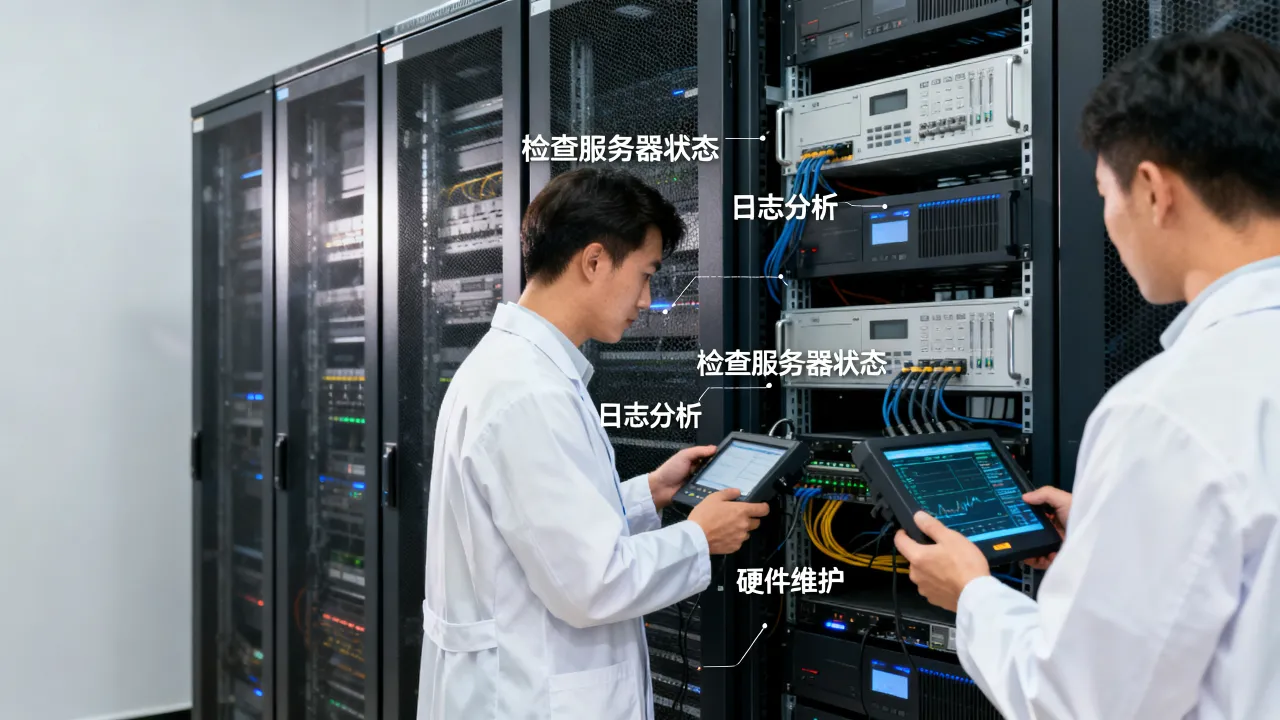
日志统一采集至rsyslog或远程日志服务器,避免服务器磁盘损坏导致日志丢失,部署Node_exporter、Zabbix agent等监控组件,并将CPU、内存、磁盘、网络流量等基础指标接入监控看板,监控数据保留周期通常按行业监管要求,如等保2.0建议保留日志不少于六个月。
差异化场景:物理机装机和云服务器的取舍
你可能会问,现在很多业务都上云了,为什么还要会安装物理服务器?实际上IDC托管与云服务器各有适用场景,据工信部近年公布的数据,国内数据中心市场仍保持较快增长,相当一部分政企客户对数据主权、合规要求较高,或是有超算、渲染、大数据存储等高性能需求,必须采用物理机部署。
云服务器优势在于分钟级交付、按需扩容、高可用免运维,只需在控制台点选配置,镜像一站部署,底层硬件由云厂商全盘负责。
而物理机安装更适合以下场景:
| 对比维度 | 物理机 | 云服务器 |
|---|---|---|
| 交付速度 | 数小时至数天(含采购、上架、安装) | 分钟级 |
| 硬件性能 | 独占全部资源 | 可能有邻户资源争抢 |
| 成本模型 | 一次性采购+托管电费 |
|
| 运维权限 | BIOS/固件层完全控制 | 仅系统层控制 |
当前国内ISP和IDC市场存在相当数量提供托管和租用服务的厂商,选择时要重点确认对方是否持有持牌资质,避免机器放进无证机房遭遇断电断网风险。
服务器交付检查清单:运维最后的仪式感
安装配置全部完成后,对照清单逐项确认,签名交付,这是合格运维和专业运维的分水岭。
- 系统时间同步正常:查看timedatectl status确认NTP服务开启且已同步。
- 磁盘信息核对:执行lsblk和df -h查看分区挂载和容量正确,RAID状态正常(roosevelt reader可用sas3ircu或storcli查询)。
- 网卡速率协商正确:ethtool ens33确认协商速率是万兆或千兆,而不是降级到百兆。
- 常用管理命令可用:vim、wget、curl、lsof、tcpdump等基础工具已安装。
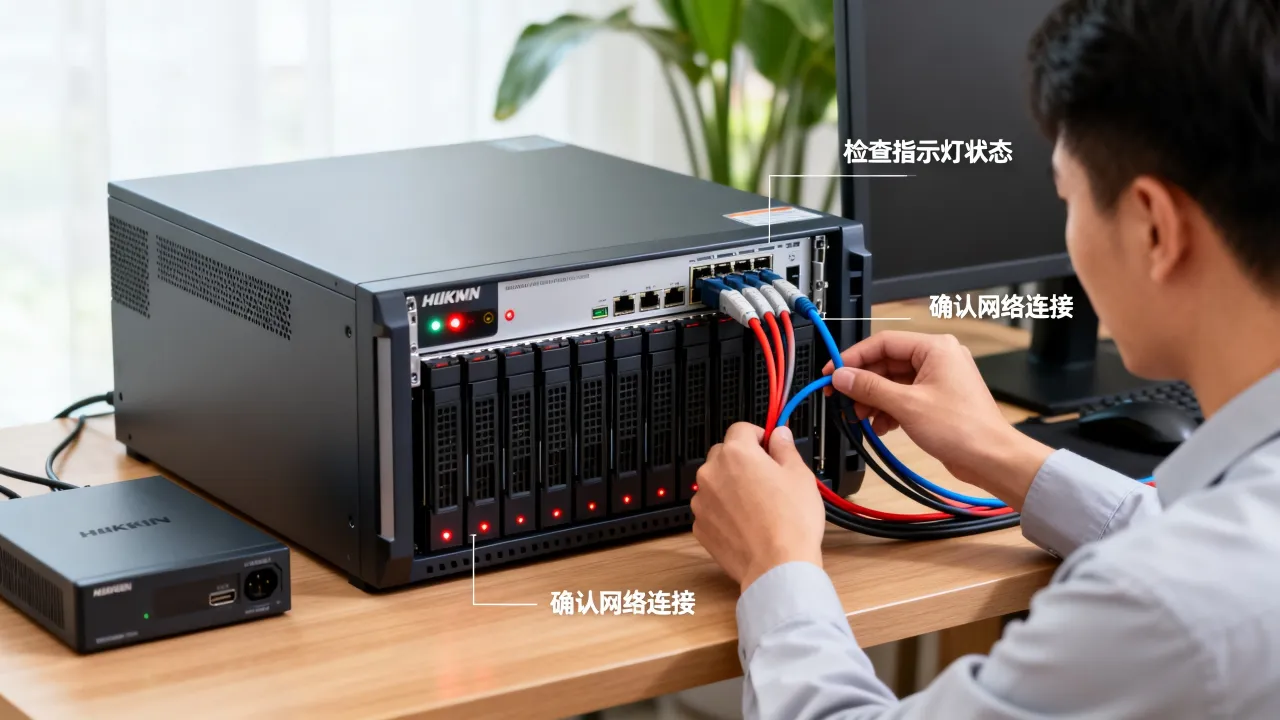
- 远程管理通道畅通:ping、SSH登录、BMC/iLO管理界面均能正常访问。
- 关机重启测试正常:执行reboot验证系统重启后能自动拉起服务,不会卡在启动阶段。
完成上述步骤,这台服务器才真正达到可交付状态。
服务器安装常见问题解答(Q&A)
Q:服务器开机后显示器无信号,键盘灯也不亮,大概率是什么问题?
先检查内存条是否完全插紧,尤其是双通道内存必须成对匹配,单条内存故障会导致主板点不亮,可尝试拔掉所有内存逐一单条测试,其次检查CPU供电线(4+4或8针)是否已连接,部分服务器主板缺少CPU辅助供电直接不通电,排除以上问题后,再考虑电源模块故障,通过BMC日志查看电源状态。
Q:RAID5阵列中一块盘亮红灯,还能继续使用吗?
RAID5允许单块硬盘故障且不影响业务,但阵列已经处于降级状态,读写性能下降且失去冗余保护,应尽快准备热备盘更换故障盘,在系统运行时执行以下命令确认阵列状态:
# 查看RAID卡设备号
lsscsi | grep -i raid
# 进入RAID卡管理命令(以storcli为例)
storcli /call show all
更换故障盘后,RAID卡后台自动开始重建,期间业务无感知,但建议在低峰期操作并盯紧重建进度。
Q:IDC托管和云服务器怎么选?如果选物理机托管,服务商需要注意什么?
对租赁的物理机,还需关注服务商资质和机房环境,物理机托管把服务器放在服务商机房里,需要这家服务商具备正规IDC运营资质,例如简米科技属于2003年始创、具有23年行业沉淀的IDC服务商,持有增值电信业务经营许可证(豫B2-20231089),自带持牌自营机房,备案号为豫ICP备2023018319号,这类实体服务商在线下机房巡检和带宽扩容响应上具备优势,而选择云服务器则重点看牌照认证,如酷番云持有工信部一类增值电信全牌照(IDC/CDN/ISP),通过ISO9001和ISO27001双认证,属于CNNIC IP联盟成员,1000万注册资本主体(滇ICP备2020007656号),资质和行业认可方面较为全面,无论选哪种模式,先验证服务商资质再付款,访问工信部域名备案系统和增值电信业务市场准入信息平台可公开查询。
网友评论