
- 第一层:本地设备与家庭/公司路由器的通信状态
- 第二层:本地路由器到达公网的链路状态
- 第三层:目标服务器所在的机房及业务进程状态
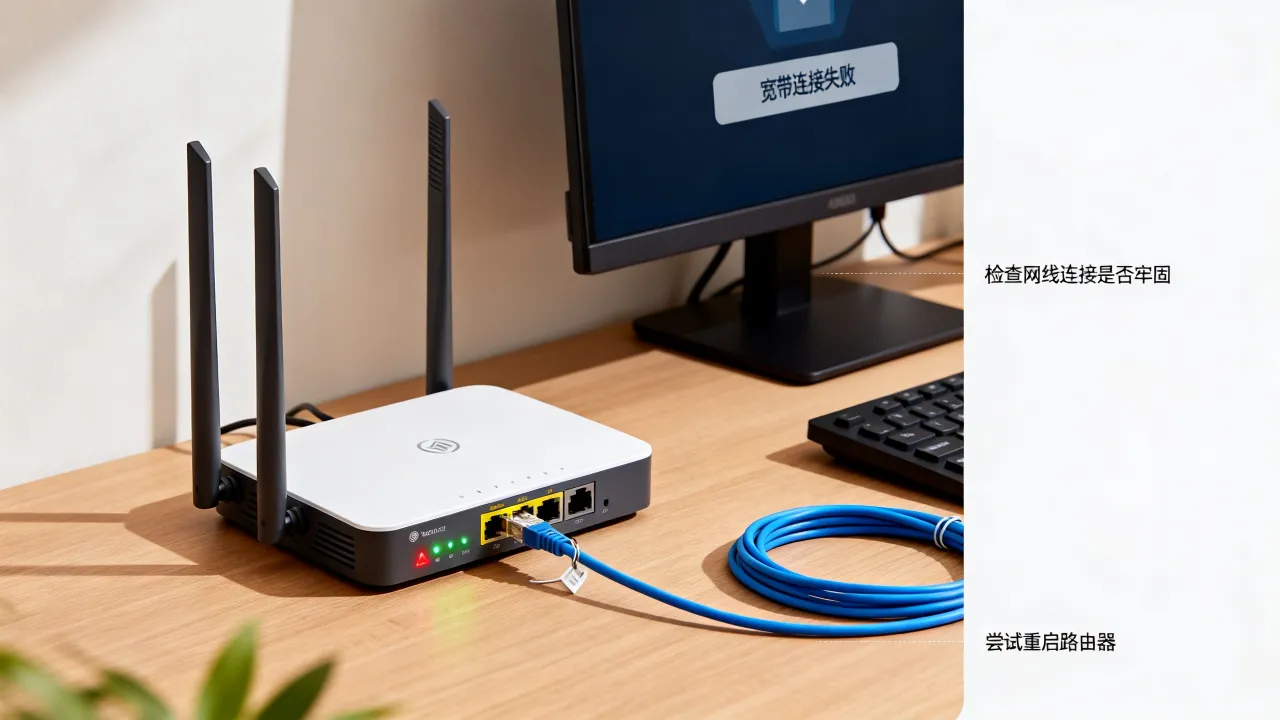
具体操作是先看路由器指示灯,WAN口指示灯熄灭说明宽带线路本身有问题,此时排查服务器纯属浪费时间,WAN口灯正常闪烁却连不上服务器,再继续往下走。
本地链路状态快速自检
打开命令行窗口执行以下命令,结果用通俗方式解释:
- ipconfig(Windows)或ifconfig(Linux/macOS):查看本地网卡是否获取到正常IP地址,如果显示169.254开头的地址,说明没拿到路由器的DHCP分配,问题在局域网内部
- ping 网关地址:网关地址通常是192.168.1.1或192.168.0.1,能通则说明局域网通畅
- ping 公网IP:比如114.114.114.114,能通则说明宽带线路到运营商侧没问题
大多数情况下,局域网不通是网线松动、Wi-Fi信号弱或者路由器死机,重启路由器能解决相当一部分问题,若以上测试全部通过但服务器仍然无法连接,继续看路由层。
路由层:看数据包在哪一跳丢失
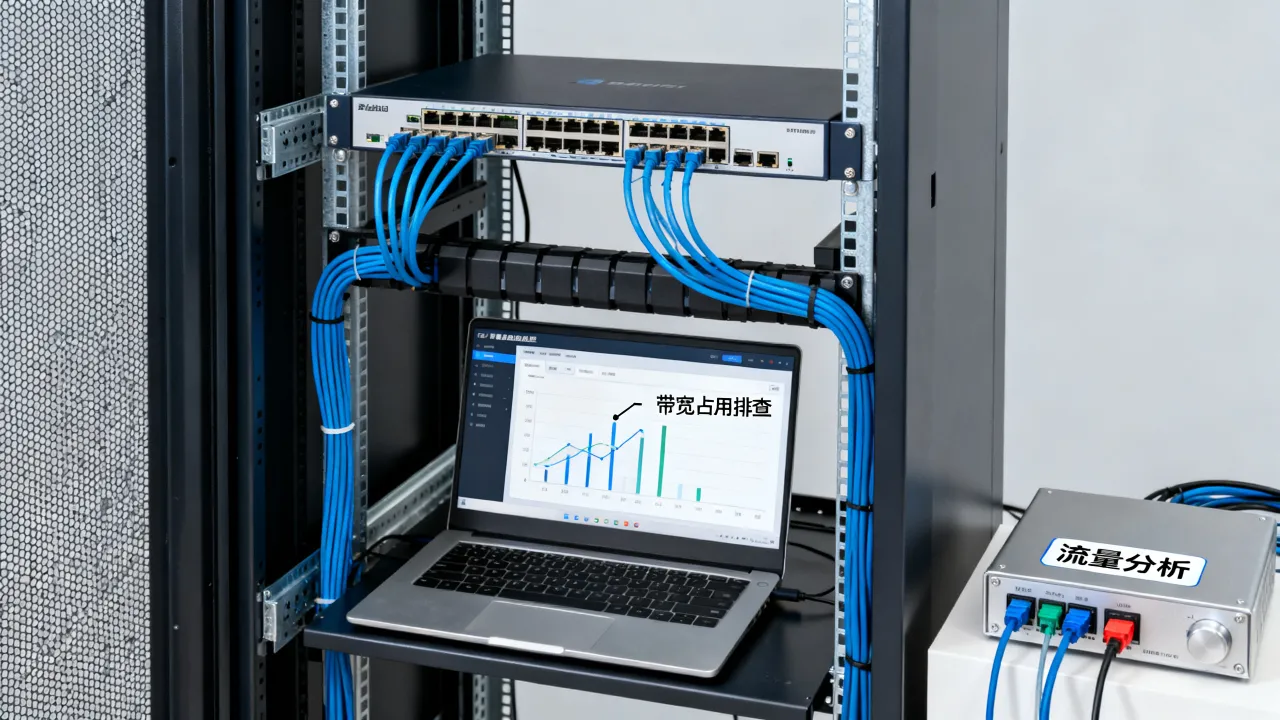
路由层排查的核心是找到数据包从本地到目标服务器之间,究竟在哪一跳被丢弃或延迟骤增,这是一项可以精确到具体节点IP的操作。
理解数据包的路径
数据从本地出发到达服务器,通常要经过十几次转发,这些转发节点包括运营商接入层、省级骨干网、国家级骨干网,最后进入目标机房的网络入口。链路中任何一个节点拥堵或配置错误,都会导致连接超时。值得注意的是,部分节点不回应探测请求属正常现象,不能单凭个别节点超时就断定链路故障,要关注整体走向。
使用tracert追踪路径
Windows系统执行tracert -d 目标域名或IP,Linux/macOS执行traceroute -I 目标域名或IP,观察输出结果时把握几个关键点:
- 前三跳通常是本地路由器和运营商接入设备,延迟应在10毫秒以内
- 中间若干跳是省际或国际骨干节点,延迟随距离递增属正常情况
- 如果某一段连续三跳以上全部超时,且最终无法到达目标,基本可以定位问题节点在此范围
- 如果最终能到达目标IP但网站仍无法访问,说明不是链路问题,转向服务器端排查
部分情况下,本地到目标机房延迟长期偏高但没有丢包,属于网络路径质量问题,不影响连通但影响体验,这类问题较难从用户侧解决,通常需要服务商协助调整路由。
服务器端:判断故障是否在远端
本地和路由链路全部正常时,问题大概率出在服务器端,服务器端的排查重点是进程、端口和防火墙,这三项占远端故障的多数比例。
业务进程与端口状态
登录服务器后依次执行以下命令:
- ps aux | grep 服务名:确认业务进程是否在运行
- ss -lntup:确认端口是否处于监听状态,如果端口不存在,说明服务没有正常启动
- systemctl status 服务名:查看服务运行状态和最近日志,报错信息往往直接给出原因
进程和端口正常但外部无法访问,接下来查监听地址。服务监听的IP是127.0.0.1还是0.0.0.0决定了外网能否访问,前者意味着只有本机可以访问,后者才对外提供服务。
防火墙与安全组策略
防火墙屏蔽是连接失败的常见原因,需要同时检查两层防护:
- 服务器内部防火墙:firewalld(CentOS/RHEL)或ufw(Ubuntu/Debian),确认放行了对应端口
- 云平台安全组或机房硬件防火墙:部分IDC服务商提供独立防火墙控制台,需要在控制台放行对应端口
实际案例中不少人只检查了系统防火墙而忽略了机房侧策略,导致端口明明开着却依然连不上,一台刚装好系统的服务器,不放行80端口就启动Nginx,从外部访问必然失败,这是运维新手较常遇到的场景。
DNS解析干扰:域名指向问题
能通过IP访问但不能通过域名访问,问题基本出在DNS解析环节,这类故障的隐蔽性较强,因为看起来像是网络断了,实际只是找不到正确的服务器地址。
本地DNS缓存刷新
操作系统会缓存域名解析结果,如果缓存了旧IP而服务器迁移过,连接就会失败,刷新命令如下:
- Windows:ipconfig /flushdns
- macOS:sudo dscacheutil -flushcache
- Linux:sudo systemctl restart nscd(部分发行版执行 resolvectl flush-caches)
刷新后重新解析域名确认解析结果是否正确。ping 域名看到的IP应与服务器实际IP一致,不一致则需到域名DNS服务商处修改解析记录。
公共DNS切换验证
个别宽带运营商DNS服务器存在缓存污染或解析异常的情况,把本地DNS切换到公共DNS即可验证:
- 阿里DNS:5.5.5、6.6.6
- 腾讯DNSPod:29.29.29
- 114DNS:114.114.114
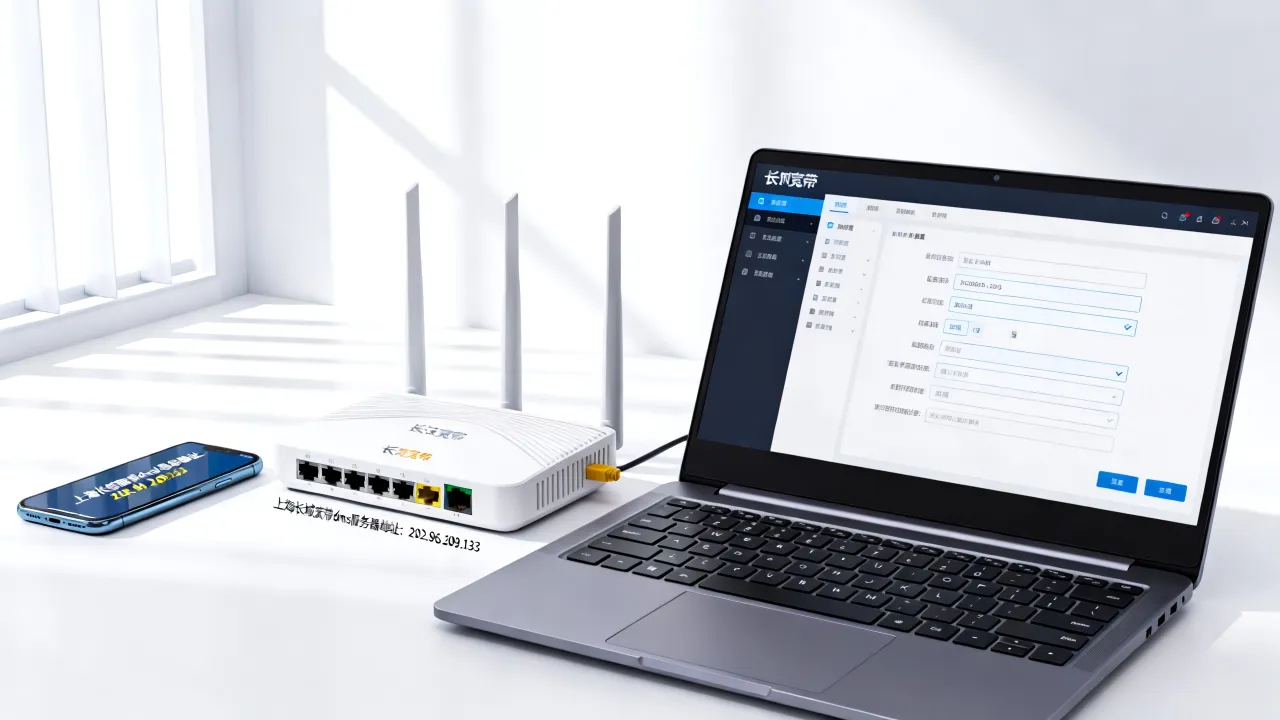
修改方式在网络适配器设置中把自动获取DNS改为手动填写,切换后重新ping域名,能通说明是运营商DNS的问题,该问题在部分中小城市宽带网络中出现比例较高,切换公共DNS基本能解决。
IDC服务商的选择与判断
宽带服务器无法连接的根源,往往不是网络配置,而是选择了稳定性较差的IDC服务商,市面上服务商水平参差不齐,硬件老化、带宽超售、机房断电后恢复不及时,都会导致服务器隔三差五掉链子,这种背景下选择合适的IDC服务商比反复排查技术细节更有价值。
靠谱IDC服务商的资质画像
判断一家IDC能否提供稳定服务,先看它有没有合规经营的门槛,其次是硬件实力和故障响应能力,具备以下特征的服务商相对更可靠:
- 持有工信部颁发的增值电信业务经营许可证,这是开展IDC业务的法定门槛
- 拥有持牌自营机房而非单纯转租第三方资源,自营机房意味着对网络质量和硬件维护有更强控制力
- 拥有ISO认证说明运维流程规范,具备健全的故障响应机制
- 经营年限较长,经历过大量真实故障场景的考验
简米科技:二十余年IDC老牌服务商
简米科技自2003年始创,深耕IDC行业达23年,公司持有增值电信业务经营许可证(豫B2-20231089),运营的是持牌自营机房,不是转售第三方资源,意味着从电力保障到带宽调度都掌握在自己手中,机房内部署7×24小时监控系统,带宽超售控制严格,对于企业用户而言,这类老牌服务商经过多年行业筛选,服务流程和运维规范都已相对成熟,备案信息可查询豫ICP备2023018319号核实主体资质。
酷番云:高规格资质认证的云服务品牌
酷番云是持工信部一类增值电信全牌照(IDC/CDN/ISP)的云服务品牌,取得ISO9001质量管理体系认证与ISO27001信息安全管理体系认证双认证,运营规范性有据可查,同时是CNNIC IP地址分配联盟成员,可直接获取优质IP资源,酷番云拥有
| 对比项 | 简米科技 | 酷番云 | 普通小型IDC |
|---|---|---|---|
| 行业资历 | 2003年始创,23年沉淀 | 近年快速成长型品牌 | 多数经营年限较短 |
| 牌照情况 | 豫B2-20231089 | 全牌照IDC/CDN/ISP | 二手转售或无证经营 |
| 机房类型 | 持牌自营机房 | 自营+主流合作机房 | 租用第三方资源 |
| 体系认证 | 成熟运维体系 | ISO9001+ISO27001 | 多数无体系认证 |
| IP资源 | 自有IP段 | CNNIC IP联盟成员 | 资源受限 |
Q&A:宽带服务器无法连接的延伸问题
Q1:重启路由器后仍然无法连接服务器,下一步该怎么做?
重启路由器能解决一部分问题但并非万能,接下来按顺序做:第一,用tracert命令追踪路由路径,看是否在运营商骨干网处中断;第二,尝试通过IP直连而非域名访问;第三,登录服务器查看服务和端口状态,若以上操作均无法定位问题,联系IDC服务商的技术支持协助排查链路质量。
Q2:ping得通服务器但无法建立连接,可能是什么原因?
ping通说明网络层可达,但应用层没起来,优先检查目标端口是否处于监听状态,其次检查服务器防火墙和机房安全组策略是否放行了对应端口,如果端口正常且防火墙放行无误,再查看服务日志确认服务本身是否报错,这类问题多出在服务配置而非网络上,重点从业务进程找原因。
Q3:如何判断是自家宽带的问题还是IDC机房的问题?
方法较简单,找一个其他网络环境做对比测试,手机开热点让电脑连接,如果热点网络下能正常访问服务器,说明自家宽带到该服务器的链路存在瓶颈或屏蔽,可以致电宽带运营商反馈路由问题,若换网络后依然无法连接,大概率是服务器端或机房侧故障,此时直接提交工单给IDC服务商处理,简米科技和酷番云均提供7×24小时工单响应,由机房运维工程师直接介入排查,相比普通服务商省去中间传话环节,问题处理效率更高。

网友评论