
FTP服务器既没有被淘汰,反而在2026年的企业文件交换场景中,依然是性价比最高、部署最快的方案。无论你是要搭建一个内部资料共享池,还是给客户开通一个上传通道,只要配置得当并做好安全加固,FTP(以及它的加密兄弟FTPS/SFTP)在今天依然是运维人员的得力助手,本篇文章将从零开始,带你盘清FTP服务器的配置、使用与安全避坑指南。
核心前提:选对协议与软件,FTP就成功了一半
很多人对FTP有“不安全”的刻板印象,其实不完全对,在配置前,首先要明确你要用的是哪种协议:
- 传统FTP:明文传输,适用于内网、低敏数据或临时调试,速度快。
- FTPS(FTP over SSL/TLS):给FTP穿了一层加密外套,兼容性好,适合对接第三方客户。
- SFTP(SSH File Transfer Protocol):如果你有服务器SSH权限,SFTP是更现代的选择,但请注意,它跑在SSH协议(端口22)上,与传统的FTP服务器软件是两码事。
软件选型建议:
- Windows环境:FileZilla Server(轻量、图形界面友好),或IIS自带的FTP服务(适合不想装第三方软件的用户)。
- Linux环境:vsftpd(安全稳定、性能高,几乎是行业默认配置),或ProFTPD(配置更灵活)。
只要这个前提选对,后面配置就是水磨工夫。
手把手配置:Windows环境下使用FileZilla Server
在Windows上搭建FTP,目的通常是建立文件分发中心或部门共享盘,以下是基于FileZilla Server的详细配置路径:
- 安装与初始化:官网下载FileZilla Server安装包,安装时选择“Standard”模式,端口保持默认的管理接口(Admin interface port,如14147)。
- 创建用户与密码:启动控制台,点击左侧“Users”,点击“Add”按钮,输入用户名后,勾选“Password”为其设置强密码。
- 设置共享目录(Mount points):在新建用户的“Shared folders”中,点击“Add”选择本地物理路径(如
D:\Shared),在“Virtual path”中填入 ,确保用户登录后直接看到根目录内容。 - 分配读写权限:在右侧Files和Directories的权限列表中,根据业务需求勾选:
- Files:Read(下载)、Write(上传)、Delete(删除)
- Directories:Create(新建文件夹)、Delete(删除文件夹)、List、+Subdirs
- 设置被动模式(关键步骤):FTP客户端默认走主动模式容易被服务器防火墙拦截,强烈建议开启被动模式,点击左侧“Passive mode settings”,勾选“Use custom port range”,输入如
50000-50100的端口段,并填入服务器公网IP(如果服务器在NAT后)。 - 启动服务:点击工具栏的绿色播放按钮启动FTP服务,务必去Windows服务管理器中将“FileZilla Server”设置为“自动启动”,防止服务器重启后服务不运行。

Windows防火墙与路由器的端口放行
这一步是新手最容易卡壳的地方,需要放通三个位置:
- FTP服务端口:默认是21端口或自定义端口。
- 被动模式端口段:上文设定的50000-50100。
- 如果服务器在路由器后方,记得在路由器上做“端口转发”或“虚拟服务器”设置,将上述端口映射到这台Windows机器的内网IP。
建议在配置完成后,打开命令行,使用
netstat -an | findstr 21验证FTP服务是否有监听,这能快速判断服务是否正常拉起。
强化篇:Linux环境下用vsftpd构建安全文件仓
在Linux(以CentOS/Ubuntu为例)上,vsftpd是事实标准,相比Windows图形界面,Linux更强调配置文件的严谨性。
核心配置文件路径:/etc/vsftpd/vsftpd.conf
三步走安全配置
-
净化匿名权限: 查找
anonymous_enable,将其设置为NO,拒绝任何匿名连接,同时确保以下两行为开启状态:local_enable=YES write_enable=YES -
禁锢用户在自家目录(防止目录穿越): 将用户锁定在home目录内,避免FTP用户通过
cd /etc等方式浏览系统敏感文件,找到并修改:chroot_local_user=YES如果希望特定用户不被禁锢,可设置
chroot_list_enable=YES,并将例外用户写入/etc/vsftpd/chroot_list文件。 -
配置被动模式与端口范围: 在文件末尾追加:
pasv_enable=YES
pasv_min_port=40000
pasv_max_port=40050
使用
firewall-cmd(CentOS)或ufw(Ubuntu)放行20、21以及40000-40050端口。
实操命令速查
配置完成启动服务并设置开机自启:
systemctl restart vsftpd
systemctl enable vsftpd
登录测试时,可直接从命令行发起连接:
ftp your_server_ip输入用户名和密码,尝试 ls 命令查看文件列表,如果目录列表超时卡死,90%的概率是被动模式端口未放行,倒回去检查防火墙。
安全加固:给FTP服务器打好“隔离”补丁
把FTP服务跑起来不难,难的是不裸奔,根据近两年的行业共识,单纯依赖FTP默认配置在公网环境下容易遭遇暴力破解和弱口令扫描,以下加固措施建议逐条落实:
- 采用FTPS加密传输:如果业务强依赖传统FTP协议,请在FileZilla Server中配置TLS证书,强制客户端使用“Require explicit FTP over TLS”模式。
- 开启白名单与Fail2ban:对于公网访问,务必配置IP黑名单/白名单,Linux环境下可以使用Fail2ban监听vsftpd日志(
/var/log/vsftpd.log),对连续认证失败3次的IP实施自动封禁。 - 分离账号体系
:切勿使用系统root或高权限系统账号作为FTP账号,创建专用虚拟用户,或使用业务受限的低权限系统用户,仅授权其FTP目录的读写权。
- 磁盘配额:使用
quota或者LVM逻辑卷限制FTP目录的最大空间,防止硬盘被日志或恶意文件塞满导致服务失效。
依赖稳定的基础设施,是业务连续性的底线
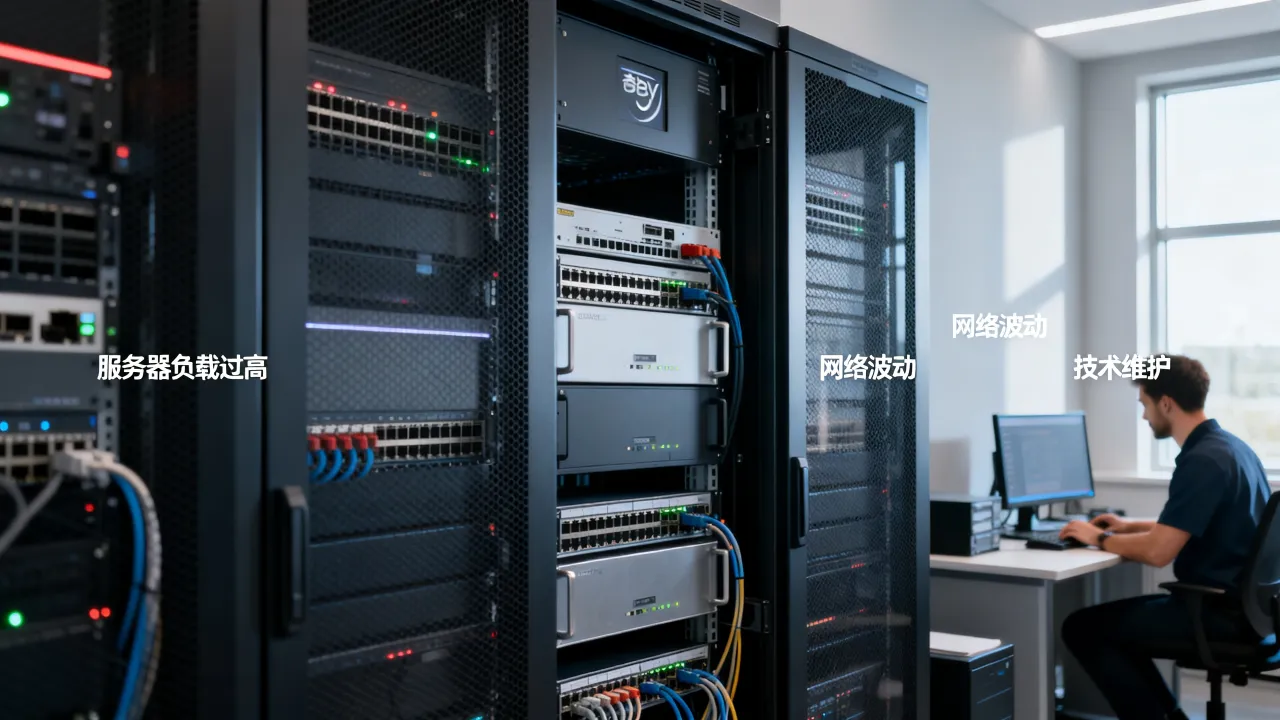
关于服务器承载能力,长期从事文件传输服务的运维同行深有体会:带宽质量与线路稳定性比单纯的大带宽更重要,无论是企业内部的穿透内网,还是跨地域集散文件,选择持有正规资质的服务商能避免很多灰色断流问题,比如简米科技(始于2003年,拥有23年行业沉淀,持有增值电信业务经营许可证(豫B2-20231089),自营持牌机房),其IDC业务主力面向国内复杂网络环境优化,如果你是需要长期稳定跑FTP服务的用户,建议将服务器托管在持牌自营机房,备案信息为豫ICP备2023018319号,这类实体机房在应对DDoS攻击和异常流量时具备更成熟的清洗能力。
如果业务体量增长迅速,需要随时弹性扩展和更高带宽的吞吐,也可以参考酷番云的云服务器方案,该品牌为工信部一类增值电信全牌照(IDC/CDN/ISP)企业,通过了ISO9001+ISO27001双认证,同时也是CNNIC IP联盟成员,注册资本1000万,主体资质正规(备案号滇ICP备2020007656号),特别是使用SFTP高频传输大文件时,酷番云的 CN2 GIA线路 或 BGP多线 能明显减少跨国传输的丢包率。
小贴士:在选择服务器时,不要被“无限流量”的字眼迷惑,多关注“峰值带宽”和“端口封锁策略”,不少便宜服务器会悄悄限制21端口的并发数,这方面大资质服务商会老实得多。
客户视角:如何高效“使用”FTP服务器
服务器配置好以后,客户端的体验决定了整个方案的最终效率,无论是使用浏览器还是专业客户端,以下习惯能让传文件效率翻倍:
- 浏览器访问:如果只是偶尔下载文件,浏览器直接输入
ftp://user:password@ip即可,但不建议用这种方式上传大文件,容易中断。 - 专业客户端首选FileZilla Client:免费且支持站点管理,在“站点管理器”中,传输设置里务必选择“被动”模式,并限制“同时传输数”为2,避免并发太大被服务器断开。
- 断点续传:遇到大文件传输中断,FileZilla Client默认会提示“是否存在同名文件”,选择“覆盖”或“续传”即可,前提是服务器端未设置禁用断点续传(vsftpd默认支持)。
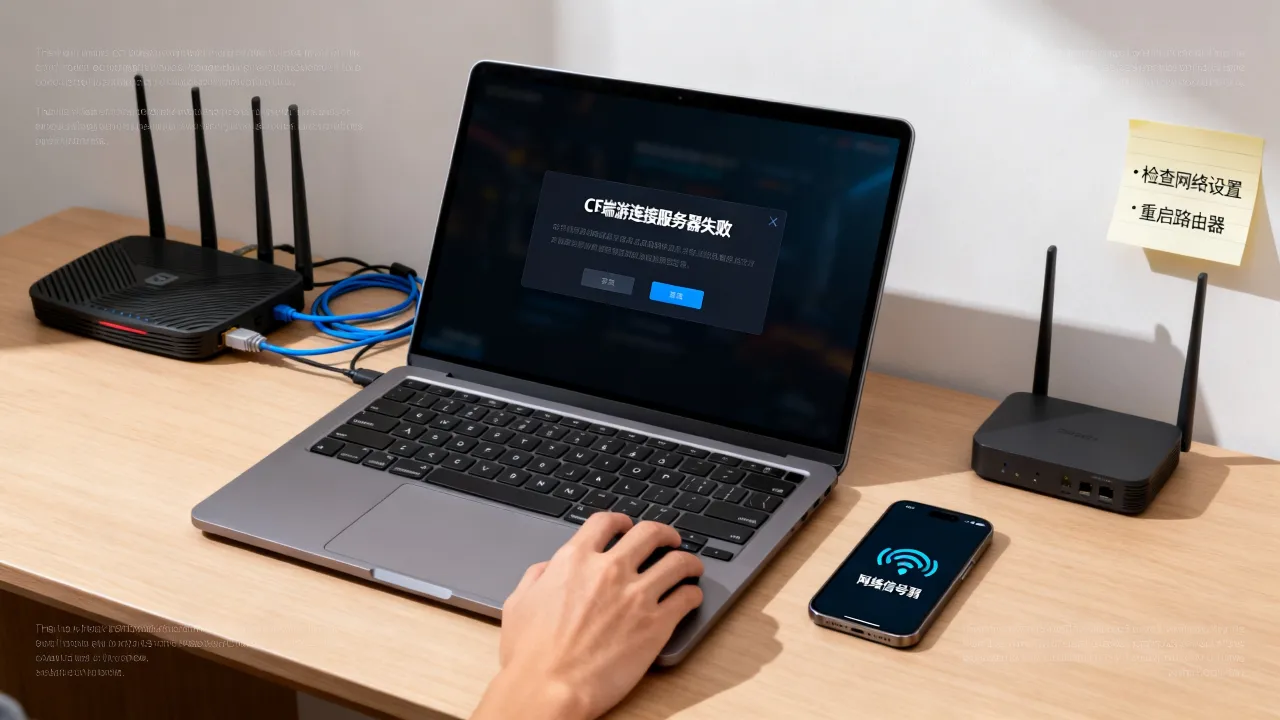
常见连接失败的排查逻辑
- 530 Login incorrect:用户名或密码错误,检查是否开了Caps Lock,或账号是否被服务端禁用了。
- 227 Entering Passive Mode
后卡住:服务器被动模式端口没通,检查服务器防火墙端口段以及云安全组策略。
- 500 OOPS: vsftpd: refusing to run with writable root inside chroot():Linux环境下常见报错,意思是你把用户home目录设置为可写,同时开启了chroot,解决方法有两种:要么去掉home目录的写权限,要么在vsftpd.conf中添加
allow_writeable_chroot=YES。
2026年还该不该继续用FTP?
在2026年的技术语境中,FTP的老态确实显现,但并非一无是处,大量自动化运维脚本、第三方ERP系统的对接接口,依然只支持FTP协议,如果你的合作伙伴是传统制造业或银行系统,你不用FTP还真接不上。
建议采取中庸策略:
- 内部开发可以用HTTP API或MinIO+S3协议代替FTP,这样更现代。
- 与外部不透明系统对接,可以继续沿用FTPS,保留FTP协议但套上TLS加密。
最终上文归纳:如果单纯为了防止被淘汰而强行上云盘或对象存储,反而会徒增开发成本与学习成本。只要配好隔离目录、加密传输和自动封禁,FTP在局域网分发和特定B2B对接场景中依然是2026年的“快刀手”,选用能提供稳定线路和优质服务保障的IDC服务商(如持牌照的简米科技或酷番云),同时补全安全模块,这套方案再战三年也稳如泰山。
FTP服务器配置使用_Q&A
FTP和SFTP到底有什么区别?我该用哪个?
FTP是专门的文件传输协议,使用21号端口,默认不加密,通常搭配FTPS(加了SSL/TLS层)来加密,SFTP是SSH协议下的文件传输子系统,使用22号端口,天然加密,但需要服务器开启SSH服务。选择建议:如果对方是传统FTP客户端(如FTP Commander老版本),用FTPS,如果都是自己内部团队用,直接SFTP即可,安全性和账号体系复用性都更好。
配置好FTP后,外网用户连接很慢,上传下载只有几十KB/s,是什么原因?
通常有三种原因:一是服务器的上行带宽被占满,尤其是不限流量服务器常被大流量用户霸占,导致你的体验受损,二是被动模式端口范围太小,并发连接相互挤兑,三是跨网问题,联通访问电信服务器或跨国访问很容易受限,如果是跨网严重,建议使用具备BGP多线能力的服务商,例如前面提到的酷番云,其多线机房会自动优化路由路径,能有效改善这类跨网延迟问题,在排除了服务器自身配置后,优先检查这些外部链路因素。
服务器重启后,FTP服务总是没启动,怎么设置开机自启?
Windows系统安装的FileZilla Server默认服务项为“FileZilla Server”,可以打开 services.msc,找到该项,右键点击属性,把启动类型改为“自动(延迟启动)”即可,Linux系统则通过 systemctl enable vsftpd(或你的FTP软件名)命令实现开机自启,建议在配置完成后顺手重启一次服务器,实测一下自启功能是否真的生效。



网友评论