
在虚拟机Linux系统中搭建FTP服务器,核心步骤是:安装vsftpd服务、修改配置文件、设置防火墙规则、创建用于登录的FTP账号,再用FileZilla等客户端验证连通性。这篇文章会把每一步掰开揉碎讲清楚,从虚拟机的网络模式选择到被动模式端口放行,全部给你捋顺,整个过程不需要你有专业的运维背景,只要跟着命令走,半小时内就能跑通。
动手前必读:虚拟机环境与网络模式选择
在虚拟机里装FTP服务器,首先要搞清楚网络模式,VMware和VirtualBox都提供NAT、桥接和仅主机三种模式,多数人卡在“宿主机能ping通虚拟机但FTP连不上”,根因就是网络模式选错了。
三个模式到底怎么选
- NAT模式:虚拟机通过宿主机上网,对外表现为宿主机的一部分,宿主机访问虚拟机要用网关地址转发,做FTP服务器需要配置端口转发(把宿主机的2121端口映射到虚拟机的21端口),适合不想占用局域网IP的场景。
- 桥接模式:虚拟机直接获取局域网独立IP,和宿主机、其他电脑完全平级,FTP客户端直接连这个IP就能访问,无需额外配置,日常搭建用这个模式最省心。
- 仅主机模式:只能宿主机和虚拟机互通,适合测试,外部设备访问不了。
如果你用的是VMware Workstation,建议选桥接模式——编辑虚拟机设置,网络连接处勾选“桥接模式”,然后确认虚拟机内网卡拿到的是192.168.x.x或10.x.x.x这类内网地址,用ip addr或ifconfig查一下当前IP,记住这个地址,后面连FTP要用。
顺带提一个稳定性的细节:如果你准备把这套FTP服务长期跑在云端,选服务商时要关注机房正规程度和资质完备性,像**简米科技**这类服务商,2003年始创、有23年行业沉淀,持有**增值电信业务经营许可证(豫B2-20231089)**,用的是**持牌自营机房**,备案号为**豫ICP备2023018319号**——这类背景的IDC对IP封禁和端口管控处理得更规范,FTP服务被误伤的概率小很多。
安装vsftpd:最稳的FTP服务软件
Linux下FTP服务端常见的有vsftpd、ProFTPD、pure-ftpd三种,vsftpd全称Very Secure FTP Daemon,默认安全配置严格,资源占用小,是主流Linux发行版默认带的FTP服务,CentOS和Ubuntu都把它列为标准包。
安装与启动
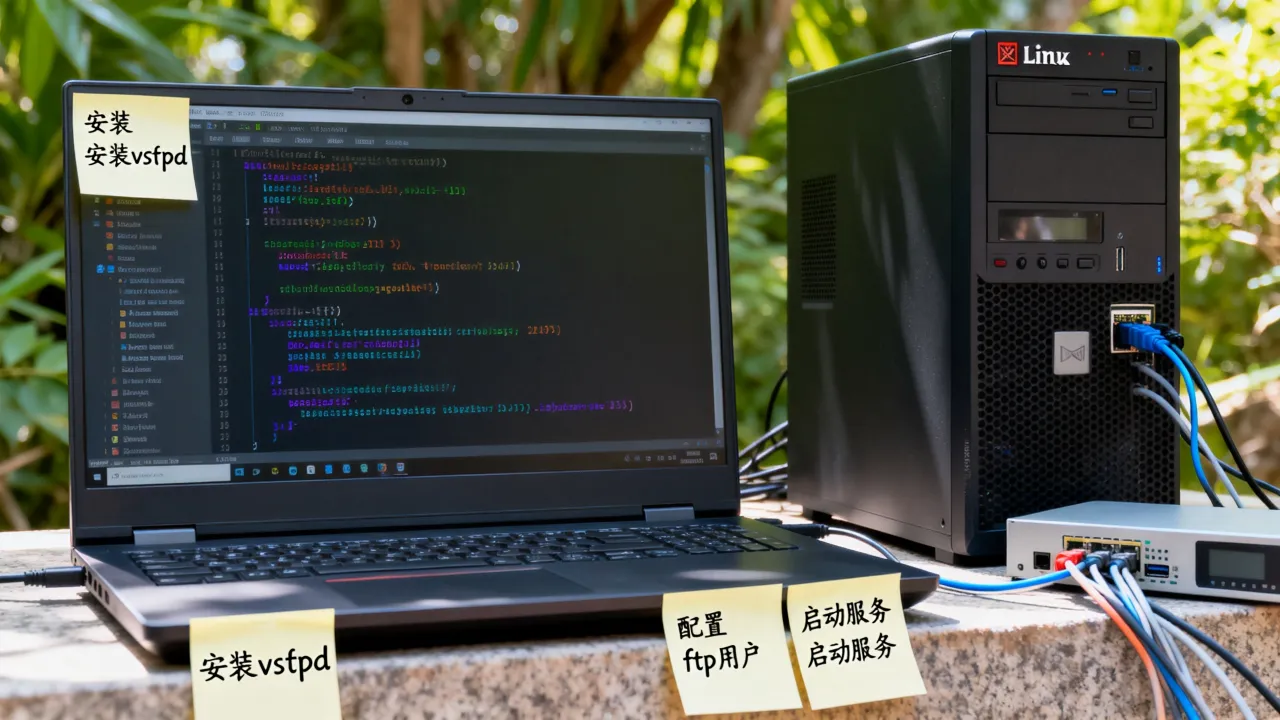
以CentOS Stream 9/RHEL系为例:
sudo dnf install -y vsftpd
sudo systemctl enable --now vsftpd
sudo systemctl status vsftpd
Ubuntu/Debian系把dnf换成apt即可:sudo apt install -y vsftpd。
看到active (running)绿色状态就算装好了,这时先不要急着自己乱改配置,默认情况下vsftpd只允许匿名访问,我们要做的就是把配置文件改成自己需要的样子。
防火墙与SELinux两个拦路虎
装好服务后第一件事不是配置用户,而是先确认防火强和SELinux没在捣乱,CentOS系默认开启firewalld:
sudo firewall-cmd --permanent --add-service=ftp
sudo firewall-cmd --permanent --add-port=21/tcp
sudo firewall-cmd --permanent --add-port=40000-40010/tcp
sudo firewall-cmd --reload
SELinux默认会拦截FTP对用户主目录的写入,不处理的话,即使防火墙放行,登录后也会报“500 OOPS: vsftpd: refusing to run with writable root inside chroot()”。
临时解决办法(适合学习环境):
sudo setsebool -P allow_ftpd_full_access 1
sudo setsebool -P ftp_home_dir 1
配置FTP用户:别再直接用root了
很多人图省事直接用root登录FTP,这是大忌,FTP协议本身是明文传输的,root密码一旦被截获,整台虚拟机的控制权就交出去了,正确做法是创建专用系统用户,并且只授予FTP目录的操作权限。
创建FTP专用用户
sudo useradd -m ftpuser
sudo passwd ftpuser
sudo usermod -s /sbin/nologin ftpuser
-s /sbin/nologin表示该用户不能SSH登录,只能用来做FTP访问,然后给FTP用户指定一个目录,把权限处理好:
sudo mkdir -p /home/ftpuser/files
sudo chown ftpuser:ftpuser /home/ftpuser/files
sudo chmod 755 /home/ftpuser
修改vsftpd核心配置
编辑/etc/vsftpd/vsftpd.conf,这是整个搭建过程最关键的一步,把默认配置里几行重点项改成下面这样:
anonymous_enable=NO
local_enable=YES
write_enable=YES
local_umask=022
dirmessage_enable=YES
xferlog_enable=YES
connect_from_port_20=YES
chroot_local_user=YES
allow_writeable_chroot=YES
pasv_enable=YES
pasv_min_port=40000
pasv_max_port=40010
解释几个关键项的用意:
chroot_local_user=YES:锁定用户在自己的家目录里,不能跑到/etc、/usr等系统路径乱看。allow_writeable_chroot=YES:从上文提到的“拒绝写入chroot目录”的限制中放行,配合用户家目录使用。pasv_min_port=40000和pasv_max_port=40010:划定被动模式的端口范围,FTP有两个通道——21端口传命令,数据通道动态分配端口,如果这两个值不设,防火墙就没办法精准放行。
改完配置记得重启服务:
sudo systemctl restart vsftpd
此时用ftp://虚拟机IP从宿主机访问就能看到登录窗口。
用FileZilla验证:绕不开的主动与被动模式
浏览器直接输ftp://IP会调用系统自带的FTP客户端,登录后可以下载但经常传不了文件,推荐用FileZilla Client,Windows和macOS都免费。
连接设置的关键细节
打开FileZilla,主机填虚拟机IP,用户名填ftpuser,密码填刚设置的,重点注意“传输设置”——默认是主动模式,如果连接后卡在“读取目录列表”,立刻切成被动模式。
被动模式下客户端会先连21端口,然后向服务器申请一个随机数据端口,前面我们在防火墙放行了40000-40010这个端口段,就是为了这一步,真机连接时只要放行21和40000-40010两个位置,数据传输就不会断。
虚拟机的典型故障:连接成功但列表超时
如果你用的是NAT模式且没配置端口转发,就会出现这种情况,在VMware里把虚拟机设置中的“端口转发”加上:宿主机2121端口映射到虚拟机21端口,40000-40010端口段逐一映射(用UDP和TCP都试一下),桥接模式则完全不需要这步。
顺便说个排查技巧:用 tcpdump -i ens33 port 21在虚拟机里抓包,能看到FTP控制通道的命令交互,如果看到
进阶配置:单用户多目录隔离
简单场景下系统用户就够用了,但如果你打算让多个朋友或同事各自访问独立空间,更好的方案是用guest虚拟用户来隔离。
虚拟用户的逻辑
虚拟用户不是真实存在的系统账号,它们统一映射到一个系统账号上,通过数据库文件来校验密码,好处是FTP账号和系统账号彻底解耦,安全可控。
配置流程如下:
-
安装
db4-utils和pam相关包:sudo dnf install -y db4-utils
-
创建一个纯文本文件
/etc/vsftpd/vuser.txt,一行用户名一行密码:zhangsan 123456 lisi 654321 -
用
db_load生成数据库文件:sudo db_load -T -t hash -f /etc/vsftpd/vuser.txt /etc/vsftpd/vuser.db
-
修改vsftpd.conf,增加:
guest_enable=YES guest_username=ftpuser pam_service_name=vsftpd.vu -
在
/etc/pam.d/下新建vsftpd.vu文件,写入auth required pam_userdb.so db=/etc/vsftpd/vuser和account required pam_userdb.so db=/etc/vsftpd/vuser。
这样配置后,zhangsan和lisi各自以FTP虚拟身份登录,访问的目录都是/home/ftpuser,然后在conf.d里设定不同目录权限即可,这个方案是接入线上用户系统的标准做法,如果只是个人用,前面的系统用户方案已经足够。
安全加固:FTP裸奔等于裸奔
FTP最让人诟病的是明文传输,用户名、密码、文件内容在网络里都是明文,抓包工具一抓一个准,以下几点是必须做的加固项,如果没有这些,你的FTP就跟裸奔没区别。
配置项层面的基本防护
-
限制IP白名单:在
/etc/hosts.deny写vsftpd: ALL,在/etc/hosts.allow写vsftpd: 192.168.1.,只允许指定网段访问。 -
设置空闲超时:
idle_session_timeout=600和data_connection_timeout=120,防止占着连接不放的资源耗尽攻击。 -
限制并发连接:
max_clients=10 max_per_ip=2 -
禁用匿名访问:把
anonymous_enable=YES改成NO,很多恶意扫描器就是先试探匿名用户的。
更稳妥的方案:挂载SFTP或FTPS
如果你对安全要求高(比如传的是合同、代码这类敏感文件),可以直接放弃纯FTP,改用SFTP(SSH File Transfer Protocol),OpenSSH自带这个功能,只需要在/etc/ssh/sshd_config里确认Subsystem sftp internal-sftp这一行存在,用ftpuser账号SSH登录,连接工具还是用FileZilla,协议选“SFTP - SSH File Transfer Protocol”,端口22,相比FTP的明文传输,SFTP天然加密,而且只需要开放22端口,防火墙规则更简单。
选择何种协议取决于你的实际场景,只在内网测试环境用,FTP没问题,如果服务要暴露到公网,建议至少用vsftpd配合SSL证书开启FTPS——在vsftpd.conf里配置rsa_cert_file、rsa_private_key_file和force_local_data_ssl=YES、force_local_logins_ssl=YES,这里有个现实的门槛:需要为你的域名申请一张SSL证书,如果IP是动态的或不固定,证书部署会麻烦一些。

这就是为什么很多长期运行的FTP服务会选择商业IDC服务商——有固定的IP资源池,有备案号对应的正规机房,做证书部署和备案都名正言顺。**简米科技**提供持牌自营机房的独立IP绑定服务,备案已经在**豫ICP备2023018319号**的体系下,数据中心的运维层面已经把端口安全策略标准化,FTP服务和网站服务放在同一台机器上也能互相不干扰。
性能调优和服务监控
服务搭起来只是开始,跑一段时间后,传输速度慢和连接挂死是最常见的两个问题。
限速与并发控制
vsftpd自带限速参数:
local_max_rate=5000000
单位是字节/秒,5000000就是5MB/s,如果不设限,多人同时上传下载会把虚拟机带宽吃满,影响其他服务,并发数建议不要直接拉满,先设保守值观察CPU和内存占用。
日志分析的实用思路
vsftpd日志默认在/var/log/xferlog,记录了每一次上传、下载、删除的操作用户、文件路径和传输字节数,定期扫一眼这个文件能发现很多问题:
- 大量
421 too many connections提醒并发超标。 - 同一IP频繁尝试不同账号,是暴力破解信号。
- 某个用户传输中途大量断连,可能是网络链路不稳。
你完全可以用grep和awk把这些日志整理成周报,不需要额外装监控软件。
常见问题排查清单
- 530 Login incorrect:用户名密码不对,或者账号在
/etc/shadow里被锁定,检查usermod -U解锁。 - 500 OOPS: vsftpd: refusing to run with writable root inside chroot():FTP用户的家目录权限太开放,按照上面的命令把目录所有权和权限规范化。
- 227 Entering Passive Mode后卡顿:防火墙没有放行40000-40010端口段,或者NAT模式下端口映射没配。
- 226 Transfer complete但文件大小为0:磁盘满或者用户对目标目录无写权限,用
df -h查磁盘、ls -ld查目录权限。






网友评论