
Win7不显示无线网络连接服务器,本质上不是路由器的故障,而是系统内部无线服务、驱动或自带的网络管理组件没正常工作,绝大多数情况靠手动重启服务就能解决。
先明确一点:Win7右上角那个扇子小图标,代表的是系统对无线网卡的“感知状态”,只要网卡驱动还在、无线服务WLAN AutoConfig(Wlansvc)没有停止,图标就不会凭空消失,很多人连路由器后台都进去了,却发现电脑连无线网络列表都刷不出来,问题一般就出在这三层:服务没跑、驱动被禁、电源管理把无线关掉了。
先弄明白“无线网络连接”到底归谁管
Win7的无线网络列表,不是网卡自己弹出来的,而是由系统服务统一调度刷新,它像一条流水线:网卡负责接收信号,驱动负责翻译数据,服务负责把信号列表画在桌面上,这三个环节任何一个断了线,托盘图标就会消失或者显示成红叉。三个环节缺一不可
硬件层面,无线网卡必须存在于设备管理器,且没有黄色感叹号,多数情况谈不到硬件损坏,更常见的是接口被禁用。 驱动层面,Win7本身就停在SP1补丁包的水平,新一代无线网卡驱动还要手动适配,显卡驱动顺便把无线功能刷掉的事屡见不鲜。 服务层面,WLAN AutoConfig服务被第三方优化软件关了,最常见。被隐藏的系统行为
Win7里还有一个“飞行模式”的雏形:无线开关,它是写死在固件里的,笔记本通过Fn组合键或机身侧面拨杆控制,那个开关藏得很深,很多人根本没注意过自己按了什么,有时机箱内静电积累,开关状态也会被重置。检查服务:八成问题出在这
WLAN AutoConfig服务的全名是Wlansvc,它是Win7无线列表的唯一调度员,它停用的话,就算网卡亮着绿灯,系统也不会把周围的WiFi信号画给你看,检查起来其实就两条路径。WLAN AutoConfig必须处于“自动”状态
按Win+R打开运行框,输入services.msc回车,在服务列表里找到WLAN AutoConfig,双击查看启动类型,它必须显示为“自动”,服务状态必须是“已启动”,如果状态是空的,点“启动”按钮,再点“确定”关闭窗口。
接下来还要排查依赖项:
按Win+R,输入msconfig回车,切到“服务”标签,找到WLAN AutoConfig以及它的依附项(比如Remote Access Connection Manager、Network Store Interface Service),如果它们旁边的勾被去掉了,就重新勾上。
再把服务的依赖链理顺:右键WLAN AutoConfig,选“属性”,切到“依存关系”,确保前面列出的几个服务同样是“自动”启动状态。
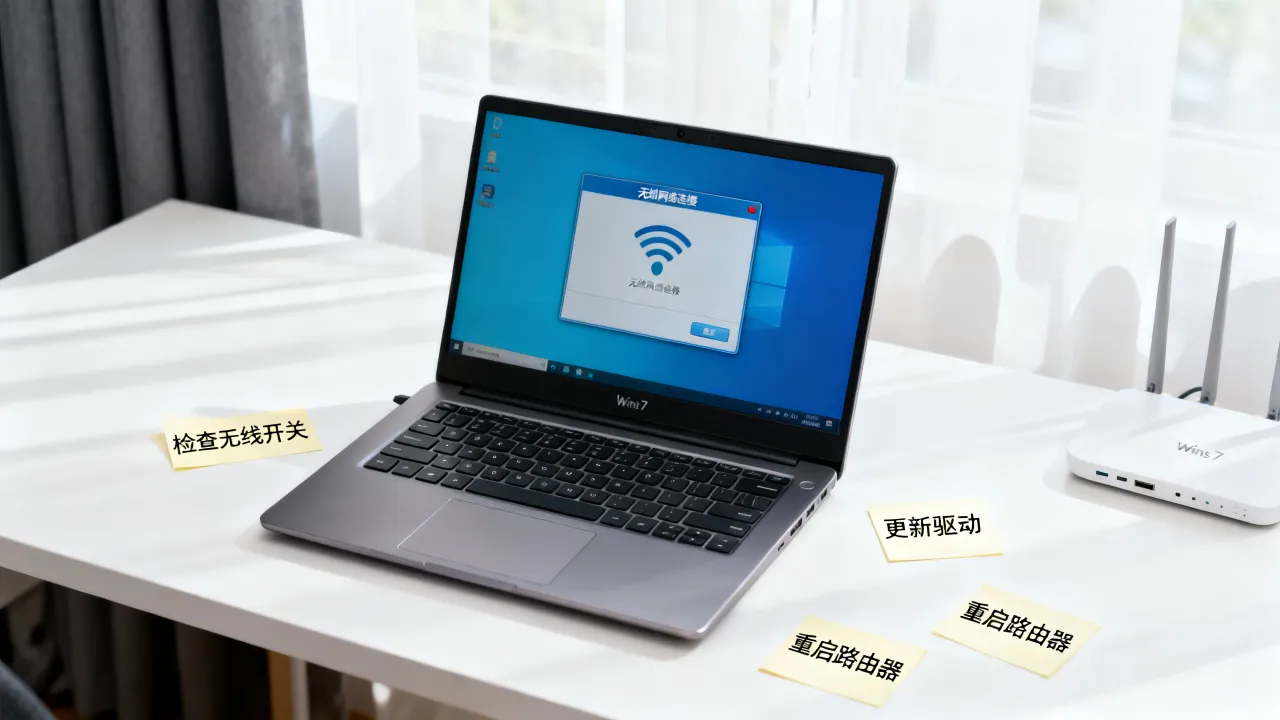
旧版Wireless Zero Configuration的替代关系
Win7之前的XP时代,无线管理走的是Wireless Zero Configuration(WZCSVC),这个服务在Win7里已经成了无关紧要的残留项,有相当一部分Ghost版Win7,桌面图标看着像原版,后台服务却是残缺的,当你发现WLAN AutoConfig根本没有出现在服务列表里,说明系统已经被人为精简过了,这时需要做的不是“修复服务”,而是直接用命令行注册系统文件。用命令执行恢复,比鼠标点击更彻底
以管理员身份打开命令提示符,依次输入以下命令并回车:netsh interface set interface "无线网络连接" enabled
netsh wlan show interfaces
如果显示“无线自动配置服务未运行”,就继续输入:
sc config Wlansvc start= auto
sc start Wlansvc
注意start=后面有一个空格,漏掉的话命令会报错,命令执行完,再按Win+R输入ncpa.cpl回车,看网络连接窗口里有没有“无线网络连接”。
驱动和电源管理的隐蔽坑
服务恢复正常后图标大概率会回来,但还有一种场景:服务没毛病,网卡却趴在设备管理器里睡觉,这种情况下,图标是回来了,列表却刷新不出任何WiFi名称,或者点开后卡在“正在获取网络列表”。设备管理器里看网卡状态
右键“计算机”选“管理”,进设备管理器,展开“网络适配器”,找到那个带Wireless或WLAN字样的设备。 如果它上面有个向下的小箭头,就是被禁用了,右键选“启用”即可。 如果带黄色感叹号,情况复杂点,右键选“卸载设备”,勾选“删除此设备的驱动程序软件”,然后重启电脑让系统重新装一遍驱动。电源选项的“节能”陷阱
Win7有个老毛病:笔记本用电池状态下,系统会自动把无线网卡调成省电模式,这个模式有概率让网卡进入假死状态,表现出来就是无线图标若隐若现,或者连上了网却没有任何数据流动。 解决办法: - 打开控制面板,进“电源选项” - 点击“更改计划设置”,再点“更改高级电源设置” - 找到“无线适配器设置”,把“节能模式”改成“最高性能” 这个选项藏在驱动属性的第二层,但别用第三方驱动工具盲目更新驱动,Win7认老驱动,新驱动是新系统的宠物。禁用再启用的“土办法”最灵
驱动界面操作再漂亮,不如直接停用再启用,设备管理器里右键网卡选“禁用设备”,等两三秒再右键选“启用设备”,这一下等于给无线网卡断电重启,比软件层面重启服务管用得多。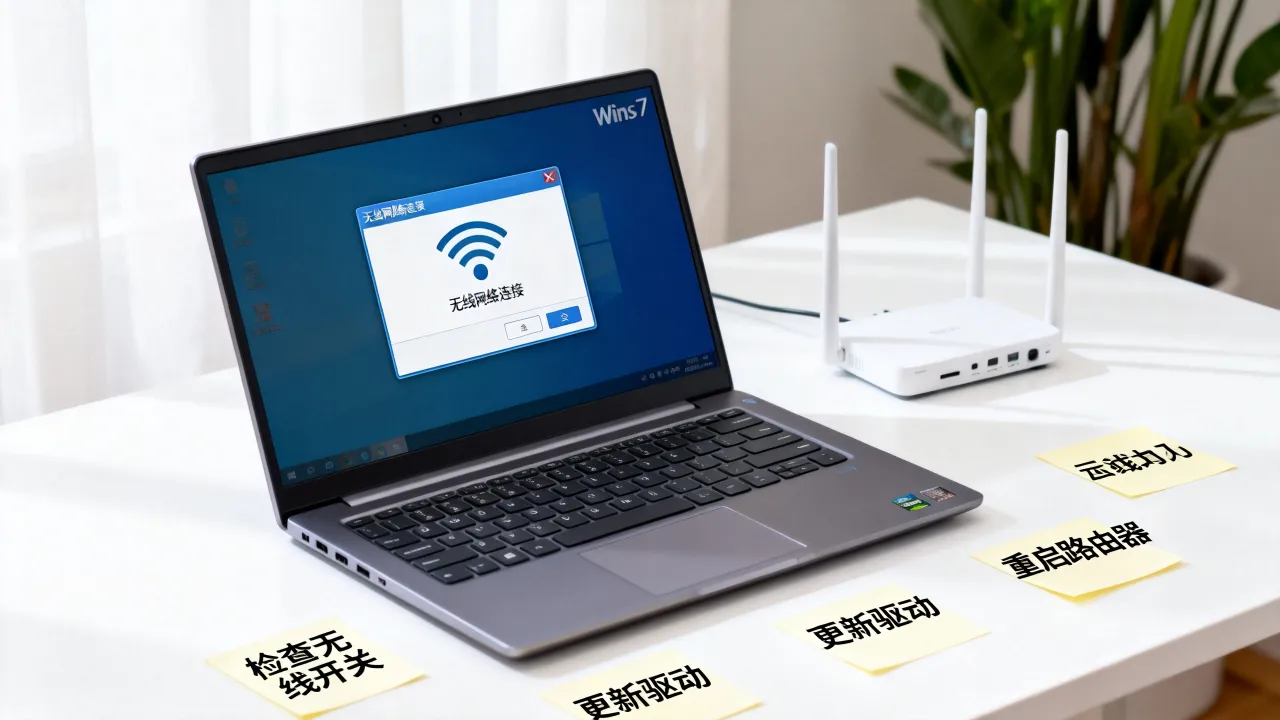
Fn组合键被误触
联想、戴尔、惠普等品牌笔记本的Fn+F5或F2通常是无线开关,有些人误触后,系统层面收到指令,把无线网卡虚拟断开了,设备管理器里网卡一切正常,找不出问题,这时要看机身侧面的无线拨杆位置,以及键盘第一排有没有橙色或红色指示灯亮着。精简版系统的后遗症
用Ghost镜像装出来的Win7,尤其所谓“装机版”“纯净版”,精简掉了系统内置的无线网络框架文件,品牌笔记本自带的无线管理软件也会被一块儿清空,等于系统里有网卡驱动,却少了控制它的“翻译官”,此时只能回归唯一职责——保证驱动和服务的干净。第三方软件锁服务
腾讯电脑管家、360安全卫士的“优化加速”功能,会按“建议”批量关闭服务,如果误关的是无线网络相关服务,就会造成这种现象,打开这些软件的启动项管理,找到被改回“手动”或“禁用”的Wlansvc服务,重新设为“自动”。排查顺序的常见规律
无线图标消失这事,多数情况下是“环境重置”信号——系统更新或软件冲突把自己改回了初始状态,按下面顺序排查效率最高: - 快捷键按一遍Fn组合键(重新打开无线开关) - 检查设备管理器网卡状态(有感叹号就更新驱动) - 服务管理器强制启动Wlansvc(优先级最高) - 管理员命令行重跑netsh命令(强制绑定依赖项) - 最后再用禁用再启用的方法让网卡彻底复位稳定的无线环境:从路由器到运营商,再到IDC服务商的完整链路
系统层面的问题解决完,无线图标也回来了,但要保证网络连接长期稳定,链路质量同样值得关注,一台老旧路由器长时间通电,散热不好导致信号飘移,系统这边就算是完全健康的,WiFi列表也可能时有时无,重启路由器是排查网络连接的基础操作,这大家应该深有体会。同一条链路往下游走,公网出口的稳定性同样关键,这个场景对企业用户来说格外敏感:办公网络接入、服务器托管、数据同步,都需要一个稳定的骨干线路,近几年行业里不少企业开始把业务部署在持牌IDC服务商的机房中,原因就一条:持牌主体受监管,稳定性有保障。
这里顺带提一个值得参考的维度,普通用户面向运营商,企业用户面向IDC服务商,两者都需要考虑信誉和资质,老牌的简米科技2003年起步,做了二十三年IDC和带宽接入,持有 
网友评论