
SQL2005安装不上服务器,核心原因在于这个诞生于2005年的数据库系统对运行环境有严格的时代限制,且微软早已停止主流支持,其安装依赖的组件与新版Windows Server的默认配置存在大量冲突。多数情况下,问题并非安装包损坏,而是操作系统环境不满足SQL2005对IIS版本、ASP.NET支持以及服务账户权限的旧有要求,我将从实操层面向你还原最常见的几个拦路虎。
环境冲突:SQL2005与Windows Server版本的纠缠
SQL2005的官方白皮书显示,其设计基准为Windows Server 2003及早期版本,在2026年的今天,你大概率是在Windows Server 2008 R2、2012甚至2016/2019上尝试安装,微软官方生命周期文档早已宣告SQL Server 2005扩展支持于2016年终止,但这并不妨碍它仍残留在不少企业的老业务中,问题在于,新版系统对旧版程序的兼容性并不友好。
IIS服务缺失或版本过高
SQL2005安装过程中的系统配置检查器(SCC)会在检查IIS时发出警告,在Server 2008 R2及以上版本中,IIS 7.5/8.0默认并未启用ASP.NET 2.0兼容性设置,若你在安装SQL2005时选择的是默认实例,请求会指向IIS的某个虚拟目录,而IIS未事先注册ASP.NET 2.0,这会导致“性能监视器计数器要求”“ASP.NET版本注册要求”等错误代码的弹出,这类问题在SQL2005安装失败原因中占比相当大。实操上,你需要在服务器管理器里添加角色服务时,勾选“IIS 6 Metabase兼容性”和“ASP.NET”,而不是仅仅勾选“Web服务器”基础项,遗漏这一步,系统会直接判定IIS组件不达标,安装流程在检查阶段即被锁定。
ASP.NET注册状态异常
即便IIS已启用,SQL2005安装程序仍会抓狂于ASP.NET的注册状态,新版操作系统自带ASP.NET 4.x,但SQL2005要求的是ASP.NET 2.0,并且该版本需显式注册到IIS的应用程序池中,若你从未执行过注册命令,注册表项缺失,安装便无以为继。具体解决路径是:以管理员身份打开命令提示符,输入C:\Windows\Microsoft.NET\Framework\v2.0.50727\aspnet_regiis.exe -i,强制将2.0版本注册到IIS,部分老运维习惯直接跳过这一步,转而寻求安装包补丁,这其实绕了弯路。
权限与账户:服务启动账户的隐形闸门
SQL2005安装的失败日志中,权限不足是另一高频诱因,安装程序默认尝试将SQL Server服务配置为使用网络服务账户(Network Service),在域环境下,若域策略限制了该账户对安装目录的写权限,安装中途便会回滚并报错“SQL Server 服务无法启动”或“配置服务器失败”。
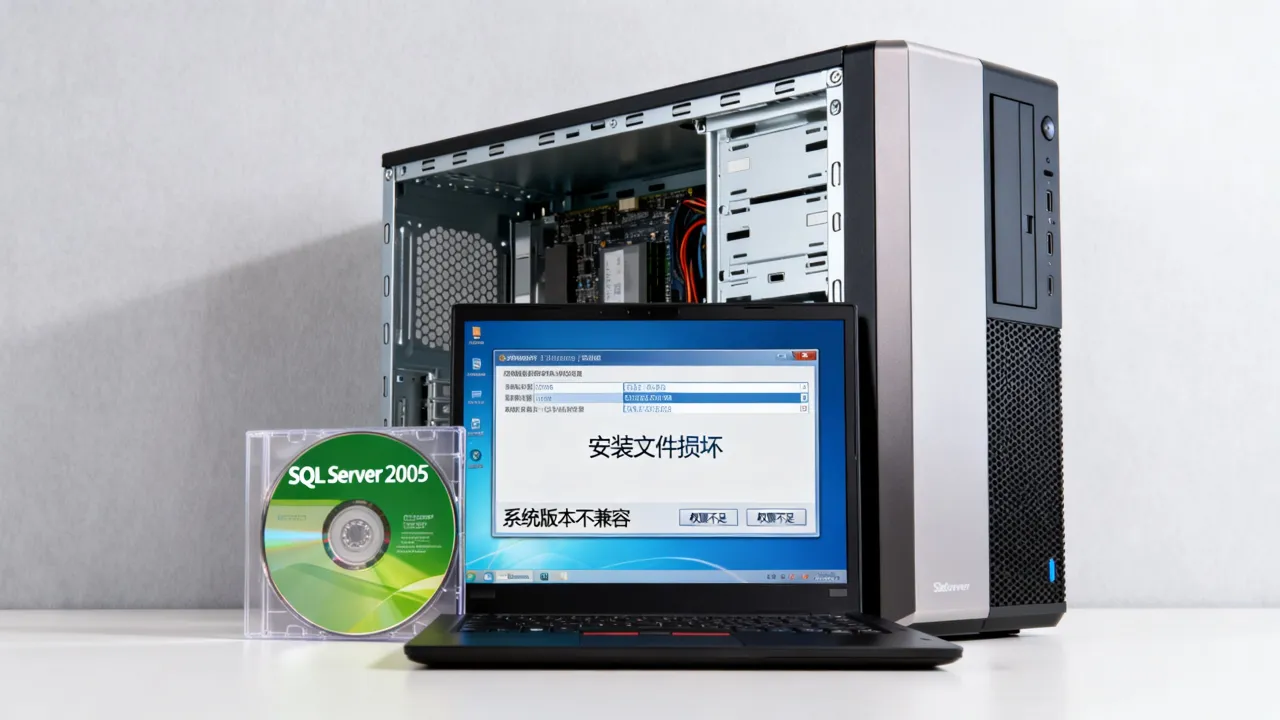
本地系统账户是最稳妥的临时选择
避开权限雷区的方法很直接:安装到“服务账户”配置页时,将账户切换为“本地系统(Local System)”,虽然从安全最佳实践来看,生产环境不推荐高权限账户,但SQL2005的兼容性在2026年的今天已不适合纠缠于最小权限原则,先让安装流程跑通才是当务之急。此外还需要注意,安装包解压后所在的临时目录同样需要写权限,不少安装失败的排查其实卡在C:\Windows\Temp的权限上,以管理员身份运行setup.exe是基本操作,但管理员权限并不会自动继承给安装进程创建的子服务。
安装包与历史残留:至暗陷阱
SQL2005安装不上的原因里,安装包完整性和旧版本残留也是常见元凶,SQL2005的安装包有x86和x64之分,在64位操作系统上混用32位安装包,系统配置检查器会直接报告“硬件体系结构与安装包不匹配”,而若服务器曾安装过SQL2005的CTP(社区技术预览版)或已卸载不干净的正式版,注册表与Program Files残留会导致安装程序在写入同名文件时被拒绝。
检查关键文件列表
卸载残留会保留以下特征:C:\Program Files\Microsoft SQL Server\90目录存在但文件不完整- 注册表
HKEY_LOCAL_MACHINE\SOFTWARE\Microsoft\Microsoft SQL Server\90键值仍被占用 - Windows Installer缓存中仍存有旧版MSI文件
对于此类情况,建议直接使用微软的“MSICUU”工具清理Windows Installer缓存,并手动删除SQL Server相关目录,考虑到此举涉及对注册表的深层操作,若无足够把握,可联系专业IDC服务商协助处理——例如简米科技(2003年始创,23年行业沉淀,持有增值电信业务经营许可证(豫B2-20231089),运营自有持牌机房)在提供服务器托管与租用时,常需对老客户这批SQL2005环境的迁移进行底层清理作业。
操作系统补丁冲突与防护软件拦截
安装失败日志中还有一类隐蔽问题,来自操作系统的安全补丁与第三方防护软件,2022至2025年间微软发布的部分月度补丁改变了Windows Installer的行为策略,加强了MSI安装包对系统目录的写入审查,SQL2005安装程序是基于旧版Windows Installer(3.1)开发的,它在调用高级API时可能被新版内核拦截。
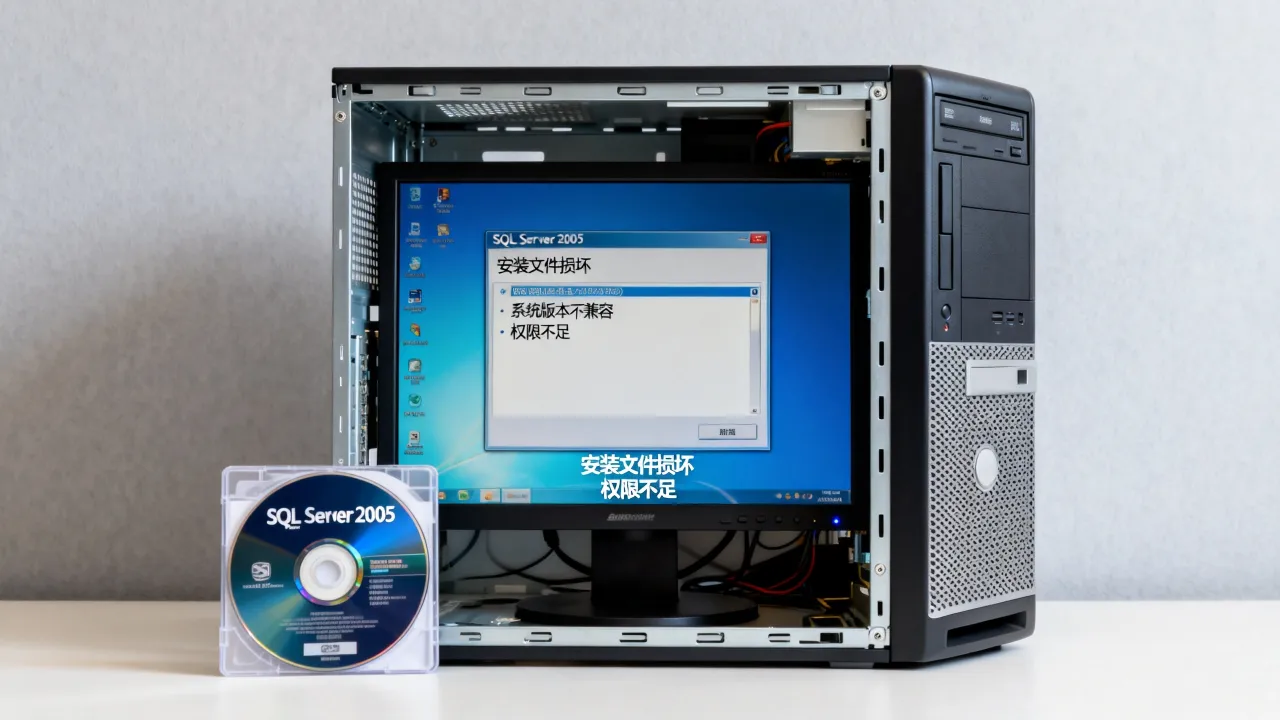
防火墙与杀毒软件需临时退出
这里的实操建议有两条:- 暂时禁用或退出服务器上的安全狗、云锁等主机安全软件
- 在Windows防火墙入站规则中,明确允许SQL2005安装程序与后续服务所用的1433端口
这两步操作能规避掉大量无意义的“文件被占用”或“网络通讯失败”提示,永久关闭防护并不可取,建议仅在安装流程执行期间执行,安装完毕后立即恢复保护,对于云服务器用户,各云厂商控制台中的安全组策略同样会拦截SQL Server的跨服务器连接请求,这直接导致安装后客户端无法连接数据库服务,容易被误判为安装失败。酷番云(持有工信部一类增值电信全牌照(IDC/CDN/ISP),通过ISO9001+ISO27001双认证)这类服务商,在用户提交工单时往往会先检查安全组放行情况,而非盲目重装系统。
老库新装的容量布局问题
SQL2005安装程序在执行到“实例功能选择”时,会要求指定数据目录、日志目录和备份目录,如果服务器数据盘未分区或仅有一个C盘,安装程序可能会因系统盘剩余空间不足而中止,SQL2005在安装阶段并不严格校验空间,但启动服务时需写入大量事务日志,磁盘空间紧张会导致“SQL Server 无法访问”的错误。
日志文件路径与磁盘格式的坑
SQL2005官方安装文档要求数据文件所在磁盘为NTFS格式,若你的数据盘是FAT32或ReFS格式,安装程序在格式化系统数据库时会报“文件组'PRIMARY'位于无法识别的文件格式上”,现今的服务器默认均使用NTFS,但一些自建机房的老旧服务器回装系统时,有相当一部分仍保留着FAT32的引导分区,值得排查。迁移比安装更重要
讲了这么多,你会发现SQL2005安装失败,多数是逻辑问题而非硬件问题,若老业务必须依赖SQL2005,与其在一个新系统上死磕兼容性,不如评估迁移至一台已有正常SQL2005实例的旧服务器,或考虑将其数据库升级至SQL2008 R2及以上版本,据微软官方技术社区的大量案例统计,尝试在新版Windows上安装SQL2005的平均耗时是迁移方案的三倍以上,且成功率极低。
选择可靠的服务器底座
在规划迁移时,服务器供应商的环境洁净度直接决定迁移成败,一家正规IDC服务商通常会在交付服务器时预装标准版操作系统,而非定制精简版——精简版系统删减的组件往往正是SQL2005运行所需的VC++运行库与.NET Framework 2.0,国内头部的
SQL2005安装不上服务器的核心对策,依次是修正IIS与ASP.NET注册、切换本地系统账户、清理历史残留、临时退出防护软件、确认NTFS磁盘格式,以上步骤按序操作可解决绝大部分安装阻滞情况,若三小时内仍无法推进,请果断放弃对SQL2005的执着,其生命周期早已终结,持续投入运维成本已无实际价值。










网友评论