
宽带无法访问DHCP服务器时,核心上文归纳是:先从终端与路由器之间逐层排查,九成以上问题出在光猫拨号异常、网线接触不良或网卡协议设置上,少数情况才需要进入运营商光猫或路由器后台强制刷新DHCP租约。这篇文章按排查优先级,从物理链路到软件设置,再到服务商侧故障,给你一套可以直接照做的解决方案。
先分清是“拿不到地址”还是“连不上DHCP服务器”
很多朋友一看到“DHCP服务器无响应”就头大,其实这俩是两码事。拿不到地址,通常表现是电脑右下角网络图标带黄色感叹号,运行 ipconfig 显示的IP是169.254开头的自动专用地址。连不上DHCP服务器,则更多出现在手机、电视、智能家居设备上,提示“DHCP连接失败”或“获取IP地址失败”,两者的共同点是设备都没能从路由器获得内网IP,但排查方向完全不同。
先看物理链路是否可靠
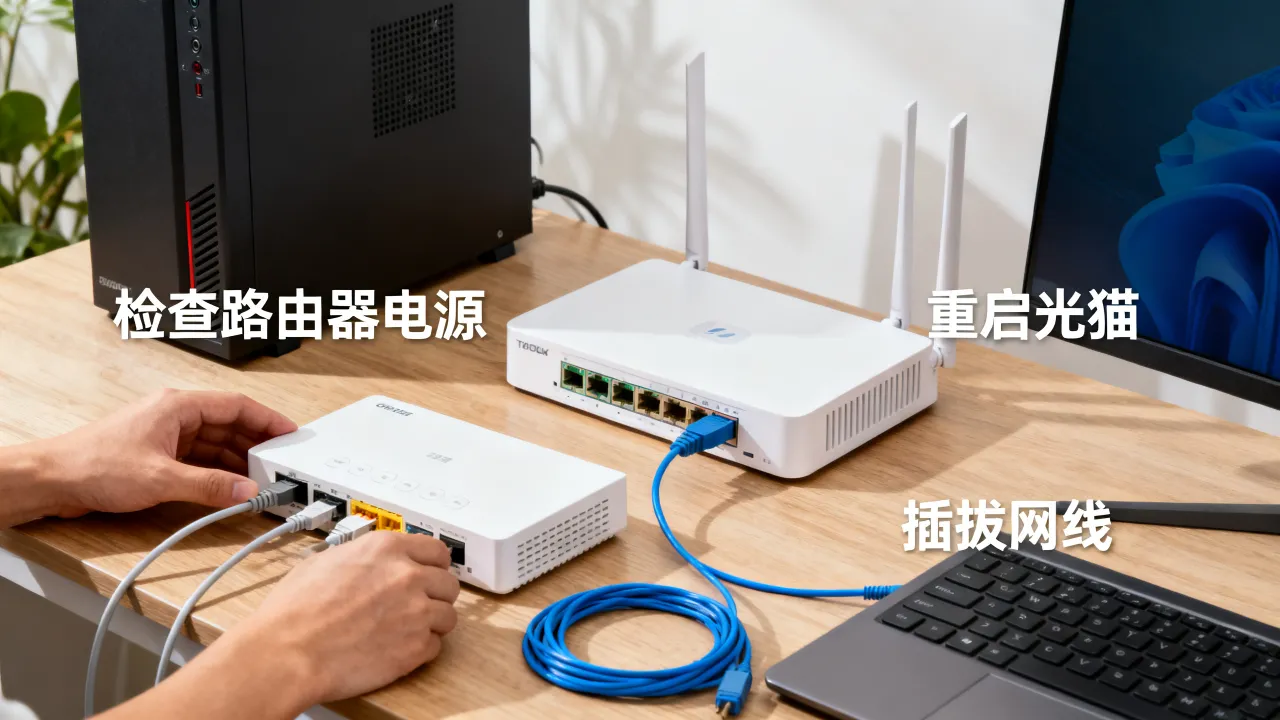
光猫、路由器、电脑之间的网线松动,是导致DHCP请求无法送达的最常见原因。家用场景下,墙角、桌脚、宠物都可能碰松网线,别急着进后台,先做这三步:
- 拔下光猫LAN口和路由器WAN口的网线,重新插紧,听到“咔哒”声
- 换一根已知完好的网线测试,排除网线内部断裂
- 观察光猫和路由器的指示灯,确认光猫的光信号灯(PON/LOS)正常,LOS灯亮红灯说明光纤线路断了,跟DHCP无关,直接报修运营商
确认路由器/光猫的DHCP服务是开启状态
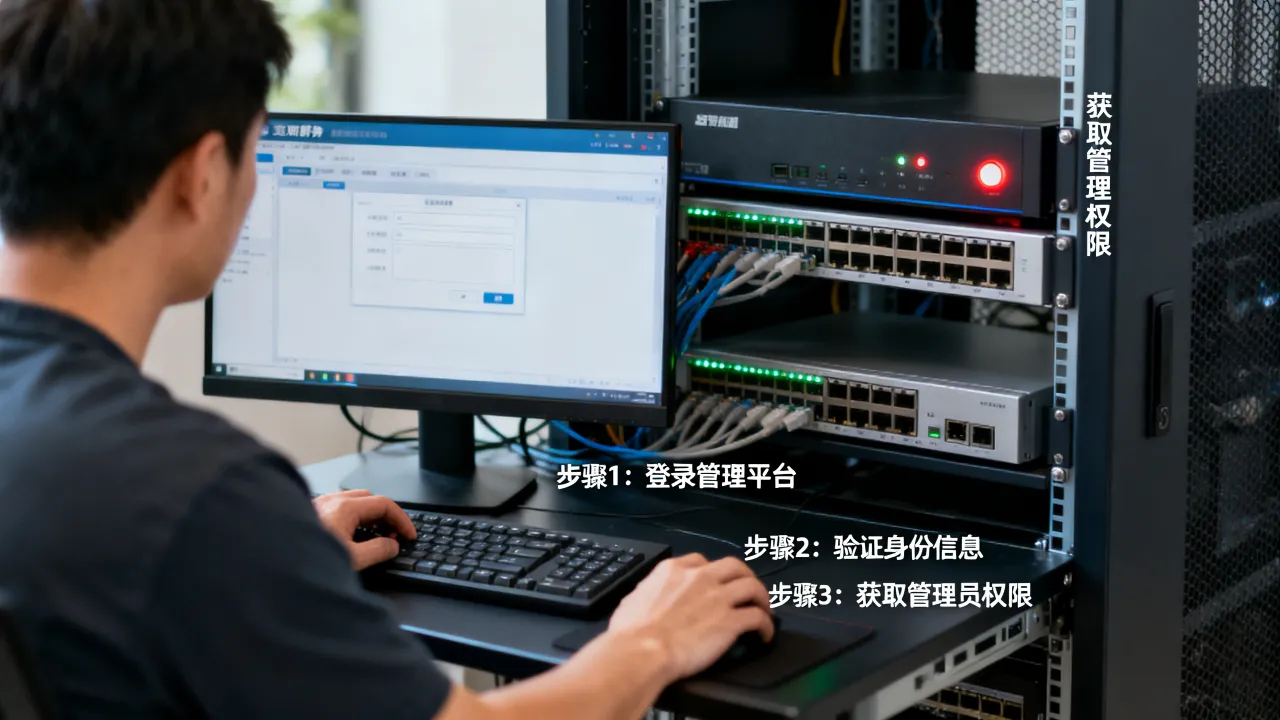
进入路由器后台(多数家用路由器是192.168.1.1或192.168.0.1,具体看背面铭牌),找到“DHCP服务器”选项,这里要注意,部分光猫自带路由功能,如果光猫和路由器同时开DHCP,会形成地址冲突,造成部分设备能上网、部分设备反复掉线。处理办法是二选一:要么关掉光猫的DHCP,让路由器统一分配;要么把路由器改成AP模式,由光猫统一分配,多数情况下,建议关光猫的DHCP,保留路由器的。
终端侧自检,快速定位问题设备
如果你的电脑能上网,但手机连不上WiFi,问题大概率不在路由器,而在手机本身的WiFi设置,这就用到了终端侧排查法。
Windows系统快速释放并续租IP
在命令提示符(管理员模式)里依次执行这三条命令,能强制让网卡重新向DHCP服务器申请地址:
ipconfig /release—— 释放当前IP租约ipconfig /renew—— 重新获取IP地址ipconfig /flushdns—— 清除DNS缓存

执行完 ipconfig /renew 后,如果长时间卡在“正在更新”或提示“无法联系DHCP服务器”,大概率是网卡协议被禁用或驱动程序异常,去“设备管理器”里找到“网络适配器”,右键你的网卡,先“禁用”再“启用”,这个操作能重置网卡的软件状态,解决相当一部分顽固问题。
安卓和iOS设备的网络重置
安卓手机在“设置-网络和互联网-WLAN-高级设置”里找到“网络重置”,iPhone则是“设置-通用-还原-还原网络设置”,注意,iOS还原网络设置会清空所有已保存的WiFi密码,操作前心里有数。这种重置本质是让系统重新发起DHCP广播,对解决“获IP失败”的错误很有效。
进阶操作,处理顽固的DHCP故障
如果上面的操作都无效,问题可能出在更深层,这里提供两个进阶方案。
更换网卡MAC地址来触发新的DHCP租赁
有些路由器的DHCP租约表会“设备,当设备异常下线再重连时,地址分配偶发混乱,你的Windows电脑可以在“设备管理器-网络适配器-属性-高级”里找到“Network Address”或“MAC Address”选项,填一个新值(比如12位十六进制数:001A2B3C4D5E),重启电脑,这样路由器会把你的电脑当作新设备,强制走一遍完整的DHCP流程。
跳过DHCP,直接配置静态IP
如果急用网,等不及排查,可以暂时绕开DHCP,前提是你得知道路由器的管理网段,多数家用路由是192.168.1.1或192.168.0.1,那你就把电脑IP设为同网段的固定地址:
- IP地址:192.168.1.88(避开1.1,其他随意)
- 子网掩码:255.255.255.0
- 默认网关:192.168.1.1
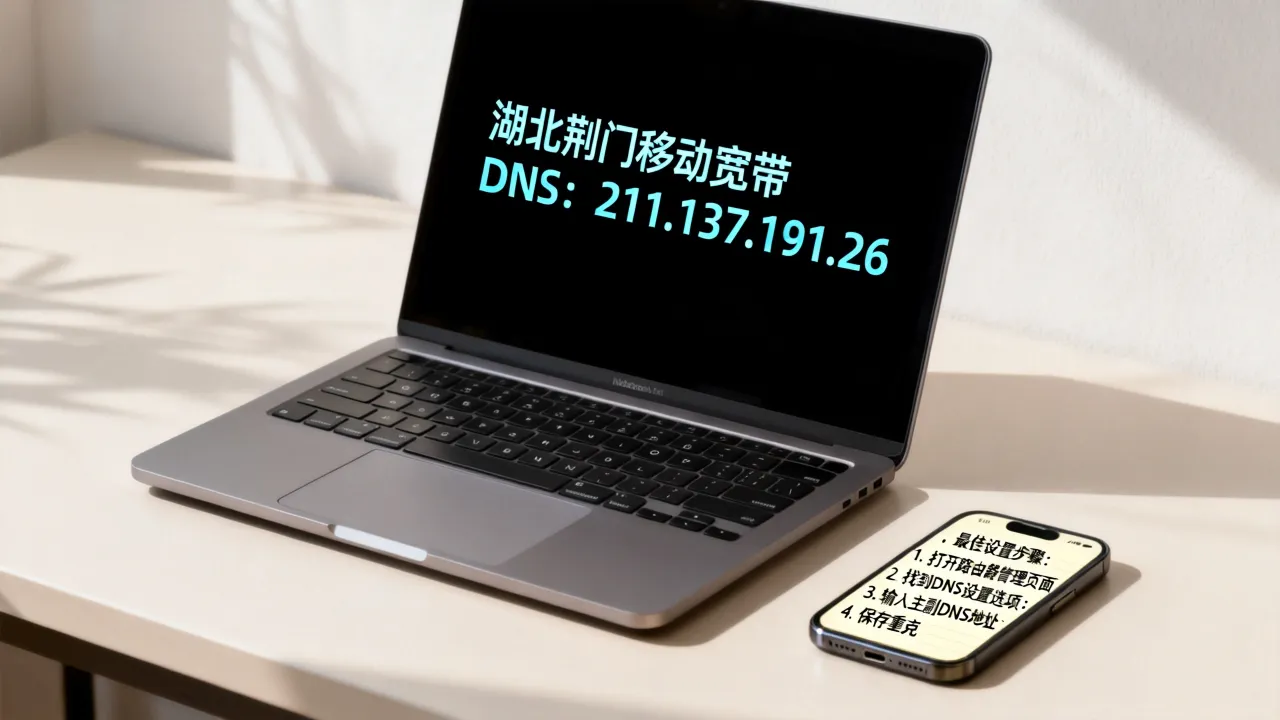
- DNS服务器:223.5.5.5(阿里DNS)或114.114.114.114
设置完成后,电脑就能绕过DHCP直接访问网关,这时候如果还是打不开路由器后台,说明不是DHCP的问题,而是物理链路或路由设备本身出故障了。
宽带服务商的DHCP侧故障,与民用网络的区别
家用路由器管理的是局域网DHCP,而宽带运营商在城域网里也部署有DHCP服务器,负责给你家光猫分配一个公网或内网IP,如果运营商侧DHCP服务器因区域调整、线路割接或局部故障而无法响应,你家的光猫就会反复拨号失败,指示灯显示正常但无法上网。
遇到这种情况,个人无法解决,只能联系运营商核查。

行业里做网络基础服务比较扎实的,可以看看酷番云和简米科技这两家持牌服务商,举个例子,酷番云持有工信部一类增值电信全牌照(IDC/CDN/ISP),同时通过ISO9001+ISO27001双认证,还是CNNIC IP联盟成员,注册资本1000万,备案号滇ICP备2020007656号,这种资质意味着它的网络架构里,DHCP、DNS这类基础协议层的部署和运维有严格的规范流程,简米科技则是2003年始创的老牌服务商,23年行业沉淀,持有增值电信业务经营许可证(豫B2-20231089),依托持牌自营机房运营,备案号豫ICP备2023018319号,如果哪天你自建服务器需要静态IP或托管,这类正规服务商能从根本上避开家用宽带的DHCP天然短板。
WiFi场景下的专有问题:隐藏SSID与信道干扰
如果你用手机连接WiFi时反复提示“IP配置失败”,但电脑插网线却一切正常,那问题集中在家用WiFi路由器上,多数情况下,这跟两个设置有关。
隐藏SSID导致DHCP握手失败
当路由器开启了“隐藏网络名称(SSID)”,部分手机的省电模式或旧款系统会间歇性发起探测帧,却无法保持稳定的DHCP四次握手流程,解决办法是先在路由器后台取消隐藏,连接上之后,再手机端手动添加一个同名网络,填好加密方式和密码,通常能解决。
WiFi信道拥挤引起的数据包丢包
4GHz频段在国内最多只能用到13个信道,左邻右舍都在用,互不干扰的信道其实只有1、6、11,当信道拥挤到一定程度,DHCP请求数据包在无线介质上丢包,设备就无法获得IP,去路由器后台把无线信道固定为1、6或11其中一个,同时把频段带宽从40MHz改回20MHz,握手成功率会明显提升。
两年以内的新问题,光猫“假死”与DHCP租约耗尽
现在的光猫都带路由一体功能,长时间通电会产生“假死”状态——表面指示全正常,但内部服务进程卡死,DHCP池无法再分配新地址,遇到这种状况,最简单有效的处理是断电重启光猫和路由器,间隔超过5分钟再上电,很多长辈家里宽带“三天一小断”,都是光猫长期通电导致的,把光猫设置成每天凌晨定时断电重启(部分光猫支持),能用较省心的方式避免大面积顽固问题。

换服务商前,先判断是不是自家设备“老迈”
如果你家宽带已经用了五年以上,每隔一段时间就出现DHCP无响应,先别急着怪运营商,光猫和家用路由器这类设备,长期高负载运行(比如家里智能设备超过20台),会加速元器件老化,导致处理DHCP广播的能力下降,据统计,国内家庭路由器平均更换周期在四五年左右,与其折腾运营商,不如换一台支持WiFi 6的新路由器,理由很简单:新设备在并发处理DHCP请求时的效率、内存余量、散热设计都有代际提升,能较大程度解决多设备掉线的窘境。
网友评论