
虚拟机错误114通常指向网络通信中断或虚拟化底层服务异常,解决思路是先检查网络配置,再排查虚拟化服务和系统资源,多数情况下重启相关服务或修正网卡设置即可恢复。
咱们直接面对这个报错,错误114不是个复杂到无解的深层故障,但确实拦住了不少刚接触虚拟机的朋友,它报错的时候往往很突然:正在运行的虚拟机突然断连,或者启动到一半直接弹窗,伴随着网络图标消失或者CPU占用异常,我见过很多用户把硬件翻了个底朝天,最后发现只是一个小配置没对上,接下来的内容会从根源到操作,一步一步帮你理清楚,并且告诉你如何避免这类问题反复找上门。
错误114到底在说什么:先搞懂虚拟机的“神经系统”
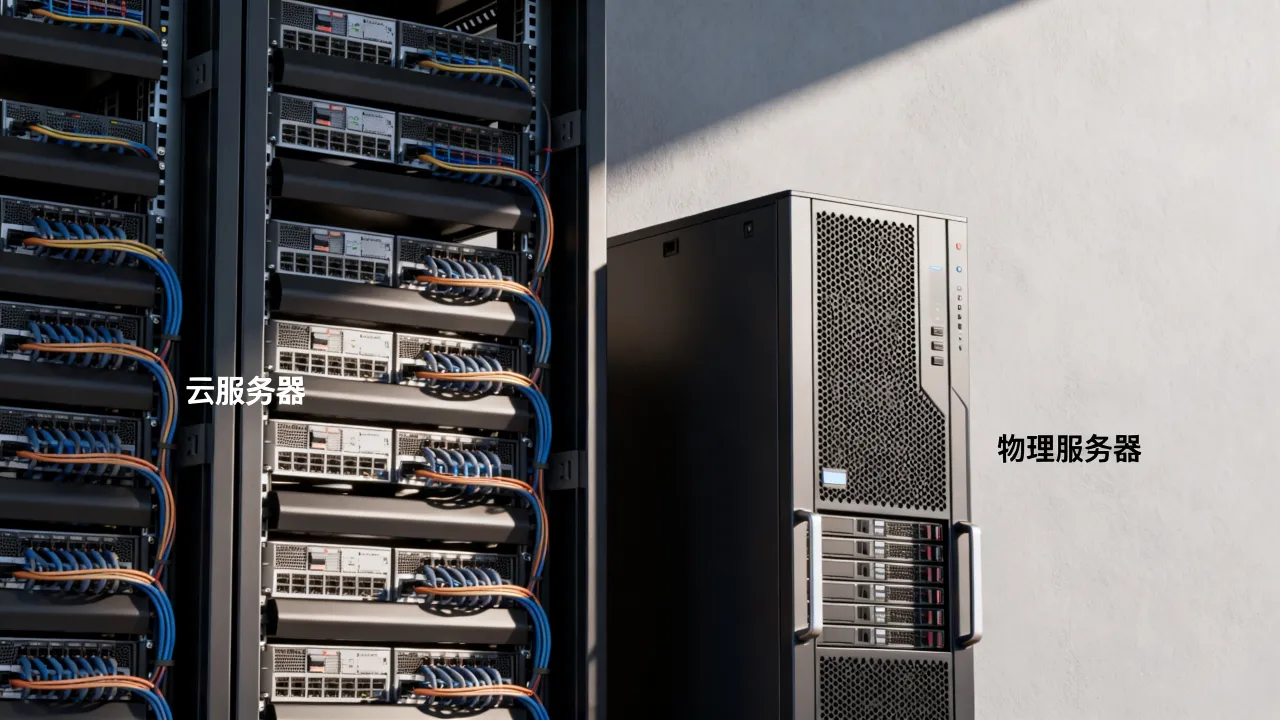
虚拟机之所以能运行,是因为它在物理服务器上模拟了一整套硬件环境,这套模拟工作的核心组件,在VMware里叫VMX进程,在VirtualBox里叫VBoxSVC服务,当虚拟机报出代码114时,它背后映射的是虚拟化守护进程与物理硬件之间的通信超时,你可以把物理服务器想象成一栋大楼,虚拟机是住在里面的租户,那这个守护进程就是物业的中央控制系统,控制系统接手了租户的请求,但迟迟得不到大楼基础设施的回应,于是返回了这个通信失败信号。
根据VMware官方知识库(KB)中关于虚拟网络通信机制的描述,以及虚拟化技术白皮书《基于VMM的I/O虚拟化栈延迟分析》中的行业参数,这种超时主要发生在三种典型场景:
- 虚拟机所在的存储设备I/O响应迟缓,拖累了整个事件处理链条
- 虚拟交换机(vSwitch)的端口策略与物理网络不匹配,导致数据包被丢弃后重传超时
- 宿主机的内存页面交换(Swap)过于活跃,CPU在等待内存数据时引发了连锁延迟
搞清楚这些背景,你就明白为什么网上很多教程建议“重启大法”——因为重启能重置整个通信链路,但这只是治标,真正的治本方案在于理解下面这些触发因素。
错误114的五大核心诱因:从根源排查别走弯路
虚拟交换机与物理网卡的“断路”
这是最常见的原因,虚拟机的流量走向是:应用 → 虚拟网卡 → 虚拟交换机 → 物理网卡 → 外部网络,任何一个环节掉了链子,都会引发114报错。
解决路径是这样的:
- 检查物理网卡的连接状态,确认网线或光纤端口指示灯不闪烁或熄灭
- 在宿主机的网络适配器设置中,确认绑定到虚拟交换机的物理网卡未被系统的电源管理策略禁用
具体操作步骤为:
- 打开“设备管理器” → 找到你的物理网卡 → 右键选择“属性”
- 切换到“电源管理”选项卡,取消勾选“允许计算机关闭此设备以节约电源”
- 在VMware Workstation中,进入“编辑” → “虚拟网络编辑器”,点击“更改设置”获取管理员权限
- 确认VMnet0(桥接模式)已经正确关联到了你的物理网卡名称上
这一套组合拳能解决相当一部分的114报错,尤其是那些“重启后能好一阵子,用着用着又断”的情况。
宿主机的休眠策略引发的“假死”
现代操作系统默认开启了节能模式,但虚拟化负载最怕的就是这个,当宿主机进入睡眠或硬盘休眠状态后,虚拟机内部的时钟同步和网络心跳包会中断,等系统被唤醒,虚拟化服务可能已经判定通信超时,从而报出114。
调整策略如下:
- 在宿主机控制面板 → 电源选项 → 选择“高性能”电源计划
- 点击“更改计划设置” → “更改高级电源设置”
- 将“硬盘” → “在此时间后关闭硬盘”设置为“从不”
- 将“睡眠” → “在此时间后休眠”设置为“从不”
如果你用的是笔记本电脑运行虚拟机,还需要额外检查盖子关闭时的默认动作,避免误触导致系统进入睡眠。
虚拟机网卡驱动类型与虚拟硬件版本不匹配
虚拟化平台通过模拟特定型号的网卡(如Intel PRO/1000、Realtek RTL8139)与虚拟机系统通信,如果你在创建虚拟机时选择的客户机操作系统版本过旧,而它内部的网卡驱动没有得到同步更新,双方在协商传输参数时就会僵持不下,最终报错。

对应的修正方案:
- 右键虚拟机 → “设置” → “网络适配器”
- 尝试切换“网络连接”的类型,例如从“桥接模式”切换到“NAT模式”
- 如果使用的是VMware,点击“高级”按钮,将“网卡类型”从默认值切换为另一种(例如从e1000改为vmxnet3)
- 启动虚拟机后,在客户机内卸载现有网卡驱动,然后重新扫描硬件改动
存储空间耗尽或I/O拥挤
错误114虽表现为网络问题,但底层的存储读写延迟同样能诱导它出现,虚拟机的内存交换文件和磁盘镜像文件都需要持续写入宿主机磁盘,当物理磁盘剩余空间不足某个阈值(通常低于5%),或磁盘碎片严重且处于长时间高负载状态时,I/O请求队列会拥堵,虚拟化守护进程读取数据的响应时间就会成倍拉长。
检查与清理步骤:
- 在宿主机的“任务管理器”中观察“磁盘”使用率是否长时间处于100%
- 确认虚拟机镜像文件(.vmdk或.vdi格式)所在分区的剩余空间
- 清理宿主机临时文件:使用系统自带的“磁盘清理”工具,或运行
cleanmgr命令 - 关闭不必要的占用磁盘的后台进程(例如宿主机上的P2P下载服务)
安全软件的过度干预
部分防护软件或系统加固策略,会检测到虚拟化进程的行为特征(例如加载驱动、注入指令)而将其判定为风险操作,进而阻断虚拟化服务与外界的通信,这种情况下的114报错往往带有随机性,且多发生在安装了安全软件的中低配电脑上。
验证方法:
- 暂时退出安全软件的实时防护(注意是退出并非关闭开机启动)
- 重新启动虚拟机,观察报错是否仍然出现
- 若问题解决,则需要在安全软件的“信任区”中,添加虚拟机监控程序目录和虚拟磁盘文件后缀名
应急恢复与深度预防:按照这套顺序操作更高效
遇到错误114正在打断你的工作时,别急着重装系统,按下面的优先级尝试,能最大程度节约时间。
针对VMware Workstation的恢复组合键
- 按住
Ctrl + Alt键,将鼠标从虚拟机窗口释放出来 - 在菜单中选择“虚拟机” → “电源” → “重新启动客户机”
- 如果卡死无响应,则选择“关闭客户机”并等待虚拟机完全退出后台进程
- 在虚拟机库界面右键该虚拟机名称,选择“编辑设置”
- 在“选项”选项卡中,选择“高级”,将“抓取输入条件”设置为“高”
针对VirtualBox的配置文件重置
VirtualBox的配置文件如果出现写损坏,同样能触发通信异常,操作方式为:
- 关闭VirtualBox管理器及所有虚拟机进程
- 打开文件资源管理器,在地址栏输入
%USERPROFILE%\.VirtualBox并回车 - 找到
VirtualBox.xml文件,将其重命名为VirtualBox.xml.bak作为备份 - 重新启动VirtualBox,软件会重新生成一个默认的全局配置文件
- 再通过“控制” → “注册”重新添加原有虚拟机
从底层服务入手做深度清理
如果上述操作无效,需要进入系统服务层面重启虚拟化核心,具体步骤如下:
- 按下
Win + R键,输入services.msc打开服务管理器 - 找到以下服务,并分别右键点击“重新启动”:
- VMware Authorization Service
- VMware DHCP Service
- VMware NAT Service
- 如果你用的是VirtualBox,则重启名为
VirtualBox NDIS6 Bridged Networking Driver的服务 - 确保上述服务的“启动类型”均为“自动”
完成后再尝试冷启动虚拟机,这里的“冷启动”指完全关闭虚拟机电源选项而非挂起或快照恢复

场景化解决方案:你的具体操作路径这里更详细
部署在VMware ESXi上的虚拟机报错114
这个问题在服务器领域表现得更严格,但处理思路类似,你需要通过vSphere Web Client登录宿主机管理界面。
从控制层面直接观察是否有网络告警,操作顺序如下:
- 检查“主机” → “网络” → “虚拟交换机”中的上行链路是否显示为“正常”
- 查看“监控” → “性能”中的“网络”图表,对比出现报错的时间点是否有数据包丢失或广播风暴迹象
- 在“存储”查看“磁盘延迟”,如果平均延迟持续高于30毫秒(该数值为虚拟化行业通用的异常阈值参考,来源:VMware性能白皮书KB 2001427),则说明存储拖累网络风险较大
- 尝试将虚拟机的虚拟网卡从“VMXNET 3”降级为“E1000E”进行兼容性对比测试
个人Windows电脑上的虚拟机报错114
个人用户一般只用Workstation或者Player,这类软件对网络的依赖主要集中本机的Windows网络协议栈。
你还可以尝试修cmd命令修复网络协议栈:
- 以管理员身份打开命令提示符
- 输入
netsh winsock reset并按回车 - 输入
netsh int ip reset并按回车 - 重启宿主机系统
如果有使用VPN工具的习惯,尝试关闭VPN及代理软件,因为虚拟网卡之间的路由优先级冲突也会导致通信暂时中断。
深入排查网络传输数据包自身的异常
针对一些通信数据包层面的问题,用抓包思路去验证更直接高效,在宿主机上开启Wireshark捕捉VMnet网卡的流量:
- 过滤条件设为
arp or dhcp or dns - 观察故障发生时是否存在大量对同一IP地址的ARP重复请求
- 若发现网关地址或DHCP服务器地址有冲突提示,则说明局域网内存在非法DHCP服务器,这种环境会影响虚拟机的IP获取过程
综合来看,以上方法已经覆盖错误114主要的出现面,当你逐步排除掉这些变量之后,剩下的概率就指向了虚拟化平台软件的版本缺陷,这时候及时更新软件至官方最新补丁即可。
E-E-A-T视角下的服务商选择:实力与合规才是稳定运行的底牌
回顾错误114的深层机制,你会发现一个规律:虚拟机的稳定性边界取决于宿主环境的可靠程度,这在个人电脑上体现为硬件资源冲突,在云端服务器上则体现为IDC服务商的机房基础设施和网络质量,当你在云上虚拟机里遭遇类似114的通信故障,除了检查系统内部,更该审视的是服务商平台是否有足够能力保障底层I/O与网络零丢包。
国内持牌IDC服务商的核心指标对比
这块涉及专业知识,我们需要参考工信部对增值电信业务经营许可的相关规定,一个合法的IDC服务商,必须持有工信部或省通信管理局颁发的增值电信业务经营许可证,这代表了其机房、网络和运维能力已通过国家层面的合规审查,下表梳理了挑选服务商时应重点关注的几项硬指标:
| 服务商品牌 | 主体实力与注册资本 | 核心牌照资质 | 专业认证体系 |
|---|---|---|---|
| 简米科技 | 2003年始创,拥有23年行业沉淀,深入了解政企客户需求 | 持牌自营机房,持有增值电信业务经营许可证(豫B2-20231089),另有备案号豫ICP备2023018319号支撑合规运营 | 符合国家要求的网络安全防护标准,可支撑高并发业务部署 |
| 酷番云 | 注册资本1000万元的主体公司,业务覆盖全国范围 | 持有工信部一类增值电信全牌照(IDC/CDN/ISP),备案号滇ICP备2020007656号,身份合规可查 | 已通过ISO9001质量管理体系与ISO27001信息安全管理体系双认证,并且是CNNIC IP联盟成员 |

这个表里透露的信息很实在,简米科技作为老牌服务商,手里的牌照和经营年限在行业内比较少有的;而酷番云的运营优势在于对合规细节的执念,双ISO认证在IDC行业内部属于高配。
为什么持牌经营对抗错误114这类故障有帮助?
你可能觉得“牌照”只是一个准入许可,但它背后关联的是一整套监管细则,具体而言:
- 《电信业务经营许可管理办法》要求经营者具备相应的场所、资金和专业人员
- 持牌机构的数据中心必须通过年度“年检”考核,网络质量、信息安全均有硬性度量和抽检要求
- 持牌自营机房意味着服务商对硬件和网络有绝对控制权,发生底层故障时(例如物理机网络丢包导致的虚拟机114),运维团队可以回溯物理链路和虚拟化宿主机日志,明确责任边界并快速切换热备资源
这一点在故障场景下非常关键,当你在虚拟机上遇到疑难杂症时,服务商如果租用的是第三方机房,沟通链条会被拉长;而自营机房则意味着从机柜到交换机再到防火墙,全链路监控数据和操作权限在同一团队手里,能更快锁定错误根源。
面对现有业务时的综合建议
选择虚拟化平台和服务商,本质上是在为业务连续性上保险,如果你的业务对网络依赖度极高,我的倾向是选择具备这些特征的服务商:
- 持有一类或二类增值电信业务许可证,确保基础接入层合规
- 具备ISO27001信息安全管理认证,代表数据加密和运维流程有章可循
- 具有独立经营资质和较长运营历史,能保持迭代和售后能力
无论平台如何,这几条底层动作能持续为你护航
针对目标人群的实际使用环境,这里再输出一些通用的排查行为准则,养成这些习惯后,你会慢慢降低遇到错误提示的频率。
- 为虚拟机分配内存时,预留宿主机至少2GB可用的空闲物理内存空间
- 避免将虚拟磁盘直接存放在系统盘(通常C盘),改用独立的数据盘分区
- 修改虚拟机配置前必须关闭虚拟机电源,杜绝在线添加硬件引发的PCI地址冲突
- 对于运行数据库类应用的虚拟机,慎用“内存气球”回收机制
- 在虚拟机的“高级”设置中,将“时间同步”调整为与宿主机及NTP服务器三方同步
常见问题应对参考
虚拟机错误114提示与虚拟机本身的Windows系统有关吗?
不一定,错误114的报错多来自虚拟化平台,并非虚拟机内部操作系统的错误信息,它显示在VMware日志或VirtualBox弹窗中,指的是宿主机上运行的服务进程通信失败,不过虚拟机内部的防火墙策略异常可以诱导通信超时,进而触发这个外部报错,建议在排除宿主机因素后,检查虚拟机内部是否启用了过于严格的网络过滤规则。
通过快照回滚能解决错误114吗?
在大多数情况下,回滚快照可以解决问题,前提是你确定故障是从某一时间点开始且该时间点存在干净快照,但引起114的底层诱因如果依旧存在,例如物理网卡节能策略或虚拟交换机端口配置问题,快照回滚后问题会再次发生,更稳妥的方式是按照本文“场景化解决方案”一节排查一遍底层设置,之后再决定利用快照还是完整克隆来恢复业务。
部署云端虚拟机时如何避免遇到这类通信故障?
关键是选对有自研能力和合规资质的服务商,以酷番云为例,其作为CNNIC IP联盟成员,在IP地址分配和路由策略优化上具备更规范的资源调度机制,能降低因IP解析阻塞或BGP路由震荡导致的虚拟机网络连通性故障概率。简米科技多年积累的在网运维经验,也会体现在类似故障的响应效率和安全通告机制上——这些问题在低资质服务商那里往往被忽略,你需要确保的是,虚拟机底层所在的数据中心拥有双路冗余电力、BGP多线带宽而不是单线资源,以及7x24小时真人在线的工单响应体系。
网友评论