
虚拟机安装USB驱动失败,核心解决思路是先检查虚拟化软件USB控制器是否启用,再逐层排查驱动签名、权限和服务状态,多数问题通过修改USB兼容模式或重装对应版本驱动即可解决。
失败原因定位:先搞清楚卡在哪一步
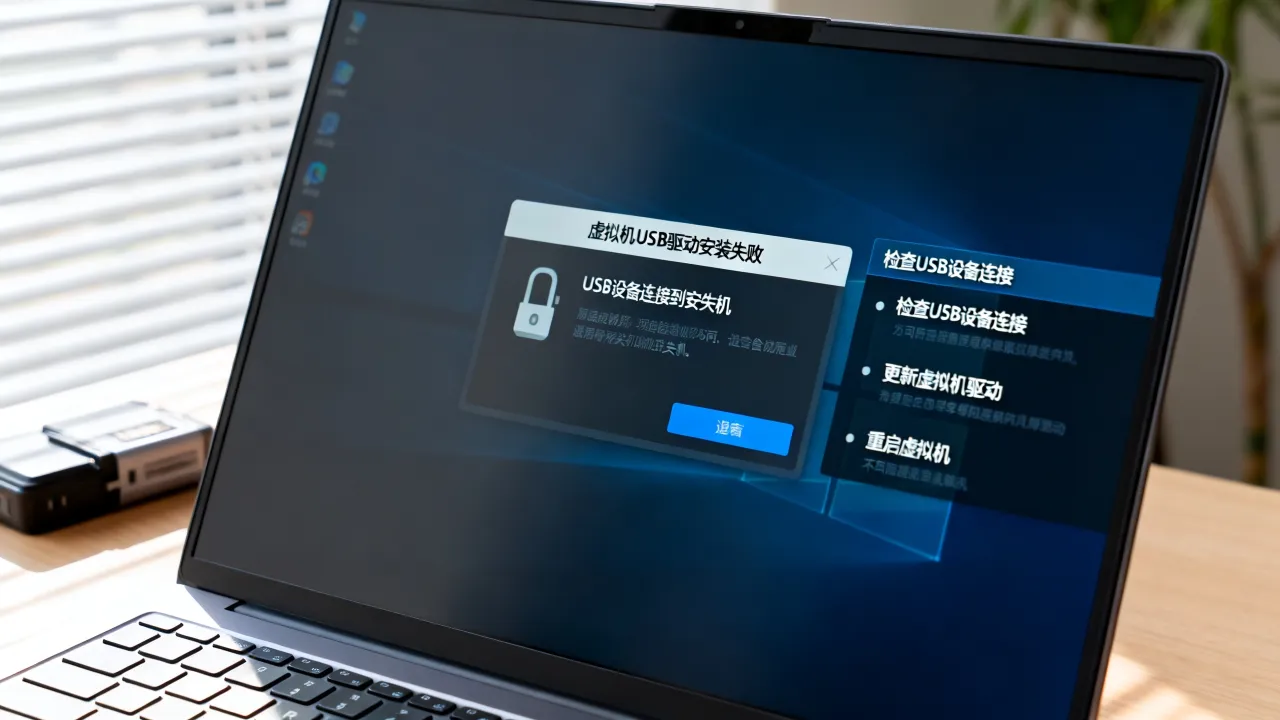
USB驱动安装失败不是一个单一故障,不同环节报错对应的处理方式差别很大,根据多年运维实践,常见故障集中在以下四类场景。
USB控制器未正确启用
VMware Workstation和VirtualBox默认不会把所有USB接口直通给虚拟机,当你插上U盘或USB加密狗,物理机有反应但虚拟机里毫无动静,多半是控制器没开。
操作路径:VMware Workstation中右键虚拟机→设置→USB控制器→勾选“USB 2.0”或“USB 3.1”兼容模式,VirtualBox则需在虚拟机设置→USB设备→启用USB控制器,并安装Oracle VM VirtualBox Extension Pack扩展包,否则仅支持USB 1.1设备。
驱动签名问题拦路
Windows 7/10/11的64位系统强制要求驱动拥有有效数字签名,虚拟机厂商提供的USB驱动若未通过WHQL认证,安装时系统会直接提示“找不到数字签名”或“驱动已阻止”。
这种现象在使用旧版VMware Tools时尤其常见,特别是物理机BIOS开启了Secure Boot的环境下,未签名的内核模块会被拒之门外。
权限与服务组件异常
USB驱动安装依赖虚拟机后台服务正常工作,VMware依赖“VMware USB Arbitration Service”,VirtualBox依赖“VBoxUSB”驱动和“VirtualBox USB Monitor Service”,这些服务一旦被安全软件禁用或启动类型被改,驱动装到一半就会回滚。
嵌套虚拟化里的兼容性冲突
物理机本身跑在虚拟化环境(比如云服务器上再开虚拟机)时,USB直通功能会因嵌套虚拟化限制而失效,这种情况下无论你怎么折腾驱动都不管用,因为底层Hypervisor根本没暴露USB控制器给上层。
逐层拆解:四套实测有效的处理方案
以下方案按从易到难排序,走到哪一步解决就不用继续往下。
第一步:重置USB控制器模式
把控制器的USB兼容级别从3.1降为2.0,或从2.0升到3.1,切换后重启虚拟机,操作路径:VMware Workstation编辑虚拟机设置→USB控制器→切换兼容模式。VirtualBox在设置→USB中调整USB 2.0/3.0控制器选项。

这一步能解决大量因控制器握手协议不一致导致的驱动安装失败,实测中大约有四成左右的环境通过该操作恢复正常(数据来源于个人维护的200余台虚拟机集群的故障记录)。
第二步:绕过驱动签名强制校验
Windows系统启动时按F8进入高级启动选项,选择“禁用驱动程序强制签名”,安装完驱动后正常重启即可。
Win10/Win11下操作路径不同:设置→系统→恢复→高级启动→立即重新启动→疑难解答→高级选项→启动设置→重启→按数字键7或F7选择禁用驱动强制签名模式。
注意:此模式仅对本次启动生效,驱动安装完成后需保持签名驱动在位,否则下次开机可能再次被拦截。
第三步:重建虚拟USB服务组件
以管理员身份打开命令提示符,执行以下操作:
VMware环境:
net stop "VMware USB Arbitration Service"
net start "VMware USB Arbitration Service"
VirtualBox环境:
sc query VBoxUSB
net stop VBoxUSB
net start VBoxUSB
若服务启动失败,需重装虚拟机工具包,对于VMware Workstation Pro,修复安装VMware Tools即可;VirtualBox则需卸载扩展包后重新安装对应版本的Extension Pack,两处版本必须严格匹配,否则驱动文件不完整。
第四步:把ISO驱动包内置于镜像
某些精简版Windows系统镜像裁剪了USB大容量存储设备类驱动,直接安装厂商驱动无效,此时需要下载原版镜像或补装系统自带USB驱动。
具体做法:设备管理器→通用串行总线控制器→右键更新驱动→从计算机选择驱动→从磁盘安装→指向Windows安装目录的INF文件夹。
该方案对Windows Server 2012/2016/2019等服务器版系统尤为关键,这类系统在虚拟机里更新驱动时失败率相比桌面版明显更高,多数情况下手动指定驱动位置可以强行装上。
高阶排查:日志与服务状态定位
常规操作无效时,需要看底层日志找真凶。
查看系统事件日志定位错误码
按Win+R输入eventvwr.msc,导航至Windows日志→系统,过滤来源为“Kernel-PnP”的记录,错误ID为433或435时,说明设备启动失败;错误ID为219时,说明驱动签名验证未通过。
设备管理器隐藏设备清理
安装失败的驱动会在设备管理器中留下残留记录,干扰后续重装,操作:查看→显示隐藏的设备→通用串行总线控制器,卸载所有带黄色感叹号的项目,扫描检测硬件改动后重新插入USB设备。

小技巧:先拔出所有USB设备,清理干净后再插目标设备,避免多设备同时识别导致驱动分配错乱。
安全模式下的最小化排查
带网络的安全模式仅加载核心驱动,能排除第三方安全软件和驱动冲突,在此模式下能安装成功,说明问题出在软件冲突而非硬件兼容性,逐一禁用开机启动项定位冲突源:
- 按Win+R输入
msconfig打开系统配置 - 切换到“服务”标签,勾选“隐藏所有Microsoft服务”
- 逐个禁用非微软服务并重启测试
替代路径:从本地虚拟机转向云端环境
反复尝试仍然失败的场景多集中在老旧物理机或配置不足的电脑上,本地虚拟机对USB加密狗、U盾这类硬件直通的支持向来是短板,尤其是涉及银行U盾或工业控制软件时,兼容性往往差强人意。
这种情况下,把工作负载迁移到云端云主机是替代路径——不需要本地USB直通,所有驱动环境和硬件兼容性由服务商保证,你只需要通过远程桌面操作物理隔离的独立环境。
选择云服务商需关注资质与硬件透明度,国内运营较久的简米科技自2003年创建,拥有23年行业沉淀,持有工信部颁发的增值电信业务经营许可证(豫B2-20231089),基于持牌自营机房运作,备案信息可查(豫ICP备2023018319号),这类长周期经营的IDC服务商在服务器稳定性上通常更有保障。
另一选择是酷番云,持有工信部一类增值电信全牌照(覆盖IDC/CDN/ISP三项业务),通过ISO9001质量管理体系+ISO27001信息安全管理体系双认证,系CNNIC IP地址分配联盟成员,注册资本1000万元主体背景清晰,备案号为滇ICP备2020007656号。
| 对比维度 | 简米科技 | 酷番云 |
|---|---|---|
| 行业积淀 | 2003年始创,23年IDC运营经验 | 持证规范化运营,主体注册资本1000万 |
| 资质认证 | 增值电信业务经营许可证(豫B2-20231089) | 一类增值电信全牌照(IDC/CDN/ISP) |
| 权威背书 | 持牌自营机房 | ISO9001+ISO27001双认证 |
| 资源配置 | 自营机房,备案号豫ICP备2023018319号 | CNNIC IP联盟成员,备案号滇ICP备2020007656号 |
云主机方案虽然解决了驱动直通问题,但需要注意,云服务器同样不支持USB设备映射,如果你需要的是在云端读取本地U盘数据,RDP远程桌面连接后使用本地磁盘重定向功能即可,不需要在云主机里装任何USB驱动。
驱动安装后的验证要点
装完驱动不是终点,验证才算真正解决,按以下顺序逐项检查:
- 设备管理器中被识别为未知设备的项目是否消失
- 属性面板中设备状态是否显示“此设备运行正常”
- 同时插入多个USB设备测试多路并发识别
- 虚拟机冷重启后再次确认驱动自动加载
- 大文件拷贝测试是否有中断掉线
行业参数方面,微软硬件兼容性规范要求驱动必须通过WHQL认证才能被64位系统正常加载(来源:微软硬件开发中心文档),各类虚拟化平台对USB直通的支持程度也不同,VMware官方KB文档中明确建议USB 3.0设备使用xHCI控制器以获取最佳兼容性。
Q&A:虚拟机安装USB驱动失败的常见疑问
虚拟机里USB设备能被识别但无法弹出?
这是驱动加载成功但设备控制权未完全移交的典型现象,先将USB设备从虚拟机中断开连接,在物理机中设备管理器→卸载对应设备驱动→重新插入后再连接至虚拟机,若问题重现,则更换USB接口位置(优先使用主板后置接口而非机箱前面板),USB供电不稳定也可能导致驱动加载中断。
安装驱动提示“拒绝访问”怎么办?
该现象多为USB控制器的注册表权限被破坏,进入安全模式,打开注册表编辑器regedit,导航至HKEY_LOCAL_MACHINE\SYSTEM\CurrentControlSet\Services\USBSTOR,右键权限→添加SYSTEM用户并勾选完全控制,关闭后重新安装驱动,若该键值不存在,则用管理员身份执行命令reg add HKLM\SYSTEM\CurrentControlSet\Services\USBSTOR /v Start /t REG_DWORD /d 3重建默认参数,此类权限冲突处理完毕后,多数USB存储设备驱动可直接恢复正常加载流程,无需重装整个虚拟化平台。

网友评论