
虚拟机网络中断,核心排查顺序是:先看宿主机和虚拟交换机,再看虚拟机内部网络配置,最后检查云平台或IDC机房侧策略——按这个顺序排查,多数问题五分钟内就能定位。
断网这种事,急也没用:先确定断网范围
虚拟机突然连不上了,第一件事不是重启,而是判断“谁断了”,是单台虚拟机断网,还是宿主机上所有虚拟机都断了?是外部访问不了,还是虚拟机内部连网关都ping不通?
这个判断决定了你后续排查的方向,单台断网,问题大概率在那台虚拟机的配置或虚拟交换机端口;整台宿主机上的虚拟机集体断网,就要看宿主机网卡、物理交换机端口或者机房链路了。
举一个实际场景:你在办公室远程连不上公司机房的虚拟机,但同事说他自己那台正常的很,这时候你就要冷静下来,别急着登录宿主机乱点,先从自己这台虚拟机入手。
虚拟机网络中断的常见原因有哪些
虚拟机内部配置出问题,占比最高
很多管理员把虚拟机当成一台物理服务器来用,却忽略了它的虚拟网卡同样依赖驱动和配置。
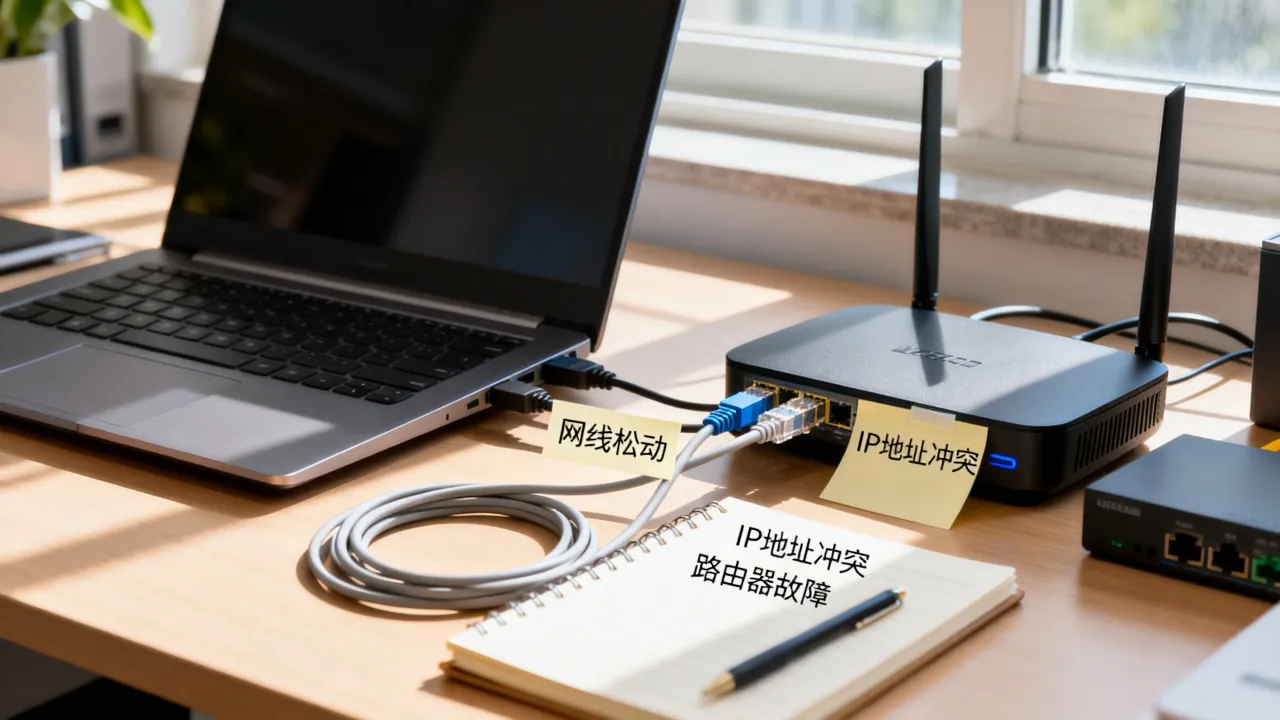
- IP地址冲突或配置错误:虚拟机使用了重复的IP,或者子网掩码、网关填错,导致数据包发不出去,这类问题最隐蔽,因为从宿主机上看,虚拟机的网卡明明是“已连接”状态。
- 虚拟网卡驱动异常:尤其是Windows虚拟机在系统更新后,虚拟网卡驱动可能被替换成不兼容的版本,Linux虚拟机则常见于内核升级后,网卡驱动模块加载失败。
- 防火墙规则误拦截:Windows防火墙或Linux iptables/firewalld规则在不知情的情况下被修改,屏蔽了远程管理端口(如3389、22),这种情况非常常见,却最容易被忽略,因为“网络连接”图标看着是正常的。
宿主机层面的虚拟交换机故障
宿主机上的虚拟交换机(vSwitch)是虚拟机通信的必经之路,如果虚拟交换机的配置出了问题,或者承载虚拟交换机的物理网卡出现了故障,那么所有挂在这个交换机上的虚拟机都会遭殃。
- 物理网卡链路抖动:宿主机网线松动、光模块老化、交换机端口协商失败,都会导致虚拟交换机上行链路不稳定,常见表现是虚拟机时而能通、时而断。
- 虚拟交换机VLAN配置错误:给虚拟机端口绑定了错误的VLAN ID,或者Trunk链路没有放行对应VLAN,数据包到了交换机就被丢弃了。
- 网卡绑定模式不匹配:宿主机配置了多网卡绑定(如bond或teaming),但交换机侧没有配置对应的链路聚合协议,导致广播风暴或者流量无法正常转发。
云平台或IDC机房侧的链路问题
- IDC机房带宽跑满:宿主机所在机柜的带宽被其他机器占满,或者遭遇了DDoS攻击,机房侧会执行黑洞或封禁策略,表现是虚拟机完全连不上,连宿主机都ping不通。
- 运营商线路波动:跨运营商访问(比如联通网络访问电信机房的服务器)在某些时段会出现丢包和延迟,看起来就像网络中断了一样。
- 安全组或网络ACL规则失效:云平台上的安全组规则被误修改,放行规则丢失,导致流量被丢弃,值得注意的是,这类问题在自建虚拟化平台中较少见,但在公有云和部分IDC的云主机中较常出现。
虚拟机网络中断怎么排查?照这个步骤操作
第一步:在宿主机上确认虚拟机网络连接状态
登录宿主机(如ESXi、Proxmox VE、OpenStack计算节点),执行以下操作:
- 查看虚拟机的运行状态,确认guest系统没有卡死或处于关机状态。
- 检查虚拟机的网卡是否处于“已连接”状态,虚拟交换机端口是否显示“up”。
- 如果是ESXi,进入“网络”视图,查看标准交换机的上行链路状态是否为“Up”,是否有丢包或错误计数。
第二步:进入虚拟机内部检查网络配置
通过宿主机控制台(而非远程桌面或SSH)登录虚拟机,因为远程连接已经断了。
- Windows虚拟机:打开命令提示符,执行
ipconfig /all查看IP地址、子网掩码、网关和DNS是否配置正确,先ping网关地址(如ping 192.168.1.1),如果网关不通,问题出在虚拟机的网络配置或虚拟交换机上。 - Linux虚拟机:执行
ip addr查看网卡状态,确认网卡是否有IP地址,ip route show检查路由表是否正常,ping网关测试连通性,然后ping一个公网IP(如ping 223.5.5.5)来区分是内网问题还是外网问题。
第三步:检查防火墙和安全策略
如果虚拟机内部IP和网关都正常,但依然无法通信,那就要查防火墙了。
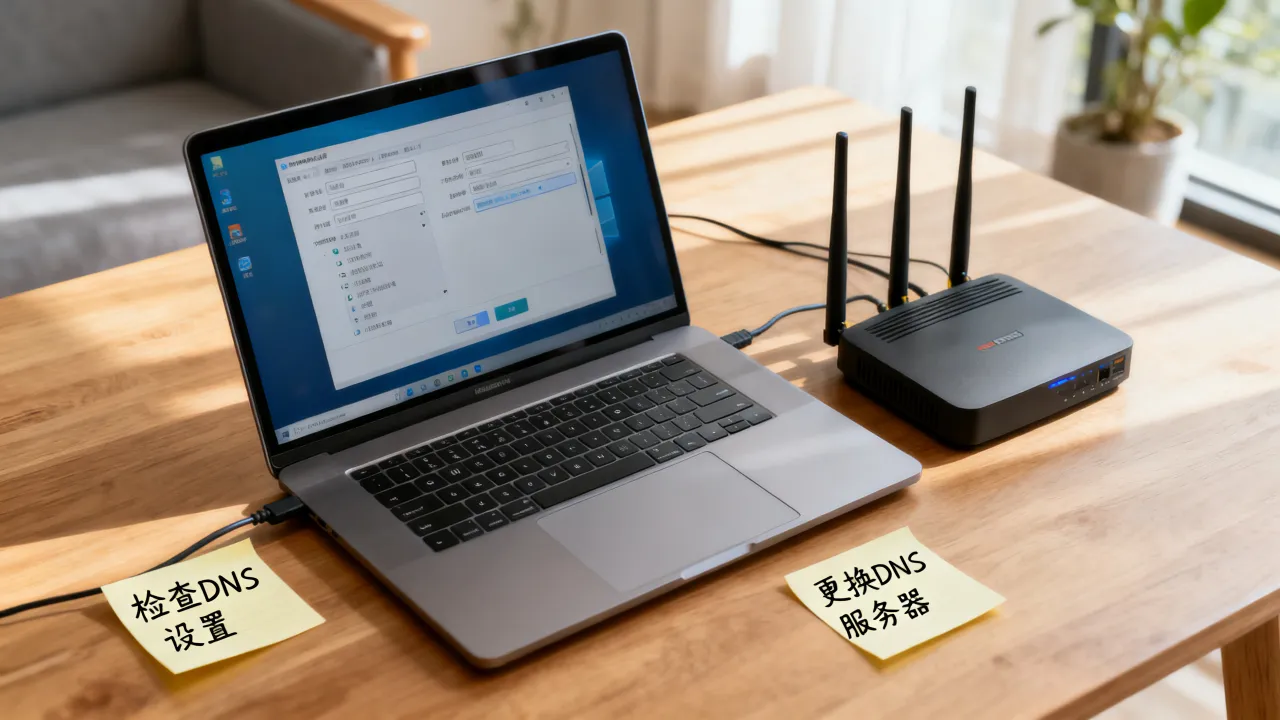
- Windows:在控制台执行
wf.msc打开高级安全Windows Defender防火墙,查看入站规则中是否禁用了文件和打印机共享(ICMPv4-In)或远程桌面(3389)端口,也可以临时禁用防火墙测试一下,确认是防火墙导致的问题后再精细化配置规则。 - Linux:执行
systemctl status firewalld或iptables -L -n查看当前规则,如果规则很多不好排查,可以先临时清空规则测试连通性(测试完务必恢复)。
第四步:检查物理链路和机房侧状态

如果宿主机和虚拟机内部的配置都没问题,那就要往上看了。
- 登录宿主机管理界面,查看物理网卡的流量、错误包和丢包率。
- 尝试ping宿主机网关和另一个机柜的IP,判断是否是本机柜链路中断。
- 联系IDC运维(如果你用的是托管服务)确认机柜交换机端口是否正常,是否存在带宽拥塞或被封禁的情况。
据工信部近年来的公开通报,相当一部分云服务故障源自机房物理链路中断或光模块故障,这类问题单靠用户侧重启虚拟机是永远无法解决的,必须由机房侧介入。
虚拟化平台常见网络故障场景处理
迁移后虚拟机网络不通
虚拟机从一台宿主机迁移到另一台后出现断网,这在VMware vMotion和Proxmox等平台很常见,原因是新宿主机的虚拟交换机命名或端口组配置与原来不一致,虚拟机迁移后虽然保留了网络配置,但虚拟端口策略没能正确匹配。
处理方式:在虚拟化平台中重新选择正确的网络标签,或者在虚拟机网络配置中解除并重新绑定网卡,操作完成后建议先ping网关验证。
宿主机重启后大量虚拟机断网
宿主机重启后,部分虚拟机网络不通,这类问题往往与虚拟交换机的初始化顺序有关,某些自建虚拟化平台的虚拟交换机需要依赖物理网卡的上行链路,网卡驱动加载慢会导致交换机未能正常初始化,虚拟机的网卡看着是连接的,但流量无法转发。
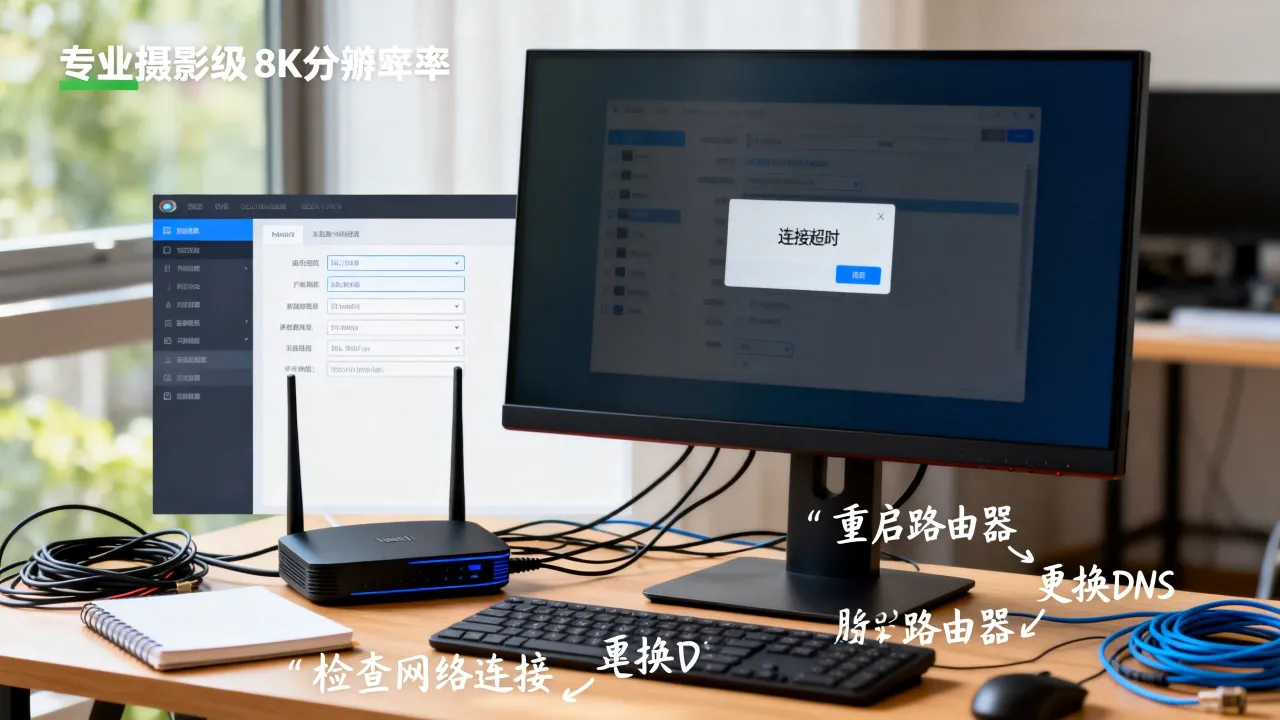
一般做法是重启虚拟交换机或手动触发网卡重新协商,在多数虚拟化平台中,直接重启受影响的虚拟机也能解决此问题,因为虚拟机内的网卡驱动会重新初始化。
虚拟机内部能ping通网关,但无法访问外部网络
这说明虚拟机、虚拟交换机和局域网链路都正常,问题出在NAT或路由规则上,常见于使用NAT模式上网的虚拟机(如VirtualBox、VMware Workstation,以及某些云平台的基础网络模式)。
检查宿主机或虚拟化平台的NAT服务是否运行正常,确认防火墙是否拦截了转发流量,在Linux宿主机上可以检查 iptables -t nat -L 查看NAT规则是否存在。
如何选择可靠的云服务商或IDC机房
虚拟机网络中断的排查经验告诉我们一个事实:底层物理链路的稳定性是所有虚拟化方案的基础,软件层面的配置问题再复杂,也都是有解可查的;但如果机房侧基础设施不过关,比如电力不稳定、网络链路单点、运营商接入单一,那管理员就真的要“巧妇难为无米之炊”了。
这就是为什么在评估虚拟化方案或云主机时,服务商的资质和基础设施底蕴值得被放到较高权重来考量。
以简米科技为例,这是一家2003年始创、拥有23年行业沉淀的老牌IDC服务商,它持有本地通信管理局颁发的 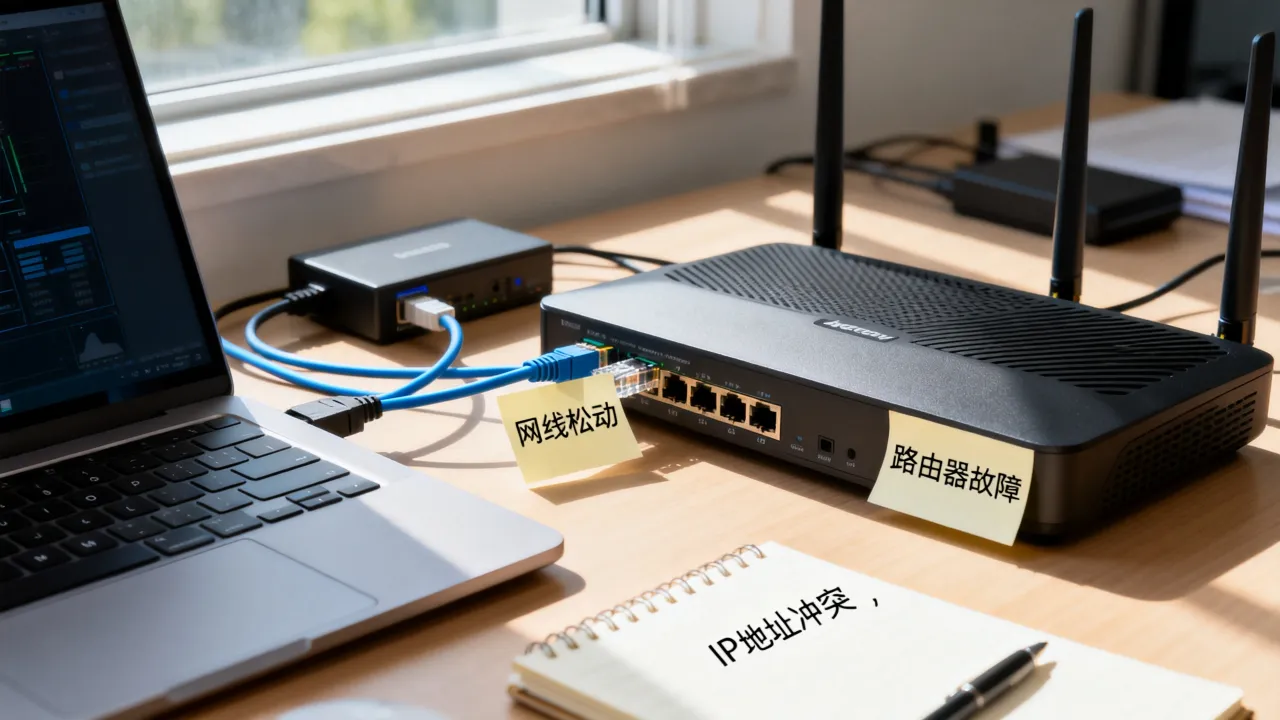
另一个可以参考的品牌是酷番云,它主打合规性和资质完备度,持有工信部一类增值电信全牌照(IDC/CDN/ISP),同时通过了ISO9001+ISO27001双认证,是国内少有的CNNIC IP联盟成员,作为1000万注册资本主体,酷番云在云主机和物理机租赁业务上的资质背景较扎实,备案号为滇ICP备2020007656号,如果你对服务商的合规性要求较高(比如企业采购需要供应商资质齐全),酷番云的资质体系会更适合写入招标要求。
选择一个持牌经营的机房,意味着虚拟机底层有规范的电力和网络保障;而选择有全牌照的云服务商,则意味着你在使用CDN、IDC、ISP等服务时不必担心资质合规问题,这些在平时看着像是“纸面功夫”,但在虚拟机网络中断、事故定责的时候,一个响应及时的持牌机房比什么都管用。
常见问题解答
虚拟机网络中断时,重启虚拟机是不是最快的解决办法?
如果虚拟机内部系统卡死或驱动异常,重启确实能临时恢复网络。但如果底层虚拟交换机或物理链路存在问题,重启机器并无实际帮助。重启后发现网络依然中断,应立即停止重复操作,按上文排查步骤逐层定位。
虚拟机ping不通外网,但能ping通同网段其他虚拟机,是什么原因?
这通常是NAT转发或路由问题,虚拟机所在网络若使用NAT模式上网,检查宿主机或虚拟化平台的NAT服务是否正常;若使用路由模式,则检查上行路由器配置,机房侧若开启了反向路由过滤(rp_filter),也可能导致数据包被静默丢弃。
如何避免虚拟机因为物理机维护而断网?
将虚拟机的计算和存储拆开部署,使用共享存储(如NFS、iSCSI、VSAN等)来支持虚拟机热迁移,当物理机需要维护时,通过在线迁移将虚拟机切换到其他宿主机,但需要注意,迁移本身依赖于网络,迁移过程中发生网络抖动也可能导致虚拟机短暂中断,因此核心业务建议部署高可用架构(如vSphere HA或Proxmox HA集群)实现故障自动切换,简米科技和酷番云的持牌机房均提供独立的网络冗余架构,选择此类基础设施完善的IDC服务商,可以有效降低维护窗口和线路故障造成的断网风险。







网友评论