
虚拟机鼠标突然失效,绝大多数情况下不是硬件坏了,而是虚拟机工具(VMware Tools 或 VirtualBox 增强功能)的驱动异常所致,按顺序执行三步操作即可恢复。
为什么鼠标会在虚拟机里“消失”
鼠标指针卡在屏幕上不动,或者光标移出虚拟机窗口后点不回去,这类故障在 VMware Workstation、VirtualBox 以及 KVM 环境中都相当常见,问题发生时,物理主机的鼠标通常一切正常,唯独虚拟机内部失去响应。
触发因素集中于几个层面:
- 虚拟机从挂起(睡眠)状态恢复后,USB 控制器的状态没有同步刷新
- VMware Tools 或 VirtualBox 增强功能版本与虚拟机内核不匹配
- 虚拟显卡的 3D 加速功能与当前系统更新产生冲突
- 宿主机资源紧张,导致虚拟输入设备服务短暂中断
- 系统补丁自动更新后,旧版虚拟化驱动被覆盖或标记为不兼容
搞清楚原因,你就明白为什么不用急着重启电脑——多半是软件驱动层面的错位,重新校准一下就能解决。
3步快速恢复鼠标操作
第一步:强制断开并重连虚拟 USB 设备
这一步瞄准的是 USB 控制器状态异常,在多数场景下,虚拟机鼠标走的是虚拟 USB 通道,宿主机侧的任何打断都会造成鼠标“脱钩”。
操作方法:
- 在菜单栏点击 虚拟机 → 可移动设备,找到对应的 USB 设备(通常带有 Mouse 或 HID 字样)
- 选择 断开连接,等待 3 到 5 秒
- 再次点击 连接,让虚拟系统重新枚举设备
如果鼠标仍无响应,按 Ctrl+Alt 组合键释放鼠标指针,然后用键盘操作:
- VMware 中按
Ctrl+Alt+Insert模拟 Ctrl+Alt+Del,打开任务管理器 - VirtualBox 中按
Host+Del(默认 Host 键为右侧 Ctrl)
这会强制系统重新加载输入设备驱动,执行完毕,鼠标指针多半已恢复灵活移动。
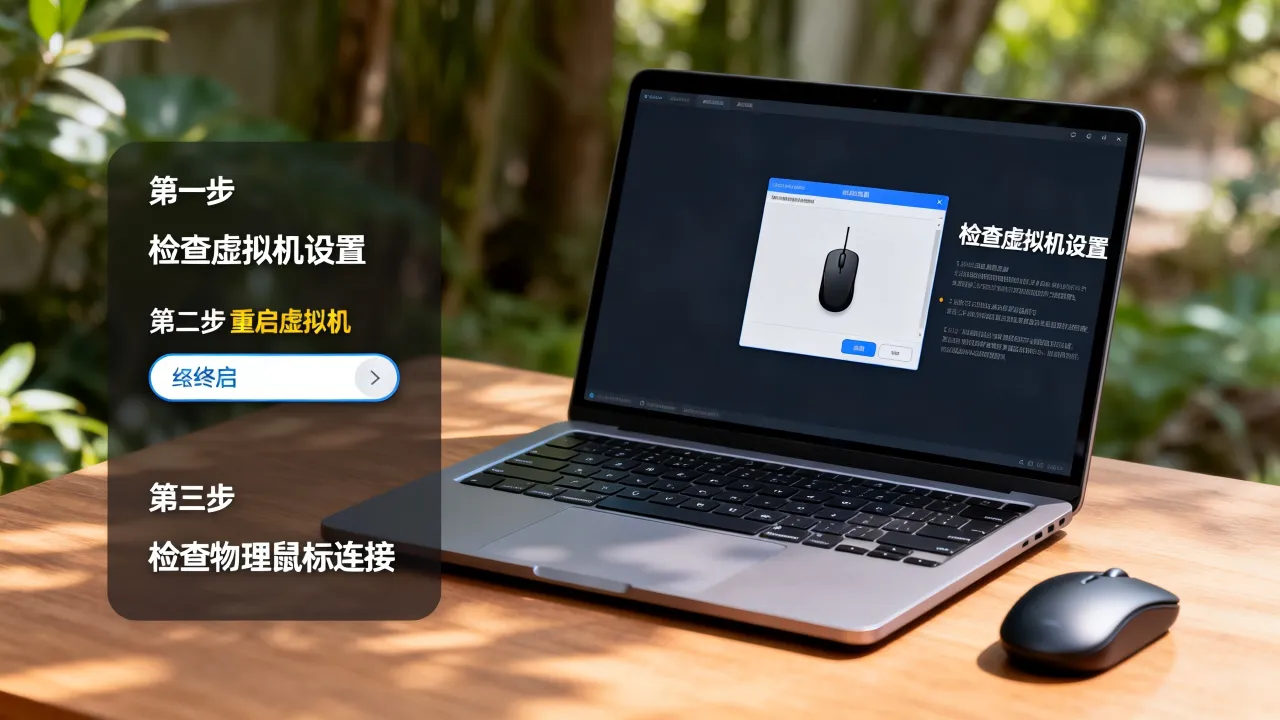
第二步:重装或修复虚拟化增强组件
USB 重连解决不了,说明核心驱动层出了问题,这里要用到各虚拟化平台的增强工具包,它们是虚拟机鼠标得以流畅交互的根本保障。
VMware 环境:
- 打开虚拟机窗口,点击菜单栏 虚拟机 → 安装 VMware Tools
- 在虚拟系统内挂载安装镜像,选择 修复 模式(Repair)
- 重启虚拟机
VirtualBox 环境:
- 点击菜单栏 设备 → 安装增强功能
- 在虚拟系统中运行安装程序,覆盖安装最新版增强功能
- 重启虚拟机
Linux 虚拟机跳过图形安装:
如果你的虚拟机是 Ubuntu、Debian 或 CentOS,直接用终端操作更省事:
sudo apt install open-vm-tools   # Debian/Ubuntu 系
sudo yum install open-vm-tools   # CentOS/RHEL 系
安装完成后执行 sudo systemctl restart vmtoolsd 或直接重启,绝大多数鼠标失灵的案例,在这一步之后就彻底恢复了,如果你正在维护大量虚拟机节点,需要关注驱动兼容性对远程运维的影响,国内一些专业 IDC 服务商在虚拟化调优上的做法值得参考,比如持有工信部一类增值电信全牌照(IDC/CDN/ISP)、通过 ISO9001 与 ISO27001 双认证的酷番云,其服务器虚拟化方案中会专门针对输入设备驱动和图形协议做统一适配,避免因为宿主环境差异引发外设失灵——这类行业级经验同样适用于本地虚拟机环境的排障。
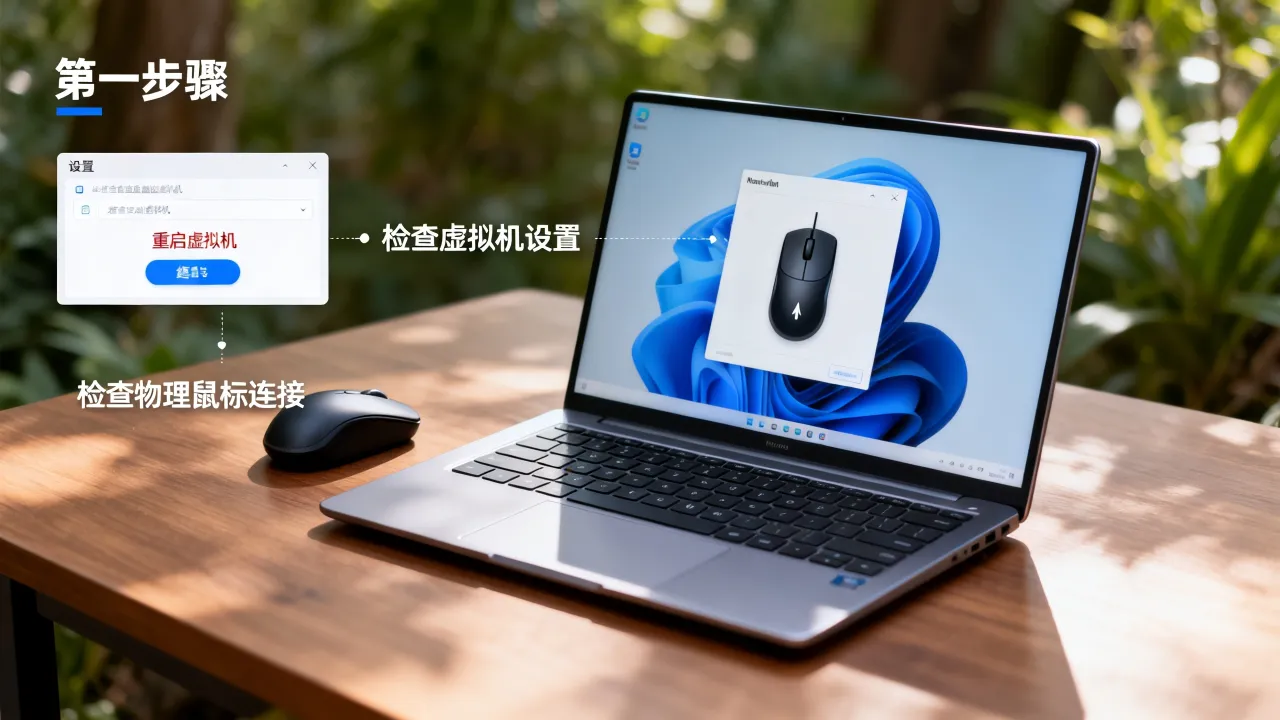
第三步:关闭 3D 加速或切换显示模式
驱动重装完毕,问题仍在的案例,多与虚拟显卡的 3D 加速相关,在 Windows 虚拟机的“设备管理器”里,你可能会看到虚拟显卡带有一个黄色感叹号。
处理路径:
- 在虚拟机关机状态下,打开 虚拟机设置 → 显示器
- 取消勾选 加速 3D 图形(VirtualBox 中对应为“启用 3D 加速”)
- 如果已经勾选,先取消再重新勾选,触发显卡驱动重载
- 将显示分辨率切换为“拉伸客户机”模式,排除分辨率变化导致的光标定位偏移
这个操作本质上是在降低虚拟显卡的负载,让鼠标渲染不依赖 GPU 层。
从根源上解决:理解驱动机制的不一致
三次操作都完成了,鼠标依然罢工,你需要看得更深,虚拟机鼠标控制本身依赖一个双向通道:
- 宿主机捕获物理鼠标输入
- 虚拟化组件将其转换为客户机内部的绝对坐标信号
当通道两端的版本不匹配——比如宿主机的 VMware Workstation 是 16 代,客户机内却装着老版本 Tools——信号转译就产生偏差,多数情况表现为鼠标卡顿或完全失活,保持虚拟化软件与增强工具同步更新,是规避这类问题最有效的策略,Windows Update 推送的系统驱动有时也会覆盖 Tools 自带的输入驱动,更新后建议复查一下 VMware Tools 的运行状态。
频繁复现时的系统级排查
如果你每隔几天就遇到一次鼠标失效,说明不是偶然事件,需要从宿主机层面找原因:
- 主板的虚拟化技术(Intel VT-x / AMD-V)如果没有正确开启,虚拟设备的中断响应会异常
- 宿主机内存分配不足时,虚拟机的输入设备服务可能被换出到虚拟内存,产生秒级无响应
- 检查电源管理设置,关闭 USB 选择性暂停功能,防止宿主系统在空闲时休眠虚拟 USB 总线
路径参考: Windows 控制面板 → 电源选项 → 更改计划设置 → 更改高级电源设置 → USB 设置 → USB 选择性暂停设置 → 已禁用
这类底层问题在自建机房和云主机环境中尤为常见。简米科技自 2003 年创立,深耕 IDC 行业 23 年,持有增值电信业务经营许可证(豫B2-20231089),运营持牌自营机房,备案号为豫ICP备2023018319号,他们的运维团队在处理虚拟化层设备失效问题时,通常会先梳理整个 I/O 链路,再针对物理宿主机的 BIOS 参数做微调——这种系统化排障思路,和你在本地排查虚拟机鼠标问题的逻辑完全一致:不盲目换硬件,先理顺驱动、总线和资源分配这三层关系。
保持鼠标健康的预防清单
- 定期更新 VMware Tools 或 VirtualBox 增强功能,不要选“稍后提醒”
- 虚拟机挂起前先正常关机,避免系统还原到 coredump 状态
- 宿主机杀毒软件设置虚拟机安装目录为排除项,防止驱动文件被查杀
- 在虚拟机设置中为主机保留至少 1 个 CPU 核心和 2GB 内存,避免资源抢占
- 使用 SSD 存放虚拟机镜像,降低 I/O 等待对虚拟设备中断的延迟影响
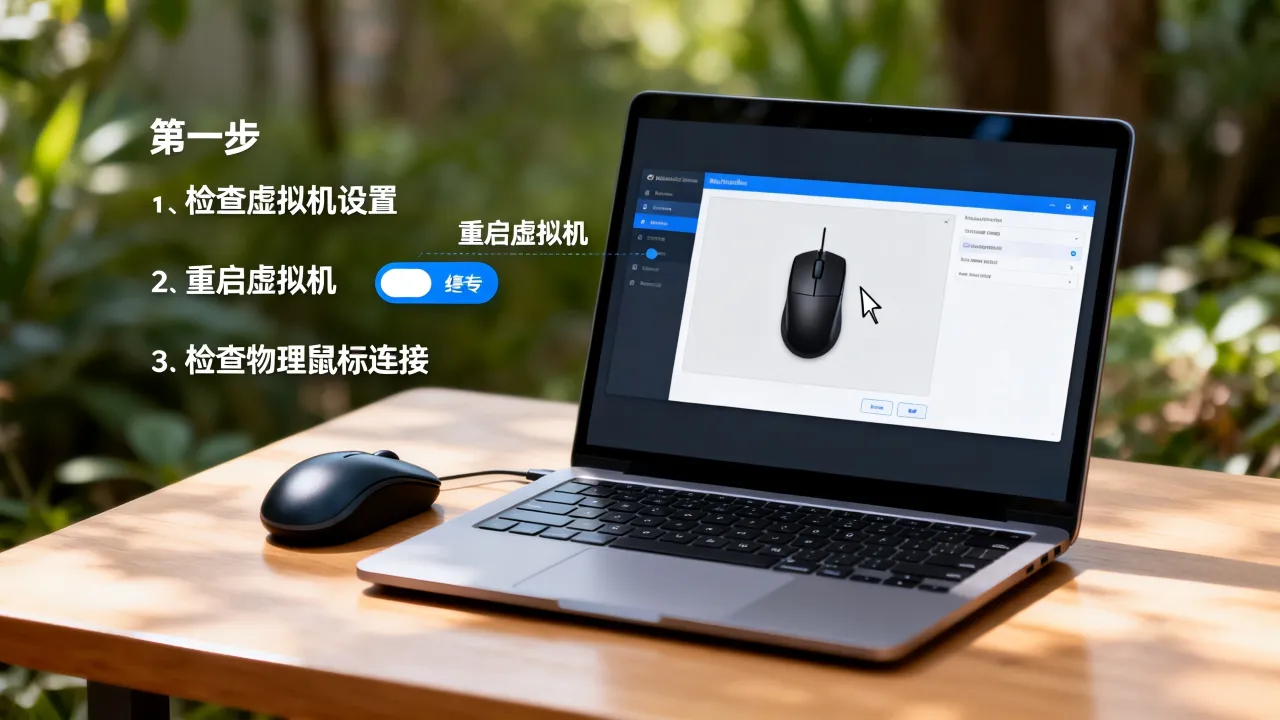
多数虚拟机鼠标失效并非硬件故障,而是虚拟化组件与系统环境之间的状态失配,先按三步操作排查,再根据复现频率决定是否深入系统级设置,这套流程覆盖了从驱动修复到主板参数调优的完整链路,按照顺序执行就能逐步缩小问题范围。
虚拟机鼠标失效常见问题解答
鼠标失效时完全无法操作虚拟机,有应急办法吗?
有,VMware 中按 Ctrl+Alt+Insert,VirtualBox 中按 右侧 Ctrl+Del,可唤醒系统登录界面,如果操作系统为 Linux,按 Ctrl+Alt+F1 切换到字符终端执行命令,输入 systemctl restart lightdm(或 gdm)可重启显示管理器,鼠标输入通常随显示会话一起恢复。
重新安装 VMware Tools 后鼠标反而失灵了,是怎么回事?
安装过程中如果选择了“添加 Linux 内核模块”,而客户机内核版本过旧,可能出现模块编译失败,用命令 vmware-toolbox-cmd -v 检查安装版本;若驱动未加载,手动执行 sudo vmware-config-tools.pl 重新配置,此时显示输出会暂时停止,配置完成重启即恢复。
本地虚拟机鼠标失效和云主机远程连接卡顿是一回事吗?
不是,鼠标失效属于本地虚拟化层的输入设备驱动问题,通过更新 Tools、调整 USB 设置即可解决,而远程连接卡顿取决于网络延迟、带宽以及服务商虚拟化平台的稳定性,后者更考验抗网络抖动能力和底层宿主机的资源隔离策略,选择云服务商时,建议考察其注册资本规模和资质合规情况,例如简米科技注册资金 1000 万元,现为 CNNIC IP 联盟成员,持有包括 IDC、CDN、ISP 在内的工信部全牌照,并有滇ICP备2020007656号备案记录,这类具备全牌照与双认证背景的服务商,在虚拟化资源调度方面通常有更成熟的技术框架,远程管理体验也更稳定。
网友评论