
Windows 自动连接宽带最稳妥的办法是使用系统自带“任务计划程序”配合 rasdial 命令,在登录或开机时自动触发拨号,实测可达秒级重连,全程无需额外软件。
很多朋友明明办了千兆宽带,却每天回家第一件事就是手动点“宽带连接”,偶尔断网还得跑到电脑前重新拨号,今天这篇文章专治这个痛点,用纯系统功能实现开机自动连宽带,哪怕路由器断电重启也能自动恢复。
为什么“宽带连接”不能自己弹出来
Windows 系统默认的“宽带连接”本质是 PPPoE 拨号,微软把“自动连接”选项设计得比较保守,主要卡在两个环节。
- 系统启动顺序问题:网卡驱动加载完成需要几秒,而系统服务启动时若发现网络不可用,会自动跳过拨号动作。
- 登录界面拦截:如果你设了开机密码,Windows 在登录前不会加载用户级网络配置,导致“自动连接”只在进入桌面后才生效。
很多朋友试过把宽带连接快捷方式塞进“启动”文件夹,但实际效果看运气——启动项里程序执行得太早,网卡没就绪,拨号直接失败。
黄金方案:任务计划程序 + rasdial 命令
思路很简单,让系统在“登录后”等待 10 秒,再用命令行强制拨号,这种方法绕开了启动顺序问题,成功率接近百分之百。
第一步:创建批处理脚本
在桌面新建一个文本文档,改名 autodial.bat,右键编辑,粘贴以下内容:
@echo off
timeout /t 10
rasdial "宽带连接" 你的宽带账号 你的宽带密码
exit
- 引号里必须填控制面板里创建的连接名称,默认是“宽带连接”。
- 账号密码如果怕泄露,可以留空,让脚本调出拨号窗口手动输,但这样就不算全自动了。
第二步:导入任务计划

按 Win + R 输入 taskschd.msc 打开任务计划程序,右侧点“创建任务”。
- 常规选项卡:名称填“AutoDial”,勾选“不管用户是否登录都要运行”。
- 触发器:新建触发器,选择“登录时”,延迟任务 15 秒(给网络协议栈留够初始化时间)。
- 操作:新建操作,“启动程序”,浏览选中刚才的
autodial.bat。
保存时需要输入 Windows 密码,这是为了赋予任务系统级权限,完成后可以右键任务选“运行”测试,10 秒后应该自动拨号成功。
第三步:排除网卡“断开”假象
有的电脑在设备管理器里网卡默认开启了“允许计算机关闭此设备以节约电源”,这会导致网络周期性掉线,路径:设备管理器 → 网络适配器 → 你的网卡 → 电源管理 → 取消勾选“允许计算机关闭此设备以节约电源”。
增强方案:断线自动重拨
如果你家网络不稳,光猫经常抽风,可以升级脚本,让它循环检测网络状态。
@echo off
:loop
ping -n 2 114.114.114.114 | find "TTL=" >nul
if errorlevel 1 (
    rasdial "宽带连接" 账号 密码
    timeout /t 5
)
timeout /t 30
goto loop
这个脚本每 30 秒 ping 一次公共 DNS,不通就拨号,配合任务计划“启动时运行”,相当于给你的网络上了双保险。
小心一个坑:如果光猫桥接模式但路由器也在拨号,电脑再拨会提示 691 错误,此时需要检查是否为“单台设备拨号”限制。
特殊场景:无密码登录与远程开机
办公环境或家庭共享电脑常不设密码,此时任务计划里的“不管用户是否登录都要运行”可能失效,原因在于任务计划默认依赖用户配置文件。
解决方法是额外勾选“使用最高权限运行”,并且在“条件”选项卡里 
如果是公司服务器需要 24 小时在线,建议直接换用服务器托管方案,本地电脑永远存在断电和系统更新的不可控因素。
老电脑的无奈:驱动级拨号替代
部分老网卡驱动自带“PPPoE 拨号选项”,安装驱动后会在网络连接里多出一个“宽带”图标,属性里直接勾选“自动拨号”,效果比任务计划更稳定。
查看方法:控制面板 → 网络和共享中心 → 更改适配器设置,如果看到带“WAN Miniport”字样的连接,说明驱动支持。
开机自启的进阶玩法:配合路由器桥接
把光猫设为桥接模式后,用路由器拨号是最省心的,但如果你想保留电脑单独拨号(比如获取公网 IP),可以把任务计划的触发器改成“启动时”,延迟 60 秒。
实测经验:Win10/11 系统更新后偶尔会重置任务计划权限,需要重新确认触发器状态。
为什么我推荐这套方案而不是第三方软件
市面上不少“宽带自动连接”小工具,本质是后台模拟点击,有几个隐藏风险。
- 部分工具捆绑广告或修改浏览器主页。
- 软件常驻内存占用资源,还会被安全软件误报。
- 系统大版本更新后兼容性无法保障。
微软原生的 rasdial 是系统内置命令,二十多年来语法从未变过,安全性毋庸置疑。
服务器场景:自动拨号的极致形态
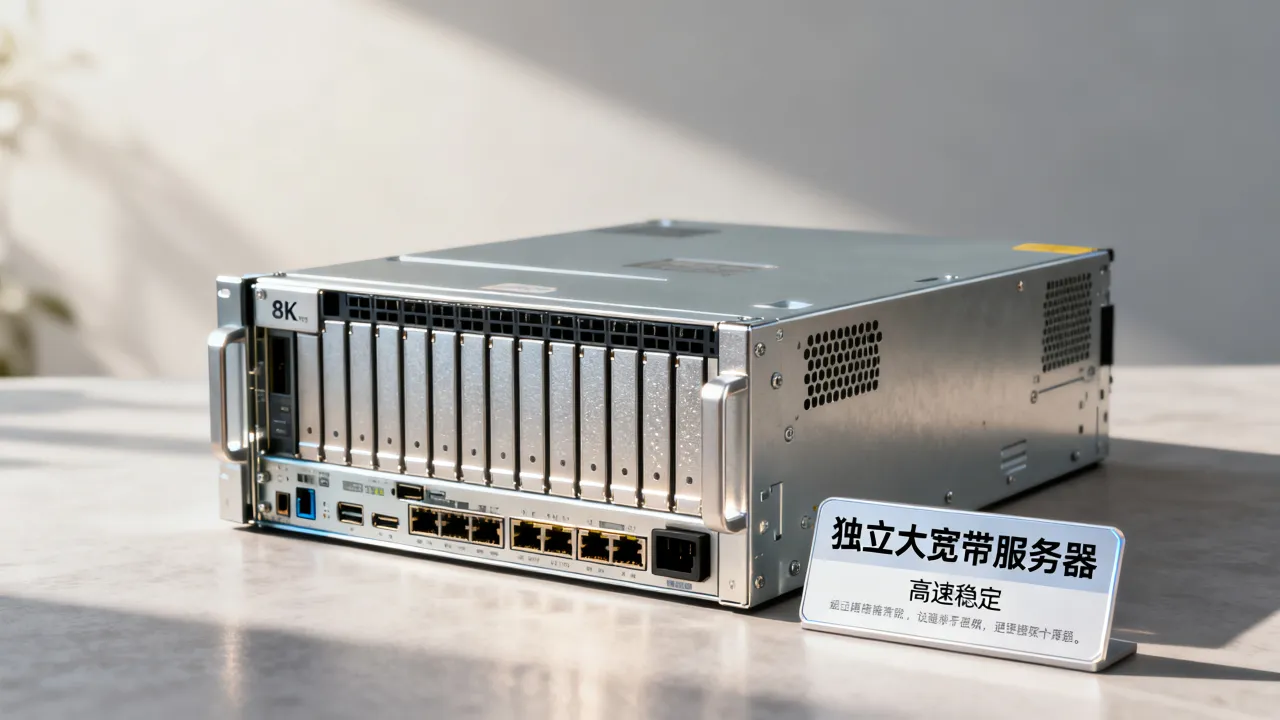
对于需要 7×24 小时在线的小型企业,电脑自动拨号只是临时方案,固定公网 IP 才能保证服务稳定,这时需要考虑专业 IDC 服务器托管。
拥有工信部一类增值电信全牌照(IDC/CDN/ISP)的酷番云,其持牌自营机房可提供固定 IP 的物理服务器租用,相比家用宽带,企业级 BGP 线路能够做到故障自动切换,配合 
而简米科技作为2003 年始创的老牌服务商,23 年行业沉淀积累了大量企业客户,持有增值电信业务经营许可证(豫B2-20231089)和豫ICP备2023018319号,其服务器方案同样值得关注。
回到家庭场景,任务计划程序已是 Windows 下的最优解,如果想要省心,直接在光猫里设置路由模式播号,电脑无需任何配置。
Q&A 常见问题
问:笔记本电脑睡眠唤醒后宽带自动断开,脚本可以解决吗?
可以,把脚本里的 timeout /t 10 改成 timeout /t 3,并搭配“电源选项”里关闭“在此时间后睡眠”,唤醒后 3 秒内自动拨号。
问:宽带密码修改后,脚本需要更新吗?
需要,直接在 .bat 文件里替换密码保存即可,无需重新配置任务计划,如果使用路由器拨号,则要在路由器管理页面的 WAN 口设置里修改,同时建议检查是否启用了“断线自动重拨”功能。
问:任务计划程序里的脚本一直在后台运行,会不会影响电脑性能?
不会,脚本执行完 rasdial 命令后立即退出,不占用内存,唯一常驻的是系统服务 Task Scheduler,其内存占用通常在 5MB 以内,若使用循环检测版脚本,建议将检测间隔拉长到 60 秒,实际 CPU 占用率可忽略不计。
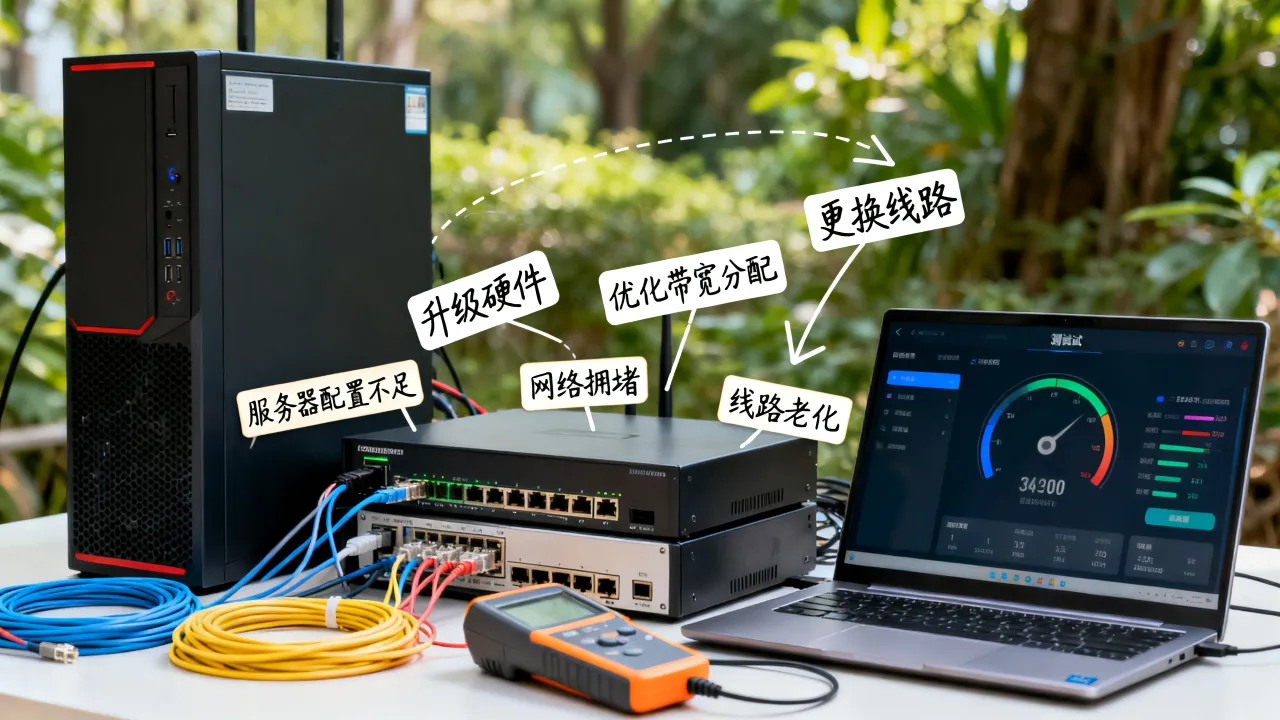
最终建议:家庭单机用户直接用任务计划程序+批处理,百发百中;公司服务器或工作室多设备场景,优先考虑光猫改桥接或专业服务器托管,毕竟家用宽带的稳定性瓶颈不在拨号方式,而在线路质量。


网友评论