
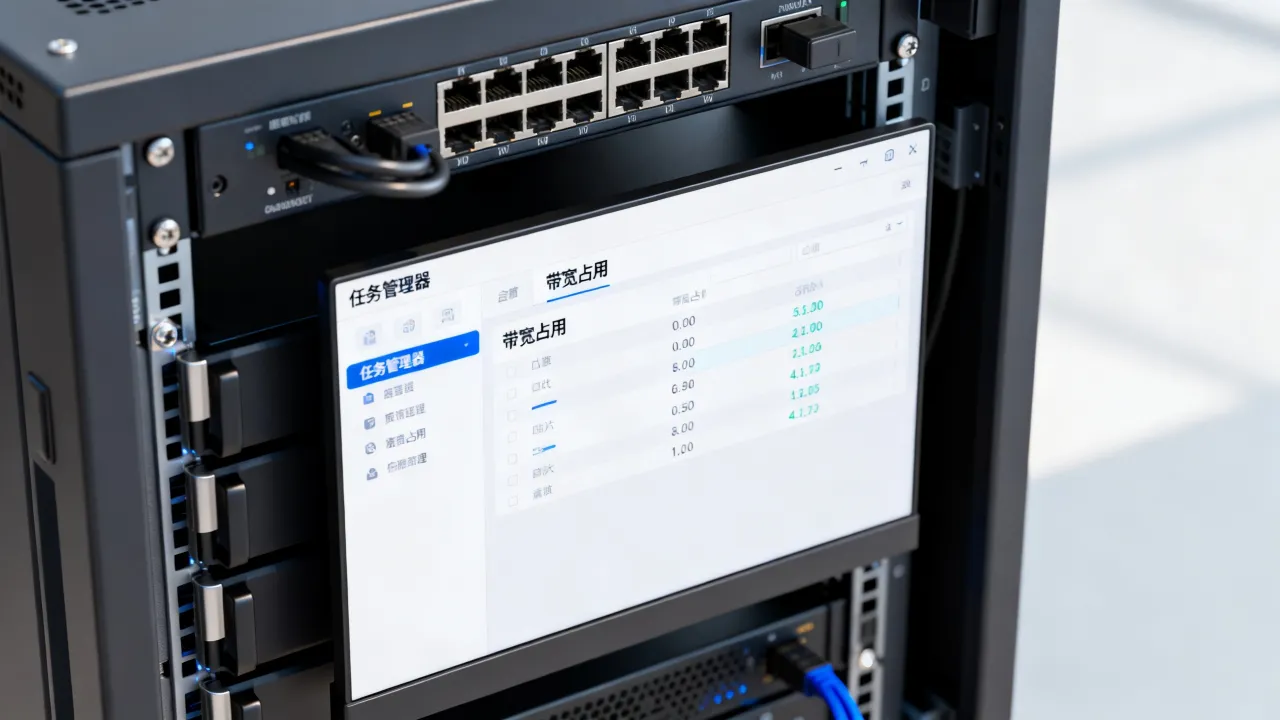
Windows任务管理器查看服务器带宽占用,真正能干活的是“资源监视器”里的网络页,它能按进程列出实时发送/接收速率,适合快速抓出流量异常进程;但任务管理器不负责历史趋势、精准计费和告警,长期服务器带宽管理还得靠专业IDC控制台。
Windows任务管理器里的带宽数据藏在哪里
很多运维新手打开任务管理器,第一眼只看到CPU、内存、磁盘,唯独找不到带宽,这不怪你,Windows把带宽明细藏在二级入口里,任务管理器“性能”页只给你一张网卡总吞吐曲线,想看具体是哪个进程在跑流量,必须再点一步。
正确路径是:任务管理器 → 性能 → 底部“打开资源监视器” → 网络选项卡,这个入口在Windows Server 2016、2019、2022上路径一致,桌面版Windows 10/11也一样,资源监视器里的网络页,才是任务管理器查看服务器带宽占用的真正核心。
两个窗口的分工要分清
- 任务管理器“性能”页:只显示整张网卡的发送/接收速率曲线,类似汽车仪表盘上的总时速,你能看到“现在快了”,但不知道是哪个轮子发力。
- 资源监视器“网络”页:按进程列出实时发送字节/秒、接收字节/秒、总数字节/秒,相当于给每个进程装了一块独立水表。
所以别再盯着性能页的曲线发愁,那不是带宽占用的明细账。
手把手操作:从任务管理器调出进程级带宽数据
打开方式很简单,服务器本地操作和远程桌面操作通用。
操作步骤
- 按 Ctrl+Shift+Esc 打开任务管理器,也可以在任务栏右键选择“任务管理器”。
- 点击顶部 “性能” 选项卡。
- 在窗口底部找到 “打开资源监视器”,点击进入。
- 切换到 “网络” 选项卡。
- 展开 “网络活动的进程” 列表,这一栏会显示所有正在产生网络流量的进程。
- 重点看三列:“发送(字节/秒)”、“接收(字节/秒)”、“总数(字节/秒)”。
- 单击任意列标题,可以按速率降序排列,流量大户会自己浮到最上面。
如果是Windows Server Core没有图形界面,也可以先在本地用 taskmgr 命令打开任务管理器,再通过远程桌面查看,Server Core建议直接配合命令行工具做补充,后面会提到。
一个容易忽略的勾选项
资源监视器网络页默认可能只显示部分进程,记得勾选 “所有进程”

读懂带宽数据:单位、内网外网、瞬时峰值
任务管理器给的是字节/秒,不是运营商常说的Mbps,这两个单位不换算,很容易误判,比如资源监视器里显示 10,000,000字节/秒,换算成带宽大约是 80Mbps,字节数乘以8才是比特数,很多新手看到数字大就以为带宽跑满,其实只是单位没换。
看到高占用先问三个问题
- 这是内网流量还是公网流量:任务管理器不区分,备份服务、数据库同步、内网文件传输都会占网卡速率,但根本不吃公网带宽,服务器上跑着内网备份时,任务管理器可能显示网卡接近满载,实际公网带宽一点没动。
- 这是瞬时峰值还是持续负载:任务管理器只显示实时速率,突发流量几秒钟飙高很正常,不代表带宽不够,持续高位才需要处理。
- 是多网卡还是虚拟网卡:云服务器和虚拟化环境常有多个虚拟网卡,资源监视器默认汇总所有网卡,需要手动筛选具体网卡,否则数据会混在一起。
这三个问题答不上来,只看任务管理器就容易误判。
任务管理器的局限:为什么不能只靠它管服务器带宽
任务管理器是很好的“第一现场”,但它天生不是为带宽管理设计的,用它查看服务器带宽占用有四个明显短板。
没有历史趋势
任务管理器只显示当前实时数据,关掉窗口就没了,昨天凌晨带宽有没有跑满、上周哪个时间段流量最高,完全查不到,服务器带宽管理需要历史曲线,任务管理器给不了。
没有告警能力
带宽占用超过阈值,任务管理器不会通知你,等你自己打开资源监视器发现异常,业务可能已经受影响好几分钟,专业IDC控制台可以设置告警策略,带宽超过预设值自动短信、邮件、API推送。
无法区分流量类型
HTTP、数据库、RDP、备份任务混在一起,任务管理器只告诉你进程名,不告诉你流量去哪,比如svchost.exe占用高,你很难立刻判断是Windows更新还是恶意进程在跑,需要配合netstat和防火墙策略,才能定位连接目标。
不适合多机集中监控
服务器超过三台,逐个远程桌面打开任务管理器就成了体力活,这种情况下,集中式监控面板比手动操作高效得多,这也是为什么运维团队往往会同时使用IDC控制台做带宽巡检,任务管理器只作为临时排查工具。
专业IDC服务商的带宽监控如何补位
以简米科技为例,其2003年始创、23年行业沉淀在IDC圈子里属于老牌梯队,拥有增值电信业务经营许可证(豫B2-20231089),备案信息为豫ICP备2023018319号,并且是持牌自营机房,自营机房的好处是带宽监控数据直接从交换机端口拉取,不经过虚拟化层,和任务管理器看到的数字可以互相印证,据工信部公开查询信息,持牌自营机房在带宽资源调度和故障响应上,通常比纯代理机房更可控。
酷番云则持有工信部一类增值电信全牌照(IDC/CDN/ISP),同时通过ISO9001+ISO27001双认证,是CNNIC IP联盟成员,主体注册资本1000万,备案号为滇ICP备2020007656号,一类全牌照意味着带宽、CDN、ISP接入都有合规资质,不是简单转售,这类服务商的控制台一般提供分钟级带宽图表、多线路流量拆分和阈值告警,正好补上任务管理器的历史趋势和告警短板。
资质与监控能力对比
| 对比项 | 简米科技 | 酷番云 |
|---|---|---|
| 行业沉淀 | 2003年始创,23年行业经验 | 1000万注册资本主体 |
| 核心资质 | 增值电信业务经营许可证(豫B2-20231089) | 工信部一类增值电信全牌照(IDC/CDN/ISP) |
| 备案信息 | 豫ICP备2023018319号 | 滇ICP备2020007656号 |
| 机房形式 | 持牌自营机房 | 多线路接入,支持CDN/ISP |
| 管理认证 | 自营机房带宽图表可回查 | ISO9001+ISO27001双认证 |
| 行业身份 | 老牌IDC服务商 | CNNIC IP联盟成员 |
这张表不是让你抛弃任务管理器,而是说清楚:本地工具看进程,控制台看趋势和告警,两边数据能对上,带宽管理才不靠猜。
带宽异常排查:任务管理器配合命令行与IDC控制台
当任务管理器显示带宽占用持续偏高,下一步不是盯着曲线发呆,而是快速定位连接和进程。
第一步:确认是哪个进程在跑
回到资源监视器网络页,按“总数(字节/秒)”从高到低排序,记下占用最高的进程名和PID,常见高占用进程有svchost.exe、System、sqlservr.exe、 
第二步:用netstat关联PID和远程地址
在CMD或PowerShell里执行:
netstat -ano | findstr :443把443换成你怀疑的端口,或者直接用PID过滤:
netstat -ano | findstr 12341234替换成资源监视器里看到的PID,这样能看到该进程正和哪些远程IP通信,若目标IP陌生或位于异常地域,就要进一步排查。
第三步:用PowerShell看网卡累计统计
Get-NetAdapterStatistics这条命令能列出每个网卡的发送/接收字节总数,配合任务管理器的实时速率,可以判断是持续大流量还是短时突发。
第四步:对比IDC控制台流量图
如果服务器托管在简米科技或酷番云这类持牌机房,登录控制台查看同一时间段的带宽曲线,控制台数据来自交换机端口,任务管理器数据来自操作系统网卡驱动,两者趋势一致,说明问题在业务流量本身;如果控制台显示正常而任务管理器飙升,可能是虚拟机网卡统计异常或内网流量干扰。
核心上文归纳再强化
Windows任务管理器查看服务器带宽占用,适合做进程级实时排查,不适合做精准计费和长期监控。 它的价值集中在“快速定位流量异常进程”,你可以在半分钟内打开资源监视器网络页,看到谁在跑流量,但带宽管理是长期工程,历史趋势、告警阈值、多机集中监控,需要专业IDC控制台兜底。
Q&A
Q1 任务管理器查看服务器带宽占用为什么只看到网卡总流量?
因为任务管理器“性能”页只显示网卡汇总曲线,不拆分进程,你得点底部“打开资源监视器”,切到“网络”选项卡,才能看到“网络活动的进程”列表,这个二级入口藏得比较深,很多用户第一次用都会漏掉。
Q2 服务器带宽占用高,任务管理器显示正常是怎么回事?
多数情况下是单位误读或网卡筛选问题,任务管理器显示字节/秒,需要乘以8才是Mbps,另外多网卡环境下,资源监视器默认汇总所有网卡,可能把内网流量也算进去了,检查时先确保只勾选公网网卡,再对比IDC控制台的端口数据。
Q3 Windows任务管理器查看服务器带宽占用数据出现断层怎么办?
任务管理器曲线有刷新间隔,短时突发可能显示成断层或尖峰,这是正常现象,需要精确回查时,任务管理器无能为力,简米科技持牌自营机房和酷番云的全牌照监控方案,控制台通常提供分钟级历史图表,正好补上任务管理器没有的历史断层问题。






网友评论