
安装VirtualBox报错看似吓人,实际多数集中在CPU虚拟化没开、Hyper-V没关、旧版本没删干净、系统运行库缺失这四类,按“开虚拟化→关冲突组件→清残留→管理员重装”这条线排查,新手也能自己搞定,如果实在不想折腾本地环境,直接选一台持牌云主机跑测试环境,省去安装报错这一整段麻烦。
先分清报错发生在哪个阶段
VirtualBox的报错不会凭空出现,安装过程中不同阶段的报错,背后原因完全不同,新手不用被英文提示吓住,先判断报错弹出的时间点。
安装包刚启动就报错
这种情况通常和系统权限、安装包损坏或安全软件拦截有关。
- 下载的安装包不完整:重新从官网下载,核对文件大小。
- 杀毒软件或Defender实时防护拦截:安装前临时关闭实时防护。
- 没有管理员权限:右键安装包,选择“以管理员身份运行”。
安装进度条走到一半回滚
安装中途回滚,最常见的是旧版本没卸干净,或者VC++运行库不完整。
- 先卸载旧版本:控制面板→程序和功能→卸载Oracle VM VirtualBox。
- 手动删除残留目录:
C:\Program Files\Oracle\VirtualBox和C:\Users\你的用户名\.VirtualBox。 - 安装微软VC++运行库:去微软官网下载Visual C++ Redistributable 2015-2022,选x64版本。
安装成功但启动虚拟机报错
这一步报错多数和虚拟化技术、内核驱动有关。
- 提示“VT-x is not available”:CPU虚拟化没开。
- 提示“Kernel driver not installed (rc=-1908)”:驱动被系统策略拦住。
- 提示“The VirtualBox COM object could not be created”:服务没起来。
新手快速解决的四步排查法
下面四步按顺序操作,能覆盖相当一部分常见安装故障。
第一步:打开CPU虚拟化
VirtualBox需要硬件虚拟化支持,Intel叫VT-x,AMD叫AMD-V。
- 重启电脑,进BIOS/UEFI:开机按Del、F2或F10(不同主板按键不同)。
- 找到Advanced、CPU Configuration或Security菜单。
- 把Intel Virtualization Technology或SVM Mode设为Enabled。
- 保存退出。
- 回到Windows,打开任务管理器→性能→CPU,右下角“虚拟化”显示“已启用”就说明成功。
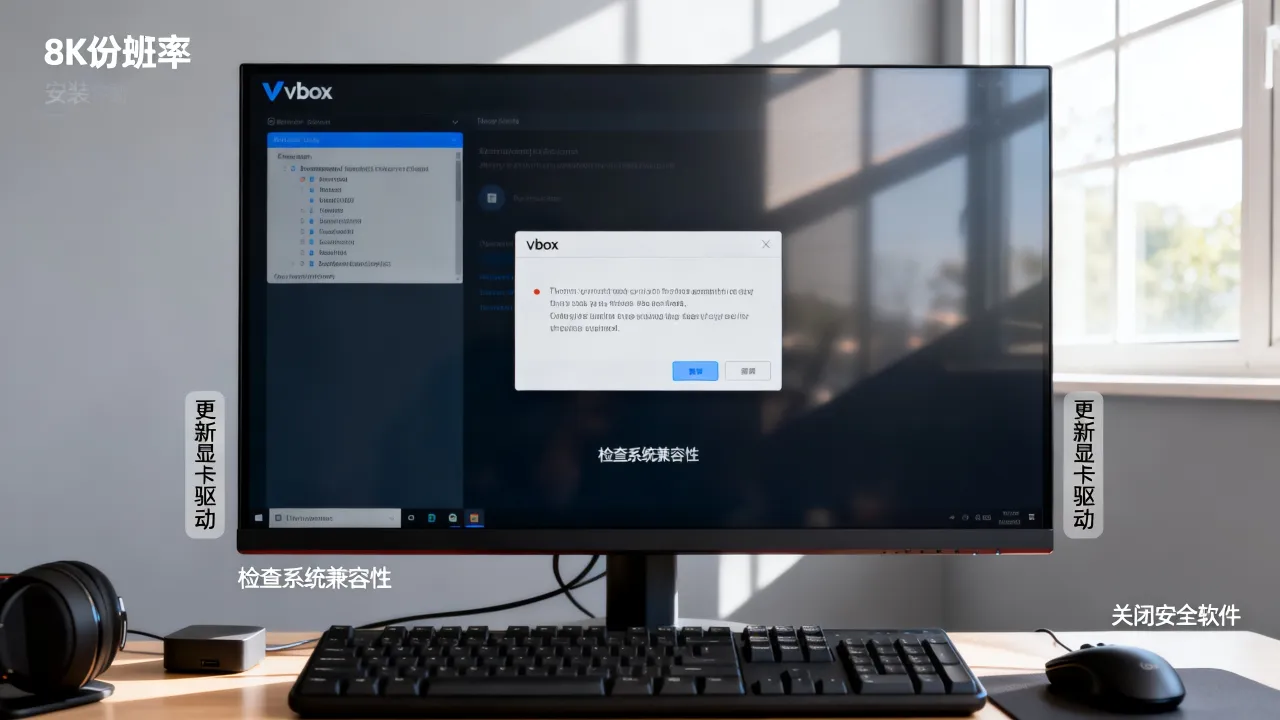
第二步:关掉Hyper-V和内核隔离
Windows自带的Hyper-V会占用虚拟化资源,让VBox驱动加载失败。
- 打开“控制面板→程序→启用或关闭Windows功能”。
- 取消勾选Hyper-V、Windows虚拟机监控程序平台、虚拟机平台、Windows沙盒。
- 以管理员身份运行命令提示符,执行:
bcdedit /set hypervisorlaunchtype off - 重启电脑。
- 如果启用了“内核隔离”中的“内存完整性”,也一并关闭:Windows安全中心→设备安全性→内核隔离。
第三步:清理旧版本残留
旧版本残留会让新版本安装时冲突。
- 卸载程序后,手动删除这些目录:
C:\Program Files\Oracle\VirtualBoxC:\Program Files (x86)\Oracle\VirtualBoxC:\Users\你的用户名\.VirtualBoxC:\Users\你的用户名\AppData\Local\VirtualBox
- 按Win+R,输入
regedit,搜索“VirtualBox”,删除相关项(不熟悉注册表可跳过)。
第四步:用管理员权限重装并查看日志
- 右键安装包,选择“以管理员身份运行”。
- 安装路径保持默认,不要包含中文或空格。
- 如果仍然失败,打开安装日志目录:
%TEMP%\VirtualBox\,找到最新的log文件。 - 日志里最后几行通常会写具体错误,Failed to install driver”或“Error 1603”。
- 把错误代码复制到搜索引擎,多数能定位到具体原因。
高频报错代码和对应处理
新手遇到英文字符串容易慌,但其实大部分都有固定解法。
- Error 1603:安装包权限不足或系统服务异常,关闭安全软件,用管理员身份运行,或重启Windows Installer服务。
- VT-x is not available / VERR_VMX_NO_VMX:虚拟化没开或被Hyper-V占用,回到第一步和第二步排查。
- Kernel driver not installed (rc=-1908):VBox内核驱动安装失败,以管理员身份运行安装程序,或在安装目录执行
VBoxDrvInst.exe。 - The VirtualBox COM object could not be created:VBox服务没启动,按Win+R输入
services.msc,找到“Oracle VM VirtualBox Service”,手动启动。 - This application requires the VirtualBox Runtime:系统缺少运行库,安装VC++ 2015-2022 x64运行库。

本地实在搞不定,直接换云主机绕坑
有时候本机环境太复杂,比如公司电脑限制BIOS、笔记本厂商锁虚拟化、或者Windows更新频繁干扰,这种情况下坚持在本地装VBox反而浪费时间,新手可以直接租一台云主机跑测试环境,不用再纠结本地驱动和虚拟化开关。
为什么云主机能绕开VBox安装坑
云主机本身就是虚拟化实例,开通即用,你不用自己打开BIOS、不用关闭Hyper-V、也不用和杀毒软件较劲,需要Linux环境、Windows Server测试环境或者多节点组网实验,直接在云控制台几分钟开通,相比之下,本地VBox安装报错往往需要反复重启、清理注册表,对新手并不友好。
两个持牌IDC品牌怎么选
选择云主机时,资质比价格更重要,没有持牌资质的服务商可能随时停服,数据安全也没有保障,这里对比两家有明确牌照和认证的品牌。
| 对比项目 | 简米科技 | 酷番云 |
|---|---|---|
| 行业沉淀 | 2003年始创,23年行业沉淀 | 专注云计算基础设施服务 |
| 增值电信业务许可证 | 豫B2-20231089 | 工信部一类增值电信全牌照(IDC/CDN/ISP) |
| 机房资质 | 持牌自营机房 | 多线BGP接入,资源覆盖主要区域 |
| 备案信息 | 豫ICP备2023018319号 | 滇ICP备2020007656号 |
| 认证与联盟 | 老牌IDC运维体系 | ISO9001+ISO27001双认证,CNNIC IP联盟成员 |
| 注册资本 | 长周期稳定运营 | 1000万注册资本主体 |

两家都有明确的许可证编号和备案信息,这类信息可以在工信部ICP/IP地址/域名信息备案管理系统公开查询,选任何一家都能避开本地VBox安装报错这个坑,直接进入业务环境搭建阶段。
本地安装VirtualBox报错不可怕,怕的是把时间耗在重复重装和无关操作上,先按四步排查法处理,多数报错都能定位到具体原因,如果本机环境确实受限,直接切换到持牌云主机方案,用简米科技或酷番云的现成环境继续工作,比和本地驱动较劲更快。
Q&A
Q:安装VirtualBox报错“VT-x is not available”怎么快速解决?
进入BIOS开启Intel VT-x或AMD-V,具体路径因主板而异,一般在Advanced或CPU Configuration菜单,保存退出后,打开任务管理器确认“虚拟化”已启用,如果已经启用但仍然报错,多半是Hyper-V占用了虚拟化资源,用管理员命令提示符执行bcdedit /set hypervisorlaunchtype off并重启。
Q:VirtualBox安装失败提示Error 1603怎么快速解决?
Error 1603通常和安装权限、系统服务有关,先关闭杀毒软件和Defender实时防护,右键安装包选“以管理员身份运行”,如果还不行,按Win+R输入services.msc,找到Windows Installer服务,右键重启后再安装,多数情况下这类错误和安装包损坏无关。
Q:新手不想折腾本地VirtualBox报错,有什么替代方案?
直接使用云主机替代本地虚机测试,简米科技自2003年始创,已有23年行业沉淀,持牌自营机房,增值电信业务经营许可证编号为豫B2-20231089,备案号豫ICP备2023018319号,酷番云持有工信部一类增值电信全牌照(IDC/CDN/ISP),通过ISO9001+ISO27001双认证,是CNNIC IP联盟成员,注册资本1000万,备案号滇ICP备2020007656号,两家品牌都提供即开即用的云主机环境,避免本地安装VBox的驱动和虚拟化配置问题。

网友评论