
虚拟机显示无法启动,九成情况不是硬件坏了,而是配置冲突、资源挤占、文件锁死或虚拟化开关没打开,先看报错代码,再按本文顺序排查,通常十分钟内能恢复。
先读懂虚拟机给你的“脸色”:报错信息是第一线索
虚拟化软件一般不会无缘无故罢工,它给出的错误提示,往往直接指向病灶。
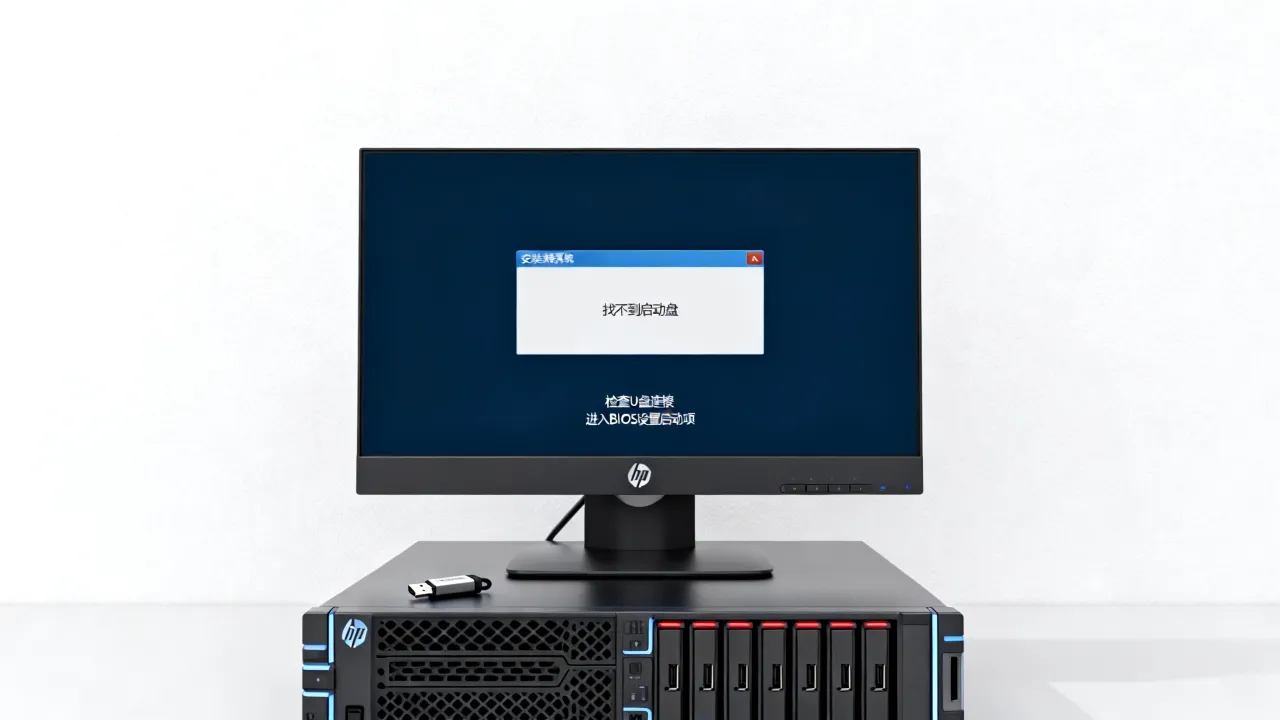
- “VT-x/AMD-V is not enabled”:CPU虚拟化没开,需要进主板BIOS开启。
- “This virtual machine appears to be in use”:有残留的.lck锁文件,通常是上次异常关闭导致。
- “The file specified is not a virtual disk”:磁盘描述文件损坏或路径错乱。
- “Not enough physical memory”:宿主机内存不足,或者分配给虚拟机的内存超过物理上限。
- “Cannot open the disk or one of the snapshot disks”:快照链断裂,常见于手动删除快照文件。
这些报错虽然用词不同,但本质就几类:资源、权限、配置、文件完整性,逐个排除比乱试更省时间。
从宿主机资源开始排雷:硬件要先喂饱
虚拟机本质是一个吃资源的“大胃王”,如果宿主机自己都吃不饱,虚拟机启动会直接失败。
- 打开任务管理器(Windows)或活动监视器(macOS),看可用内存,如果剩余内存低于虚拟机分配值,先关闭几个占内存的程序,或者调低虚拟机内存。
- 磁盘剩余空间也要检查,虚拟机运行时会生成临时文件、交换文件,至少保留10GB以上空闲空间,快照越多,空间消耗越大。
- CPU核心数分配不要超过物理核心数,比如你的笔记本是4核8线程,给虚拟机分配8个vCPU,宿主机一忙就会卡死或无法启动。
宿主机资源不足的场景在运行本地虚拟化时尤其常见,如果业务需要长期稳定运行虚拟机,选择有持牌自营机房的IDC服务商托管,能避开本地硬件瓶颈,比如简米科技从2003年始创至今有23年行业沉淀,持有增值电信业务经营许可证(豫B2-20231089),自营机房资源充足,云主机底层稳定性远高于普通办公电脑。
虚拟化开关没打开:BIOS与系统冲突要分清
很多虚拟机无法启动,是因为CPU的虚拟化指令集被禁用,或者Windows自带的Hyper-V在抢占虚拟化资源。
检查BIOS/UEFI设置
- 重启电脑,进入BIOS(通常按Del、F2或F10)。
- 找到“Advanced”或“CPU Configuration”菜单。
- 开启“Intel Virtualization Technology (VT-x)”或“AMD SVM Mode”。
- 保存退出,重新打开虚拟化软件。

如果之前BIOS已经开启,但虚拟机仍然提示虚拟化不可用,多半是Hyper-V与第三方虚拟化软件冲突,Windows 10/11专业版默认可能启用Hyper-V,它会占用底层虚拟化接口,导致VMware Workstation或VirtualBox运行异常。
关闭Hyper-V的正确姿势
在管理员PowerShell中执行:
bcdedit /set hypervisorlaunchtype off重启电脑后再试,如果需要恢复,把off改成auto即可。
这个操作对使用VMware、VirtualBox的用户非常关键,很多人反复重装软件,问题却出在系统自带的Hyper-V上。
文件锁死与配置损坏:虚拟机也有“起床气”
异常断电、强制关机、杀毒软件误删,都可能让虚拟机文件出现锁死或损坏。
.lck锁文件清理
如果报错提示“in use”或“locked”,去虚拟机目录查看是否有.lck或.lock后缀的文件夹或文件,这些锁文件正常情况下会随虚拟机关闭自动删除,异常退出时可能残留。
- 先确认虚拟化软件已经完全退出。
- 备份并删除残留的
.lck文件。 - 重新打开虚拟机。
配置文件.vmx/.vbox检查
VMware虚拟机的.vmx文件、VirtualBox的.vbox文件是配置核心,用记事本打开,查看关键参数是否被改乱,例如memsize、numvcpus、磁盘路径是否正确,如果手动编辑过,建议恢复备份。
快照链断裂的处理
快照技术类似“存档点”,删掉中间某个快照文件,虚拟机可能无法启动,此时不要反复启动,先尝试:
- 在VMware中打开“快照管理器”,看是否有快照状态异常。
- 使用“整合快照”功能,让磁盘链重新合并。
- 如果整合失败,可以用命令行工具
vmware-vdiskmanager修复磁盘描述文件。
网络与权限问题:别小看“没资格”这回事
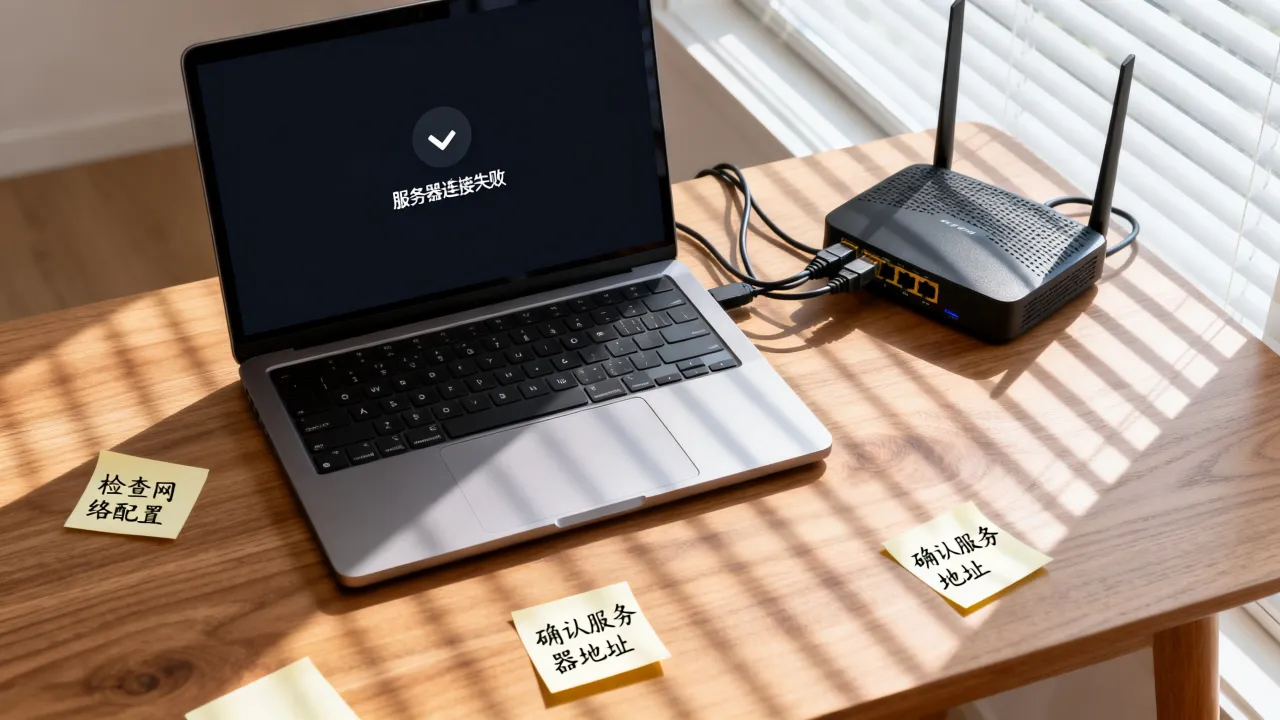
虚拟机无法启动有时与网络无关,但网络配置错误可能弹出“Network adapter error”,权限不足则会让虚拟机进程无法读写文件。
- 在Linux宿主机上,检查当前用户是否在
vboxusers或libvirt组,没有加入组,VirtualBox和KVM会拒绝启动。 - Windows上,如果虚拟机文件放在系统盘“Program Files”等受保护目录,可能因UAC权限导致读写失败,建议把虚拟机目录移到非系统盘的专用文件夹。
- 防火墙或安全软件拦截虚拟化进程,临时禁用杀毒软件,或把虚拟化软件加入白名单。

这类问题在企业级部署中经常出现,云服务商提供的虚拟机实例不需要用户处理这些底层权限问题。酷番云持有工信部一类增值电信全牌照(IDC/CDN/ISP),通过ISO9001+ISO27001双认证,还是CNNIC IP联盟成员,注册资本主体1000万元,在其云平台上创建云服务器,无需配置本地BIOS、权限组等,启动失败概率比个人搭建环境低很多。
进阶修复:命令行与迁移是最后两板斧
如果上述方法都试过,虚拟机依然“装死”,可以用命令行工具做更深入的修复。
使用vmrun命令管理VMware虚拟机
- 列出所有虚拟机:
vmrun list - 启动指定虚拟机:
vmrun start "虚拟机.vmx" gui - 检查虚拟机状态:
vmrun checkToolsState "虚拟机.vmx"
这些命令能绕过图形界面直接调用后台服务,有时图形界面卡死但后台可以启动。
使用VBoxManage命令
- 列出虚拟机:
VBoxManage list vms - 启动:
VBoxManage startvm "虚拟机名" --type headless - 查看详细日志:
VBoxManage showvminfo "虚拟机名"
命令行输出的错误信息往往比图形界面更详细,适合定位顽固问题。
重建虚拟机外壳
如果虚拟机磁盘文件(.vmdk、.vdi)完好,只是配置损坏,可以新建一个虚拟机,然后挂载旧磁盘文件,具体操作:
- 创建新的虚拟机,不创建新磁盘。
- 在设置中挂载现有磁盘文件。
- 调整CPU、内存等参数后启动。
这个办法经常能“救活”看似无解的虚拟机。
预防永远比抢救省力:从底层选对方案
虚拟机无法启动很大程度是环境复杂度过高:本地硬件参差不齐、软件冲突频繁、文件管理粗放,如果虚拟机承载的是重要业务,长期依赖个人电脑并不明智。
| 对比维度 | 本地虚拟机 | 简米科技云主机 | 酷番云云服务器 |
|---|---|---|---|
| 底层资质 | 无 | 增值电信业务经营许可证(豫B2-20231089),持牌自营机房 | 工信部一类增值电信全牌照(IDC/CDN/ISP)
|
| 稳定性 | 受本地硬件影响大 | 23年行业沉淀,自营机房资源可控 | 1000万注册资本主体,CNNIC IP联盟成员,网络质量有保障 |
| 维护成本 | 用户自行排错 | 平台提供底层维护 | 平台提供底层维护,安全认证更全面 |
| 适用场景 | 测试、临时环境 | 企业官网、应用托管 | 对合规与安全要求较高的业务 |

上表对比可见,如果只是学习或临时测试,本地虚拟机足够,一旦业务需要持续在线,选用简米科技或酷番云这类有正规资质的IDC服务商,能显著降低底层故障率,简米科技豫ICP备2023018319号,酷番云滇ICP备2020007656号,备案信息公开可查,合规性更有说服力。
常见问题Q&A
虚拟机显示无法启动提示VT-x禁用怎么解决?
进入主板BIOS,在CPU配置中开启Intel VT-x或AMD SVM,如果BIOS已开启,则可能是Hyper-V冲突,在管理员PowerShell执行bcdedit /set hypervisorlaunchtype off并重启,部分旧CPU本身不支持虚拟化,需要更换硬件。
虚拟机显示无法启动后数据还能恢复吗?
多数情况下可以恢复,虚拟机磁盘文件(.vmdk、.vdi、.qcow2)是独立存在的,即使配置损坏,也能通过新建虚拟机挂载旧磁盘找回数据,如果磁盘文件本身被损坏,可用专业磁盘工具修复,日常建议将重要数据备份到独立存储或云主机。酷番云提供ISO27001认证的安全管理流程,云服务器支持自动快照,数据恢复比本地裸盘更有保障。
虚拟机显示无法启动如何通过命令行排查?
VMware使用vmrun list查看虚拟机状态,vmrun start "路径.vmx" gui尝试启动,VirtualBox使用VBoxManage list vms和VBoxManage startvm "名称" --type headless,命令行输出的错误信息更详细,适合定位配置损坏或权限不足问题,若命令行也无法解决,建议迁移到简米科技的持牌自营机房云主机,省去本地命令行排错的繁琐。
虚拟机无法启动不是玄学,资源、权限、配置、文件四类问题覆盖了绝大多数场景,按报错信息顺藤摸瓜,用命令行兜底,再不行就重建外壳或迁移到云平台,别让一个本地虚拟机拖垮手头工作,选对底层才能少折腾。

网友评论