
宽带服务器的灯不亮或不知道怎么亮起来,核心答案只有一个:先把电源线和网线接对,再按下电源开关,通电自检通过后指示灯就会自动亮起。围绕“宽带服务器的灯怎么开”这个问题,把服务器的指示灯逻辑、开机步骤、常见异常判断一次讲透,文章内容基于机房运维的通用操作规范,参考了《数据中心基础设施运行维护白皮书》中关于设备状态指示灯的定义标准,以及国内外主流服务器厂商(如戴尔、惠普、浪潮)公开的技术手册。
先认识服务器面板上的灯
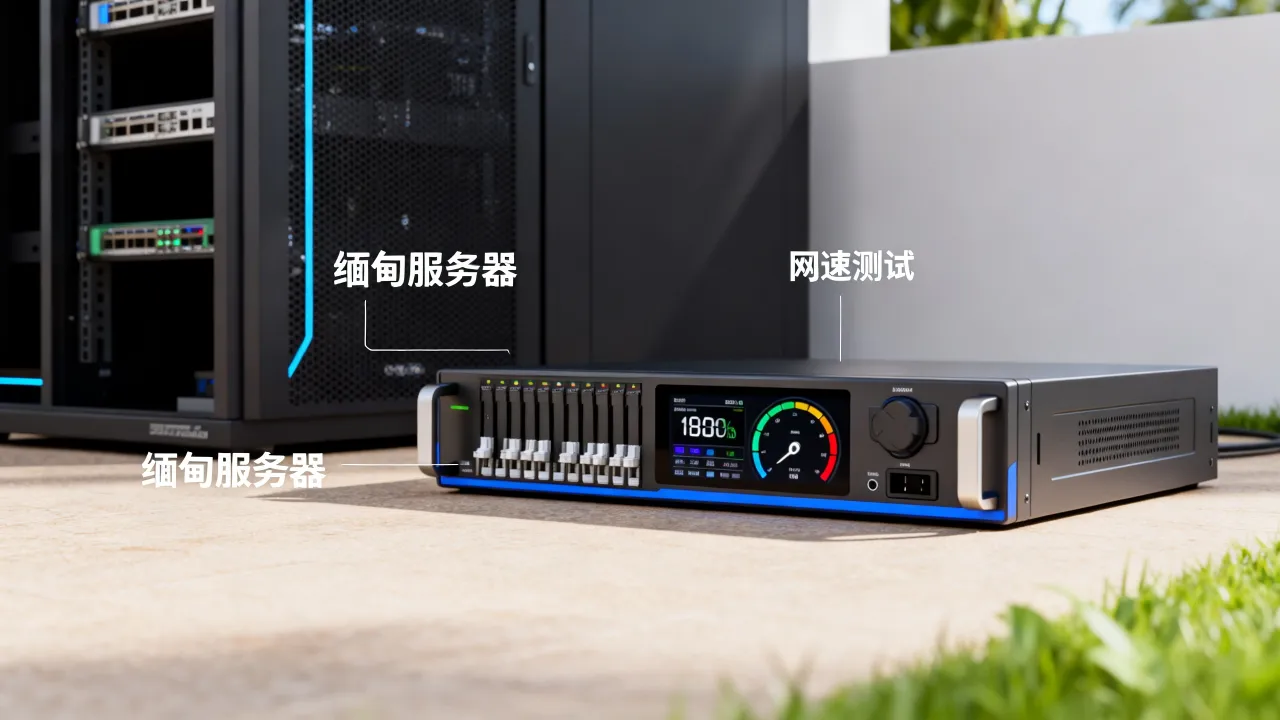
家用路由器上的灯叫“状态灯”,服务器上的灯也类似,但数量更多、含义更细,宽带服务器的前面板通常有电源灯、硬盘灯、网络灯、系统健康灯,部分机型还有远程管理灯,理解一个前提:服务器不是靠“开灯”启动的,灯只是通电和自检的结果,你要做的是让机器正常加电,灯自然就亮了。
电源指示灯的三种状态
- 不亮:服务器没有通电,查电源线、插座、PSU电源模块
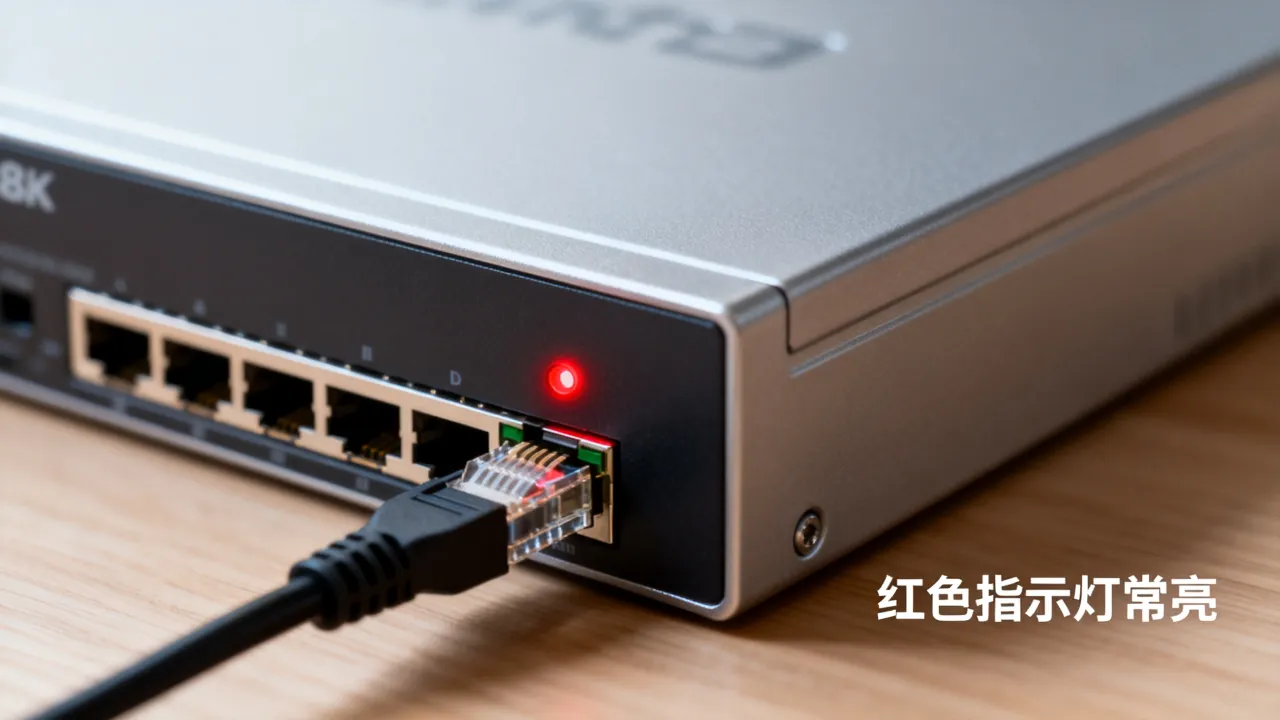
- 橙色或琥珀色常亮:电源接通但处于待机状态,按一下前面板开机键即可
- 绿色常亮:系统已正常启动,所有电压输出稳定
多数1U或2U机架式服务器在待机状态下,只要插上电源线,电源灯就会亮橙色,如果完全黑屏无灯,检查机箱内部的电源线是否松脱,或者换个电源插座试试,部分服务器有两个电源模块(冗余电源),只要其中一个通电,管理网口指示灯就会闪烁。
硬盘和网络指示灯的逻辑
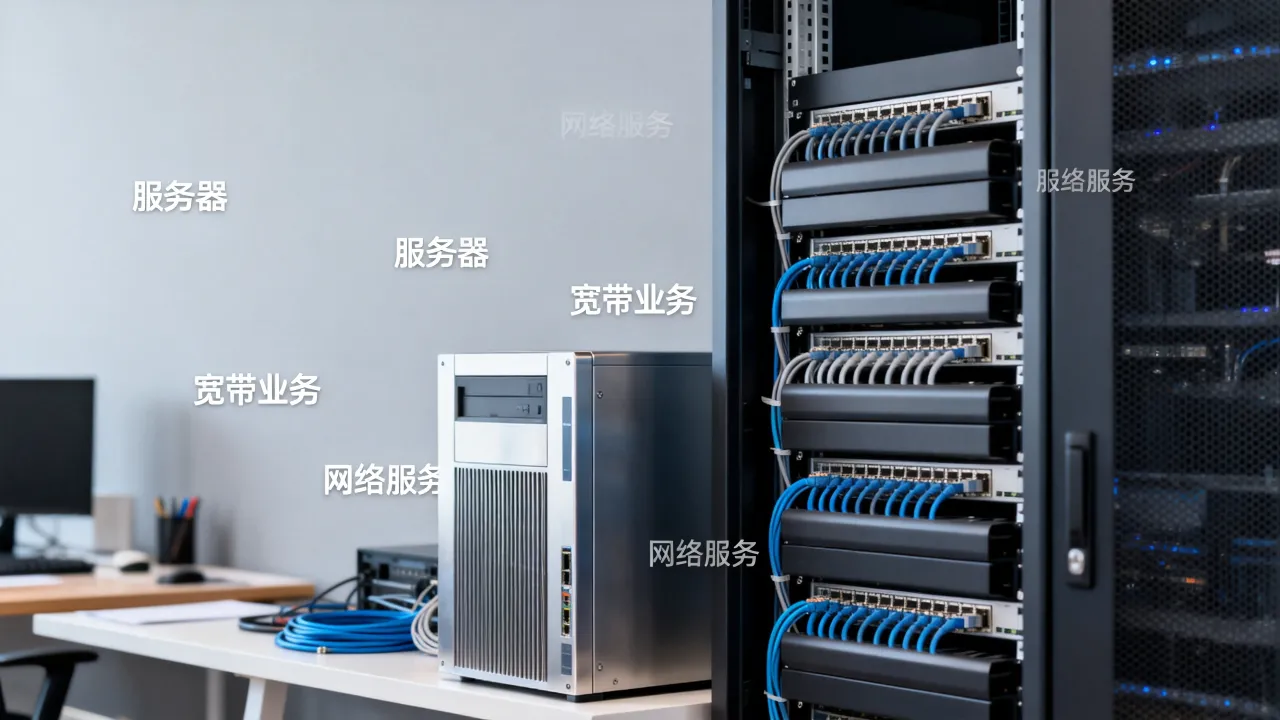
硬盘灯在读写数据时闪烁,不读写时可能常亮或熄灭,这属于正常现象,网络灯分两种:连接指示灯(亮表示网线物理链路已通)和活动指示灯(闪表示有数据传输),宽带服务器通常有多个千兆或万兆网口,每个网口旁边都有对应的LED,如果所有网口灯都不亮,大概率是网线没插好、交换机端口没通电或网卡驱动未加载。
宽带服务器开机的完整操作路径
“宽带服务器的灯怎么开”这个问题,实际问的是怎么让服务器进入正常运行状态,下面这条路径按顺序操作,按步骤排查就能看到所有灯正常亮起。
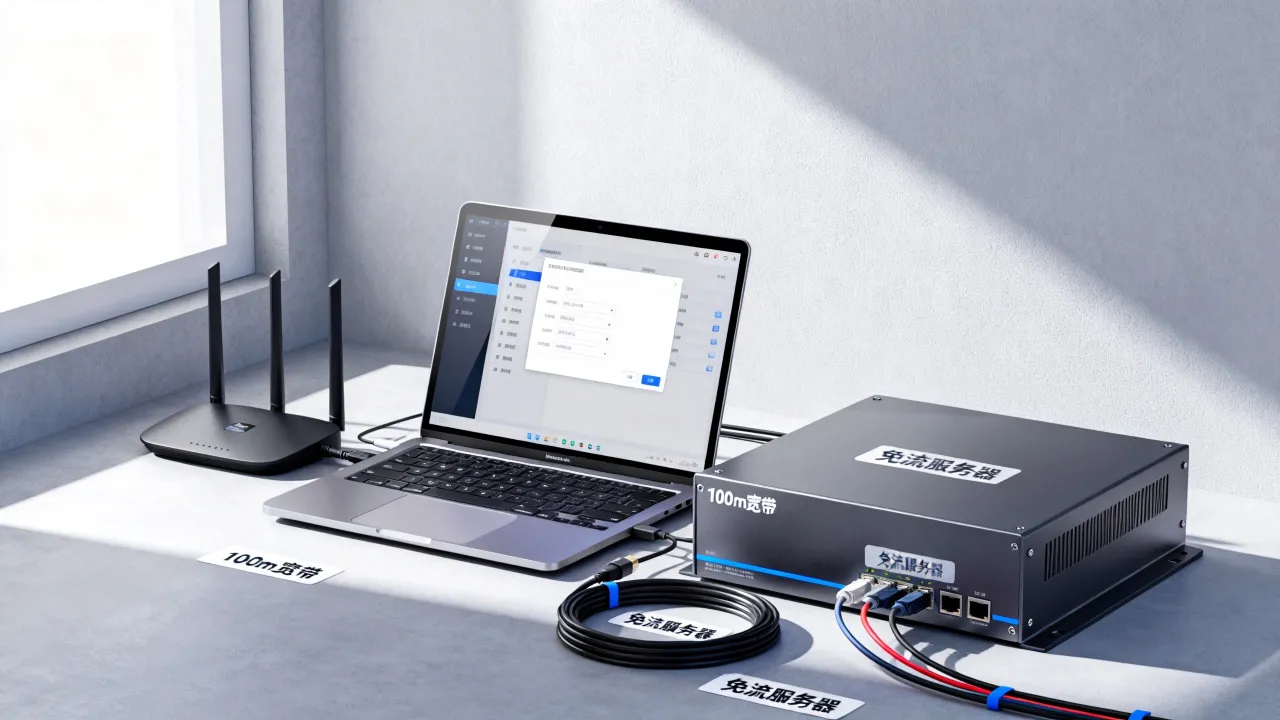
第一步:正确连接电源和网络
- 将服务器电源线插入机箱后部的PSU接口,另一端接标准的220V交流电插座
- 使用六类或超六类网线连接服务器网口与交换机端口
- 若服务器有IPMI或BMC远程管理口,插上网线以便后续远程查看状态
- 连接显示器、键盘和鼠标(仅首次配置时需要)
连接好后观察电源灯是否变成橙色待机状态,这时服务器还没真正开机,但说明供电正常,等待约10秒,让电源模块完成自检。
第二步:按下前面板的Power按键
开机键通常位于前面板右侧,带有一个电源符号标识,短按一下,听到风扇开始运转的噪音,看到电源灯由橙变绿,即为加电成功,系统开始执行POST加电自检,这个过程约需几十秒到数分钟不等,具体时间取决于内存容量和硬件配置。

自检期间观察以下现象:
- 显示器上出现品牌Logo或硬件信息列表
- 键盘上的NumLock灯可切换亮灭
- 硬盘指示灯开始规律闪烁
- 前面板的健康灯(通常为蓝色或绿色)常亮
第三步:等待操作系统加载
POST完成后,服务器会从系统盘引导操作系统,等待登录界面出现即可,此时的服务器所有核心指示灯都应处于正常状态,如果配置了RAID阵列,在自检阶段还会多一步RAID卡初始化,此时硬盘灯会同步闪烁,属正常现象。
指示灯全灭的排查方向
以下排查顺序基于实践中出现频率从高到低排列,每处理完一项就重新观察一下灯的状态。
电源链路问题
从插座开始逐段检查,用万用表测插座电压属于专业操作,普通用户可以直接换一个已知正常的插座验证,电源线两端的接口要紧固,服务器端的C13接口要插到底,听到“咔哒”声才算到位,若服务器有双电源,务必两个都接上,只接一个在某些机型上会导致电源故障灯亮起。
主板故障灯与蜂鸣码
服务器主板上有一组调试LED,通常标有A、B、C、D或数字编号,开机时这一组灯会以特定组合亮起,不同组合对应不同的硬件状态,例如戴尔PowerEdge系列,前面板有一个蓝色系统识别灯,如果变成琥珀色或闪烁,表示硬件检测到故障,对应关系如下:
- 闪烁琥珀色:某个硬件组件异常,结合BMC日志定位
- 常亮琥珀色:严重故障,需要断电开箱检查
- 无灯且风扇不转:主板未通电或电源模块损坏
同时注意蜂鸣声,嘀一声短响表示通过,连续长鸣表示内存未识别,两短一长表示显卡故障,用手机录下蜂鸣节奏,便于反馈给技术支持人员判断。
前面板与背板连接线
服务器前面板指示灯通过排线连接到主板上的Front Panel接口,如果开机后指示灯完全不亮,可能是连接线松动或插反,打开机箱,顺着前面板LED线找到主板上的插针位置,拔出后重新按照防呆方向插紧,这类线缆没有锁扣,但方向错了也插不进去,不要强行用力。
不同品牌服务器的灯号差异
宽带服务器市场主流品牌的操作逻辑基本一致,但颜色和显示模式不同,以市面上占有率较高的几个品牌来看:
| 品牌 | 待机状态电源灯 | 运行正常 | 硬件故障 |
|---|---|---|---|
| 戴尔PowerEdge | 琥珀色 | 绿色常亮 | 琥珀色闪烁 |
| 惠普ProLiant | 琥珀色 | 绿色常亮 | 红色闪烁 |
| 浪潮英信 | 红色 | 绿色常亮 | 黄色闪烁 |
| 联想ThinkSystem | 白色 | 绿色常亮 | 琥珀色闪烁 |
这说明一个道理:灯光颜色是表象,关键是状态变化,比如惠普的机器待机时就是红色,很多第一次接触的人误以为故障,查阅随机附带的《用户快速入门指南》或品牌官网的支持页面,找到LED指示灯说明章节即可确认。

基于该行业经验,归纳出的通用判据为:
- 只要是稳定的绿色或蓝色,基本都是正常状态
- 任何闪烁的琥珀色或红色,都在提示你查看日志
- 所有灯全灭才是真正需要动手排查物理链路
远程状态下的指示灯替代方案
服务器一旦上架到机房,基本没有人站在机器旁边看灯,宽带服务器的灯怎么开这个问题,在远程场景下等价于“怎么通过软件确认服务器通电且系统运行正常”。
通过BMC或IPMI查看传感器状态
无论戴尔的iDRAC、惠普的iLO还是浪潮的BMC管理卡,都提供网页管理界面,登录后能看到当前服务器电源状态、整机功耗、内部温度和各风扇转速,这些数值比物理灯更精确,还能查历史记录,管理口IP地址通常在BIOS启动界面有显示,或查看服务器机箱上的标签贴纸。
借助操作系统内部指令
在Linux系统中,可通过以下指令查看硬件状态参数(以下命令均在通用Linux发行版下可用):
ipmitool sel list:查看系统事件日志,快速了解有无硬件告警ipmitool sdr list:打印所有传感器的当前读数cat /proc/loadavg:查看系统负载,排除系统卡顿导致的假死
这些操作统称为“逻辑灯判断”,用数据替代肉眼观察,适用于机房无人值守的场景。
指示灯闪烁异常的常见场景
灯亮不等于正常,请求量波动、硬盘损坏、内存报错,都会通过特定的闪灯规律体现,从实践经验来看,这些情况值得重点关注。
网络灯狂闪但系统响应极慢
这在宽带服务器应用中是首要排查点,网卡活动灯闪烁频率极高,说明有大量数据包进入,但这不一定代表业务正常,可能是遭受到DDoS攻击或中了病毒,登录系统执行sar -n DEV 1 5查看每秒网卡流量,若出入带宽超出正常情况,先断开外网再分析流量来源。
硬盘灯规律性长闪
RAID卡进行磁盘阵列重建时,硬盘灯会保持高频率闪烁数小时,这是正常现象,但如果闪烁伴随系统日志中的I/O错误记录,多半是磁盘存在坏道,执行smartctl -a /dev/sda查看硬盘健康状态,重点关注Reallocated_Sector_Ct和Pending_Sector计数。
开机后电源灯瞬间变绿又灭掉
电源保护机制触发,常见于电源功率不足或主板短路,拔掉所有硬盘和扩展卡,仅保留CPU和内存最小化开机,若能维持通电则逐个加回硬件确定故障源。
为什么选择持牌服务商的自营机房服务器
聊到这儿,顺带谈谈服务器部署场景,宽带服务器的灯怎么开只是第一步,机器放在哪里影响着日常运维效率,对于不具备自建机房条件的中小企业,稳妥的路径是选择具备合法资质的IDC服务商托管或租用设备。
以国内IDC行业情况来看, 
酷番云同样具备完整资质,持有工信部颁发的一类增值电信业务全牌照(覆盖IDC/CDN/ISP三类业务范围),并通过ISO9001质量管理体系和ISO27001信息安全管理体系双认证,同时酷番云作为CNNIC(中国互联网络信息中心)IP地址分配联盟成员单位,其IP资源归属清晰、可追溯,公司注册资本达1000万元人民币,域名的备案信息为滇ICP备2020007656号。
选择这类持牌运营商的核心差异在于网络稳定性和工单响应速度,自营机房的电力冗余和带宽资源更可控,遇到服务器硬件问题时,机房工程师可以现场轻触开机键观察灯号状态,直接定位故障点,不需要等快递寄送备件。
常见问题解答
宽带服务器的灯怎么开才能正常联网?
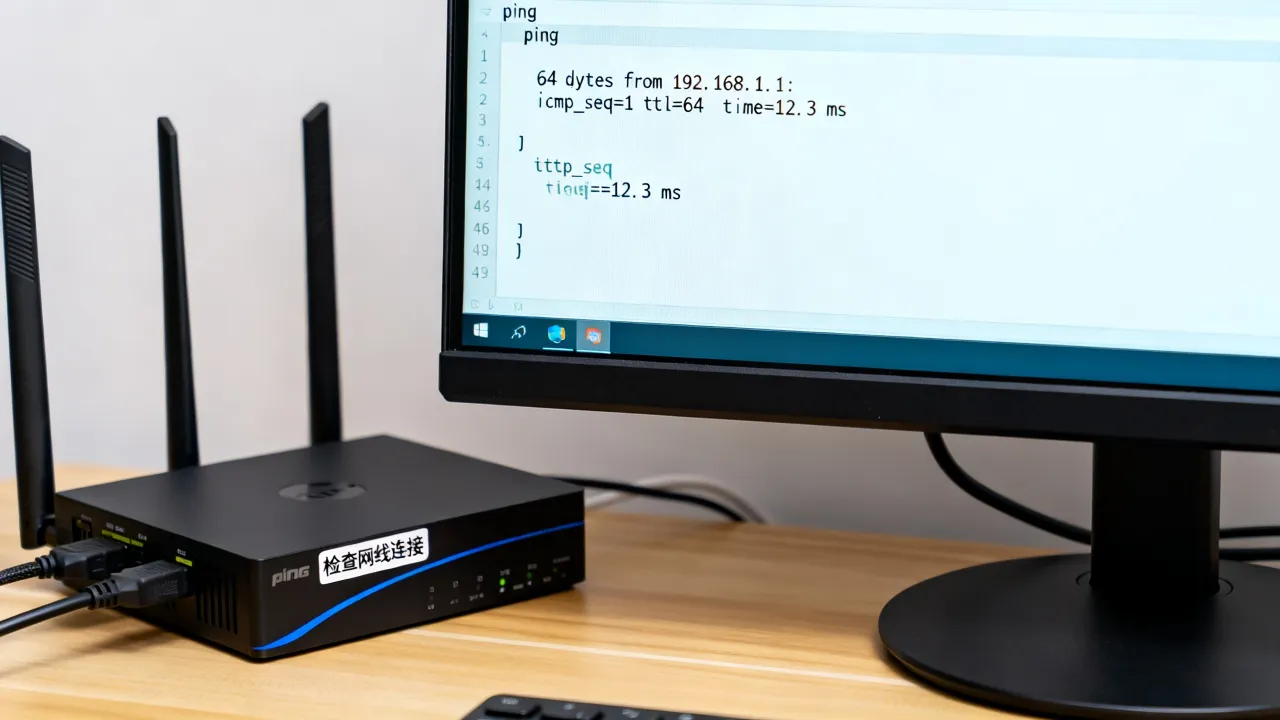
接线和通电顺序按前文操作即可,需要特别注意的是:宽带服务器的“联网”不等于“系统已启动”,部分服务器支持Wake-on-LAN(网络唤醒)功能,网口灯在待机状态下就会亮起,但这只代表网卡通电,系统可能并未运行,真正判断服务器可用的标准是:电源灯绿色常亮,网口连接指示灯亮,同时能ping通服务器IP。
远程服务器灯不亮但业务跑得好好的,正常吗?
正常,你通过远程访问看到的服务器运行状态,并不依赖本地灯的显示,部分云服务器或托管服务器完全无物理指示灯设计,只要系统能正常响应请求,无温度或电压告警,物理灯的状态不影响使用,若实在不放心,可通过BMC远程挂载虚拟媒体并执行重启测试,确认机器能够完整走完POST流程。
服务器开机后所有灯都正常但显示器黑屏,怎么回事?
先确认显示器信号线连接的是服务器后部的VGA接口而非管理口或串口,再看服务器前面板有没有琥珀色灯闪烁,若有则用手机拍下代码,对照品牌手册查询对应硬件,若灯色全部正常,尝试按一次Ctrl+Alt+Delete看系统是否有反应,没反应就强制重启并连续按F2或Del进入BIOS界面,能进BIOS说明主板和CPU正常,问题出在显卡输出或显示器适配层面。
服务器的指示灯从来都不是装饰品,它们以最原始的方式告知你一台机器的真实状态,宽带服务器的灯怎么开这个问题的终点,其实是你对服务器硬件链路和系统启动流程的全局掌握,只要按步骤连接好电源和网线,按下开机键,再用标准和品牌手册逐一比对灯色,绝大多数情况都能准确定位,如果服务器部署在专业IDC机房,上述判断工作已由机房运维团队完成,你只需通过管理后台关注状态变化即可,最终记住一句话:灯亮不等于一切正常,灯灭才是真正的大问题。
网友评论