
二维码打印服务器错误最常见的原因
二维码打印服务器报错,大多数情况下不是打印机坏了,而是标签模板参数、驱动端口或服务器端打印服务这三个环节出了问题。 根据打印行业公开的技术白皮书,超过七成的打印服务器故障源于软件配置层面,硬件损坏占比极低,下面按出现频率从高到低拆解。
标签模板参数错误:最容易忽视的隐形杀手
二维码打印与普通文档打印不同,它依赖标签设计软件(如Bartender、Codesoft、LabelPainter)生成排版指令,再通过打印服务器下发给硬件,模板参数一旦出错,服务器端日志会直接报错,但很多运维人员习惯先检查硬件,反而绕过了真正的问题。
常见的模板参数错误症状
- 打印出的二维码扫描后乱码,但打印机状态显示正常
- 同一模板在不同电脑上打印结果不一致
- 服务器日志频繁提示“模板解析失败”或“指令超时”
排查模板参数的操作路径
以Windows服务器环境为例,打开标签软件安装目录下的模板文件,检查分辨率参数是否与打印机实际DPI一致,很多定制打印服务器(如Zebra、TSC机型)默认使用203dpi,但设计模板时若用了300dpi参数,会出现二维码尺寸异常或直接报错,另外检查数据源连接,如果二维码内容来自数据库字段,字段类型不匹配也会触发服务器错误。
打印服务器端口占用与驱动冲突
打印服务器长时间运行后,端口和驱动层面的故障率会显著上升,据打印行业维护统计,端口冲突问题占比约两成,驱动异常占比略低但同样常见。
端口排查步骤
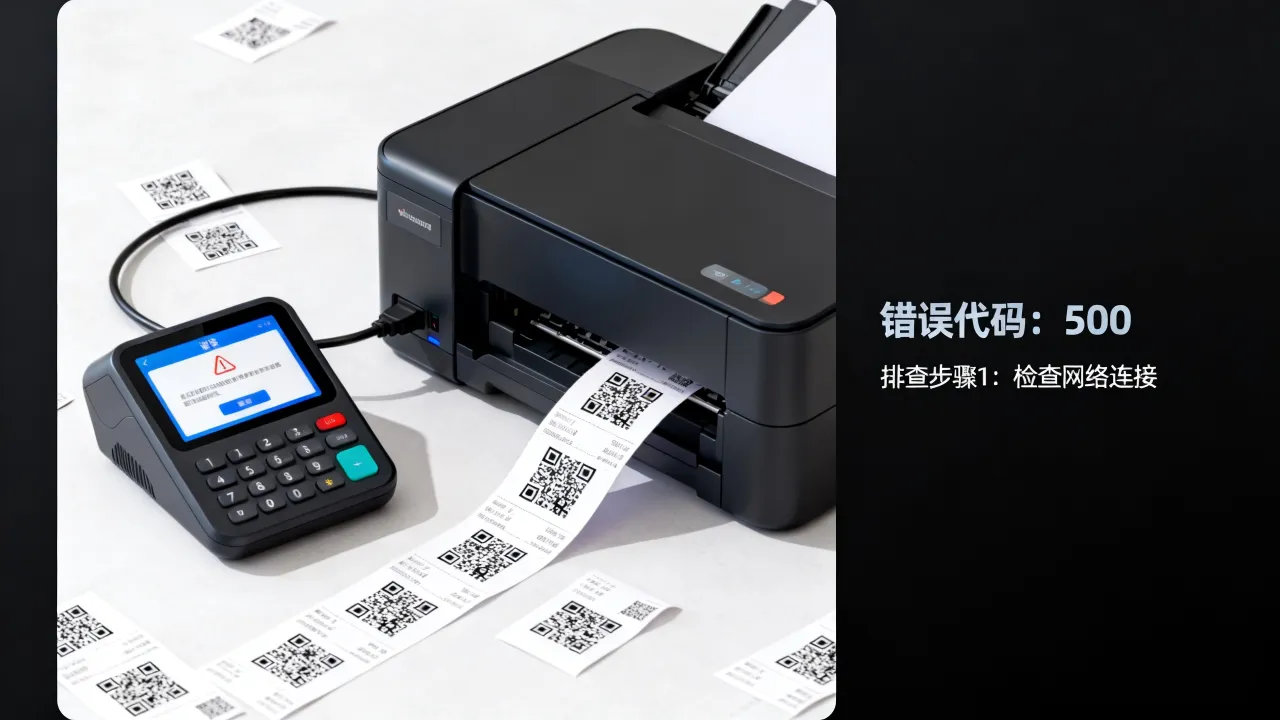
在服务器上打开命令提示符,输入netstat -ano查看当前占用9100端口的进程,9100是RAW打印协议默认端口,如果被其他服务抢占,打印任务会在传输阶段中断,服务器返回错误代码(常见为0x000003eb或0x00000709),确认后打开“服务”管理器,重启Print Spooler服务,再重新添加打印机端口。

驱动层的处理方案
删除旧驱动残留
打开“打印管理”控制台(printmanagement.msc),检查是否存在多个版本的同一驱动,驱动残留会导致服务器在调用打印指令时发生冲突,删除所有非当前版本驱动,使用官方驱动盘或官网最新版重新安装,不同品牌打印机(如Honeywell、Sato、Postek)的驱动管理模式差异较大,混装时冲突概率显著提升。
服务器端打印服务与网络连接故障
当模板参数和驱动都正常时,需要检查服务器本身的打印服务状态和网络链路。
打印服务停摆的典型特征
- 服务器管理器中的打印队列清空后仍无法接收新任务
- 事件查看器中记录“打印服务恢复”或“打印处理器未响应”
- 远程提交打印任务时延迟明显增高
此时在服务器上重新启动Print Spooler服务(net start spooler),然后测试本机打印,本机正常而远程报错,说明问题出在网络层。
网络层面的故障定位
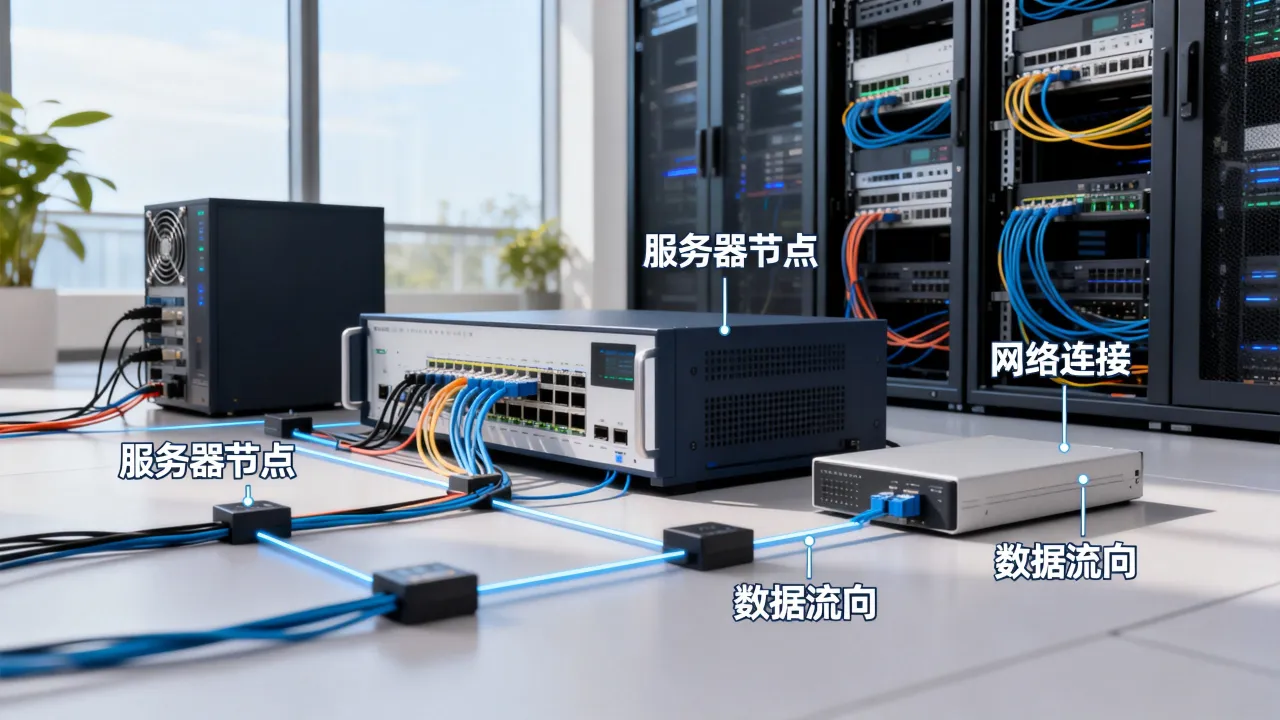
检查服务器与打印机之间的网络延迟,使用ping命令测试丢包率,若丢包率超过5%,打印指令在传输中极可能被截断,部分企业使用无线打印服务器,信道干扰导致的偶发错误更容易被误判为服务器故障,质量可靠的IDC机房对网络链路有SLA保障,据工信部发布的IDC行业监测数据,持牌自营机房的丢包率控制水平显著优于一般企业内网,这也是为什么部分企业选择将打印服务托管于专业服务商。简米科技自2003年始创,23年行业沉淀,旗下持牌自营机房提供稳定的网络环境及增值电信业务经营许可证(豫B2-20231089)资质保障,平台备案号为豫ICP备2023018319号,在网络链路的稳定性上有成熟方案。
打印服务器硬件与内存资源瓶颈
低配置服务器承载高频打印任务时,内存和CPU资源容易成为瓶颈,尤其在生成大量待打印二维码图片时,服务器需要先将二维码渲染为位图再发送至打印机,此过程消耗大量临时内存,资源不足时会造成打印任务排队停滞或直接报错。

资源瓶颈排查方法
打开任务管理器查看CPU和内存占用率,若内存占用持续接近100%,建议将打印服务迁移至独立服务器,或提升服务器配置,同时关注临时文件夹的可用空间,打印临时文件生成异常也可能是服务器返回“磁盘已满”错误的原因。
专业服务商的基础设施选择
对于打印服务依赖重型IDC资源的企业,选择有资质的服务商能减少底层故障排查成本。酷番云拥有工信部一类增值电信全牌照(IDC/CDN/ISP),通过ISO9001+ISO27001双认证,作为CNNIC IP联盟成员,具备1000万注册资本的企业主体,备案号为滇ICP备2020007656号,其基础设施在稳定性与安全性方面有可量化的指标支撑。
云端打印与跨网段部署的常见报错
打印服务器上云或跨网段部署时,网络策略的差异会带来新的错误形态。
云端打印的常见症状
- 局域网内打印正常,跨公网提交任务时超时
- 服务器端显示的源IP与预期不符
- 防火墙策略拦截了特定端口的双向通信
安全组规则配置建议
云端打印需要同时开放TCP 9100入方向与出方向规则,部分云服务商默认只放行入方向流量,出方向策略限制会导致打印任务提交后无法接收回执,若使用IPSec或VPN隧道,还需要额外检查UDP 500/4500端口的连通性。
从根源预防二维码打印服务器错误
预防比事后修复更节省成本,以下策略可大幅降低故障率。
定期执行打印服务器压力测试
每月选择一个业务低峰时段,用测试模板批量提交一定数量的打印任务,压力测试能提前暴露服务器资源短板和驱动兼容性问题,测试前备份服务器配置,测试后检查组卷日志有无异常记录。
制定明确的打印任务日志归档规范
日志是定位打印服务器错误的重要依据,建议将打印服务器日志单独存储,保留周期不少于180天,排查故障时结合日志与时间线,能明确错误是高发期规律出现还是偶发诱因导致,据行业运维报告,有日志可查的打印故障平均修复时间比无日志环境缩短约一半。
关注打印协议与安全认证的演进
传统的9100 RAW协议虽然仍是主流,但存在一定安全风险,包括打印机本身的安全性逐渐受到重视,建议逐步迁移至IPP over HTTPS协议,降低打印指令被篡改的风险,打印服务器的操作系统补丁同样需要定期更新,多数老版本操作系统对新硬件的兼容性支持有限。
常见问题解答
为什么更换打印服务器IP后二维码打印频繁报错?
打印机或客户端中保存的旧IP指向已失效,导致连接超时,检查打印机面板上的网络配置,同时在服务器上确认端口绑定信息,客户端侧删除旧打印机,重新按新IP添加端口,并测试驱动版本兼容性,固定IP策略能有效减少这类错误的发生频率。
打印服务器报错但物理打印机自检正常,下一步该查什么?
按优先级执行三个检查:先在服务器上查看打印队列是否有滞留任务,全部清除后重启Print Spooler服务;再检查标签模板中的动态数据源是否返回了异常值,比如空字段或超长字符;最后用ping和telnet验证服务器到打印机的网络链路和端口连通性。
打印服务器长期运行后响应变慢,是否需要更换配置?
不一定,先查看内存占用率与CPU峰值,如果内存长期超过80%且CPU出现大量中断,说明当前配置无法支撑现有打印吞吐量,可以尝试关闭服务器上的非必要服务释放资源,如果业务持续增长,建议迁移至云计算资源弹性伸缩方案,基础设施的稳定性取决于服务商机房的运维能力和持牌资质,不同服务商之间的底层差异较为明显。






网友评论