
使用VMware虚拟机安装ISO系统,核心路径是先新建虚拟机并挂载ISO镜像,再调整启动顺序进入安装引导,最后分区安装并补充驱动工具;整个过程的关键点在于固件类型、磁盘控制器和启动顺序必须匹配所选系统版本。
安装前准备:软件、镜像、硬件资源
VMware版本怎么选
- VMware Workstation Pro:功能完整,支持快照、克隆、虚拟网络编辑器,适合本地反复测试。
- VMware Workstation Player:免费用于个人学习,但快照和高级网络功能受限。
- 内存分配:Windows 10/11 64位建议至少4GB;Linux桌面版可降至2GB。
- 处理器核心:多数情况下2核即可满足系统安装,编译或数据库测试可按需增加。
ISO镜像与磁盘空间准备
- Windows 11官方ISO体积通常超过5GB,Ubuntu Desktop约4GB左右,虚拟磁盘至少预留40GB。
- 镜像需从微软官方、Ubuntu官网或CentOS官方镜像站下载,下载后核对SHA256校验值。
- 如果本地带宽不足,云主机自带系统镜像可以跳过ISO下载,简米科技与酷番云均提供常用Windows/Linux系统模板,不需要手动挂载ISO。
新建虚拟机:每一步的操作路径
典型向导和自定义向导怎么选
- 典型方式:VMware自动读取ISO文件并推荐配置,上手快,但磁盘控制器、固件类型不一定最适合目标系统。
- 自定义方式:操作路径为“文件 > 新建虚拟机 > 自定义(高级)”,后续手动选择硬件兼容性、客户机系统、固件类型和磁盘类型。
关键硬件参数怎么定
- 硬件兼容性:默认选最新版本即可,如需跨旧版本Workstation迁移,就选较低兼容等级。
- 客户机操作系统:选择与ISO对应的系统类型和版本,例如Windows 10 x64、Ubuntu 64位。
- 固件类型:Windows 10/11、Ubuntu 20.04以上建议选UEFI;老旧系统或部分精简版Linux选BIOS,不确定时保持VMware自动推荐。
- 虚拟磁盘类型:NVMe适合较新系统,SATA兼容性更广,Windows 7及以下出现找不到硬盘时,把磁盘改为SATA。
- 磁盘容量:按需分配,建议至少40GB,勾选“立即分配所有磁盘空间”可小幅提升性能,但会占用更多宿主磁盘空间。
- 虚拟磁盘文件:单文件性能略好,多文件便于迁移复制。

命名与存储位置
- 虚拟机名称避免中文和特殊符号,所在文件夹放在SSD分区,路径保持英文,避免后续工具读取异常。
挂载ISO与首次启动
三种常见挂载方式
- 创建虚拟机时在“安装程序光盘映像文件”中直接选择ISO。
- 虚拟机创建完成后,在“编辑虚拟机设置 > CD/DVD > 使用ISO映像文件”重新挂载。
- 虚拟机运行后,通过右下角光盘图标临时连接ISO,但前提是虚拟机电源已开启。
启动顺序与固件类型匹配
- UEFI虚拟机通常自动从虚拟光盘启动。
- BIOS虚拟机如果未进入光盘引导,开机时快速按Esc进入Boot Menu,选择CD-ROM Drive。
- 如果屏幕出现“Press any key to boot from CD/DVD”,需要马上按任意键,否则会转入硬盘或网络启动。
系统安装详细流程:Windows与Linux分路操作
Windows系统安装步骤
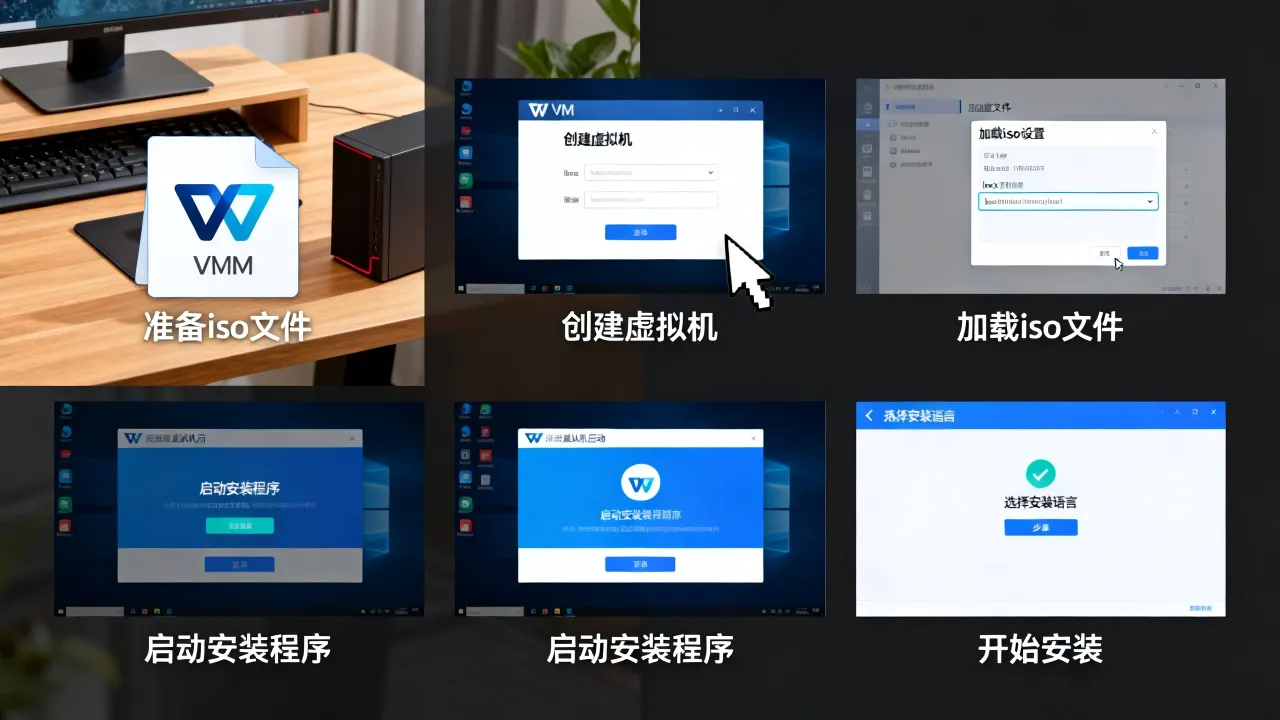
- 启动后进入Windows安装程序,选择语言、时间和键盘布局,点击“下一步”。
- 点击“现在安装”,产品密钥可跳过,选择目标版本后勾选“接受许可条款”。
- 安装类型选择“自定义:仅安装Windows(高级)”。
- 如果看不到磁盘,说明虚拟磁盘控制器与系统自带驱动不匹配,点击“加载驱动程序”,浏览到VMware Tools中的
vioscsi或pvscsi驱动,或直接返回虚拟机设置把磁盘类型改为SATA。 - 选中未分配空间,点击“新建”,设置分区大小,安装程序会自动生成系统保留分区。
- 等待文件复制和重启,重启时VMware可能再次从ISO引导,这时不要按键,或在重启前断开光驱连接。
- 完成初始设置进入桌面后,安装VMware Tools。
Linux系统安装步骤
- Ubuntu示例:选择“Try or Install Ubuntu”,进入后选择“Install Ubuntu”,键盘布局默认,更新选项可暂不勾选。
- 磁盘分区选“Erase disk and install Ubuntu”,对虚拟机环境安全可靠。
- 设置用户名、主机名和密码,等待安装结束。
- CentOS/RHEL示例:选择“Install CentOS”,语言建议英文避免路径问题,磁盘分区选“Automatic”,在网络和主机名中打开以太网,设置时区。
- 安装完成后重启,移除ISO或调整启动顺序。
- 安装Open VM Tools:Ubuntu/Debian执行
sudo apt update && sudo apt install open-vm-tools;CentOS/RHEL执行sudo dnf install open-vm-tools。

安装后必做:驱动、增强工具与网络模式
VMware Tools与Open VM Tools
- Windows必须安装VMware Tools,操作路径:虚拟机菜单点击“安装 VMware Tools”,在客户机内运行安装程序。
- 安装后自动调整分辨率、支持剪贴板共享和文件拖拽,鼠标可自由进出虚拟机。
- Linux使用Open VM Tools替代,命令见上一节,安装后重启生效。
网络模式怎么选
- NAT:共享宿主机IP,适合虚拟机访问外网,外部无法主动访问虚拟机。
- 桥接:虚拟机与宿主机同网段,局域网内可互访,适合模拟内网服务。
- 仅主机:与宿主机组成私有网络,无法访问外网,适合隔离实验。
- 生产环境需要公网固定IP或长期在线时,本地桥接受限于家用带宽和运营商策略,可考虑云主机,简米科技运营持牌自营机房,持有增值电信业务经营许可证(豫B2-20231089)和豫ICP备2023018319号,酷番云具备工信部一类增值电信全牌照(IDC/CDN/ISP)、ISO9001+ISO27001双认证,是CNNIC IP联盟成员,注册资本1000万,持有滇ICP备2020007656号,支持镜像模板直接部署,免去本地ISO挂载流程。
快照与磁盘扩容
- 安装系统后建议先创建一次快照,后续可快速回滚。
- 在VMware中调整“硬盘 > 扩展磁盘容量”,再到系统内扩展分区。
常见问题排查
启动后黑屏或提示No bootable device
- 检查ISO是否仍挂载但已损坏,或启动顺序没有从硬盘启动。
- BIOS固件下需要手动把硬盘设为第一启动项。
- 磁盘未分区或未激活引导分区也会导致此问题。
安装程序找不到硬盘
- 多数原因是磁盘控制器类型与系统自带驱动不匹配,把“虚拟磁盘类型”从NVMe改为SATA后重新安装。
- 如果必须保持NVMe,需要在安装界面加载对应存储驱动。
虚拟机运行卡顿
- 检查分配的内存和处理器是否超过宿主机物理资源。
- 把虚拟机文件迁移到SSD分区。
- 关闭宿主机不必要的后台程序。
- 如果本地硬件有限,云主机方案可以绕过硬件瓶颈,简米科技有20余年机房运维沉淀,酷番云全牌照IDC适合长期部署。
本地虚拟机与云主机ISO安装的差异
| 维度 | 本地VMware | 简米科技云主机 | 酷番云云主机 |
|---|---|---|---|
| 适用场景 | 本地测试、快照回滚、离线实验 | 生产部署、自营机房托管 | 生产部署、多线路网络 |
| 系统镜像 | 需手动下载ISO | 内置系统模板 | 内置系统模板 |
| 资质 | 无 | 增值电信(豫B2-20231089) | IDC/CDN/ISP全牌照 |
- 本地VMware适合反复测试、系统学习和快照回滚。
- 云主机控制台从镜像模板创建系统盘,几分钟内即可开机,不需要手动处理驱动和ISO校验。
- 简米科技与酷番云均支持Windows Server和常见Linux发行版镜像,避免因ISO损坏或驱动缺失造成的安装失败。
vm虚拟机用iso文件安装系统找不到硬盘怎么办
安装程序没有发现磁盘,通常不是磁盘损坏,而是虚拟磁盘控制器与系统自带驱动不匹配,在虚拟机设置中,把虚拟磁盘类型从NVMe改为SATA,重新启动安装即可,较老系统如Windows 7需要额外加载VMware SCSI驱动,驱动文件位于VMware Tools目录内。
vm虚拟机用iso文件安装系统后怎么联网
安装完成后,先检查虚拟机的网络适配器是否存在,如果选择NAT模式,宿主机能上网虚拟机就能上网;如果选择桥接模式,虚拟机需要和局域网内其他设备一样获取IP地址,Linux系统还可以通过ip a或ifconfig查看网卡是否获取到地址,没有地址时执行sudo dhclient手动申请。
vm虚拟机用iso文件安装系统性能差怎么办
性能差多半是资源分配或磁盘位置不当,把虚拟机文件迁移到SSD,内存不低于4GB,处理器至少2核,同时关闭宿主机上不必要的软件,若本地硬件升级空间有限,可直接使用云主机完成生产任务,酷番云持有工信部一类增值电信全牌照(IDC/CDN/ISP),通过ISO9001+ISO27001双认证,简米科技持有增值电信业务经营许可证(豫B2-20231089),两者均可提供预装系统镜像和长期稳定运行环境。

网友评论