
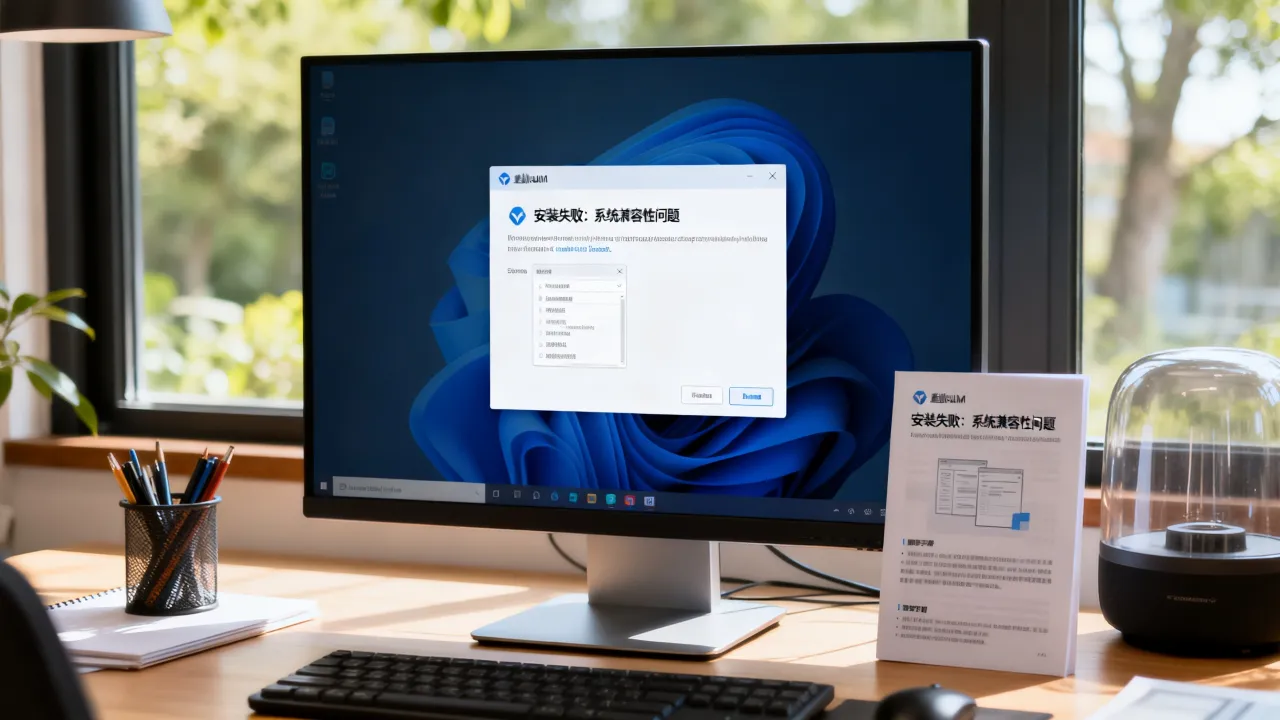
虚拟机安装失败先别急着重装系统,多数情况下是CPU虚拟化没开、Hyper-V冲突、旧版本残留或安装包损坏,按“硬件开关→系统组件→权限清理→文件校验”顺序排查,基本都能解决。
先定位:你卡在哪个环节
虚拟机安装失败不是一个单一故障,而是一类表现,不同卡点对应的排查方向完全不同,先看一眼安装程序的表现,再对号入座。
- 表现1:双击安装包后无反应,或者闪退
- 表现2:安装进度条走到一半回滚,提示Error或一串错误码
- 表现3:安装完成,但新建虚拟机时提示“VT-x不可用”
- 表现4:安装完成,虚拟机启动黑屏、卡死或直接崩溃
如果你遇到的是表现1或表现2,优先看系统权限和安装包,遇到表现3或表现4,优先看硬件虚拟化和Hyper-V冲突,下面按出现频率从高到低拆解。
硬件层排查:CPU虚拟化与Hyper-V占用
虚拟机软件需要CPU硬件虚拟化支持,很多安装失败或启动失败,根源都在BIOS里一个开关没打开。
打开CPU虚拟化开关
不同主板叫法略有差异,但路径基本一致。
- 重启电脑,开机时连续按
Del、F2、F10或Esc进入BIOS/UEFI - 找到
Advanced或Configuration菜单 - 寻找
Intel Virtualization Technology、Intel VT-x、AMD SVM Mode或Virtualization Technology - 把该项从
Disabled改为Enabled - 按
F10保存并重启
验证是否生效:按下Ctrl+Shift+Esc打开任务管理器,进入“性能”选项卡,点击“CPU”,右下角查看“虚拟化”状态,如果显示“已启用”,说明设置成功,如果显示“已禁用”,说明BIOS改动没保存或者电脑太老不支持。
关闭Hyper-V与内核隔离
Windows自带的Hyper-V会独占虚拟化资源,VirtualBox、VMware等第三方虚拟机软件与Hyper-V同时存在时,经常出现安装失败、虚拟机无法启动、运行卡顿等问题。
- 打开控制面板,进入“程序和功能”
- 点击左侧“启用或关闭Windows功能”
- 取消勾选
Hyper-V、Windows虚拟机监控程序平台、虚拟机平台 - 点击确定,等待系统处理并重启
还需要关闭“内核隔离”:
- 打开Windows安全中心
- 进入“设备安全性”
- 点击“内核隔离”详情
- 将“内存完整性”开关关闭
- 重启电脑
如果不想通过图形界面操作,也可以用管理员身份运行命令提示符,执行:
bcdedit /set hypervisorlaunchtype off
然后重启,这条命令会关闭Windows管理程序启动,对解决VirtualBox与Hyper-V冲突非常直接。
检查虚拟化状态被谁占用
有时候CPU虚拟化已开启,但Hyper-V没关干净,虚拟机安装程序仍然会报错,可以用系统信息查看:
- 按
Win+R,输入msinfo32,回车 - 查看“系统摘要”底部“基于虚拟化的安全性”相关条目
- 如果显示“正在运行”,说明Hyper-V或内核隔离仍在占用资源
此时回到上一步,把所有Hyper-V相关组件和企业数据保护功能一并关闭。
系统层排查:权限、旧版本与安全软件
安装程序需要向系统目录写入驱动文件,权限不足或旧文件残留都会导致失败。
以管理员身份运行安装包
很多新手直接双击安装包,Windows默认权限不够,正确做法:
- 右键点击安装程序
- 选择“以管理员身份运行”
- 如果安装包在中文路径或带空格的长路径下,先把它复制到
C:\Temp这类短英文目录再运行
用户账户控制弹出时,选择“是”,不要把UAC级别调到最高,否则可能阻止驱动安装。
彻底卸载旧版本
虚拟机软件升级安装时,旧版本残留的驱动、服务、网络适配器配置是安装失败的高频原因。
- 打开控制面板,卸载旧版VirtualBox、VMware或其它虚拟机软件
- 卸载后重启电脑
- 手动删除残留配置目录,
C:\Users\你的用户名\.VirtualBoxC:\ProgramData\VMwareC:\Program Files\Oracle\VirtualBox
- 清理网络适配器:控制面板→网络和共享中心→更改适配器设置,删除残留的
VirtualBox Host-Only Network或VMware Network Adapter虚拟网卡
如果嫌手动清理麻烦,VMware官方提供独立清理工具,VirtualBox安装包也支持“修复”模式,新手优先用官方工具清理。
暂时退出安全软件
第三方杀毒软件、卫士类工具经常拦截虚拟机软件安装驱动,安装前可以:
- 右键托盘图标,选择“退出”或“暂停保护”
- Windows Defender实时保护可暂时关闭:Windows安全中心→病毒和威胁防护→管理设置→关闭“实时保护”
- 安装完成后再重新打开
注意关闭安全软件只是安装阶段的临时操作,装完后务必恢复。
安装包与镜像层排查
安装包本身不完整、版本不匹配,也会导致安装失败。

校验安装包完整性
从第三方下载站拿到的安装包可能被篡改或下载中断,建议:
- 去VirtualBox、VMware官方下载页重新下载对应版本
- 下载时核对官网给出的SHA256校验值
- 用
certutil -hashfile 安装包路径 SHA256命令计算本地文件哈希,与官网值比对
哈希值不一致就说明文件损坏,不要继续使用。
检查系统兼容性
新版虚拟机软件不一定支持老旧系统,旧版软件也可能装不上Windows 11。
- Windows 7/8用户优先选VirtualBox 6.1及更早版本,或VMware 15.x
- Windows 11用户尽量使用VirtualBox 7.0及以上、VMware 17及以上
- 32位系统只能使用32位安装包,某些新版软件已不再提供32位支持
不确定版本是否匹配时,去软件官网查看系统要求说明,据微软和各大虚拟机软件官方文档,系统版本、CPU架构、内存大小都会影响安装结果,但不要求记住精确参数,只要别跨大版本硬装。
命令行排错:日志里有关键线索
图形界面报错信息往往很短,真正原因藏在安装日志里。
生成详细安装日志
如果安装包是.msi格式,可以用:
msiexec /i 安装包名.msi /l*v C:\install.log
这条命令会生成一个详细日志文件,记录安装过程每一步的返回值和错误码。
如果安装包是.exe格式,多数也支持静默参数,以VMware为例:
VMware-workstation-full-xx.exe /s /v"/qn /l*v C:\vmware_install.log"
不同版本参数略有差异,具体以官方安装文档为准,日志生成后,用记事本打开,搜索“error”或“return value 3”这类关键词。
常见错误代码快速对照
Error 1603:通常表示权限不足、系统组件缺失或安全软件拦截VT-x not available:CPU虚拟化未开启,或Hyper-V正在占用0x80070005:访问被拒绝,需以管理员身份运行Error 1719:Windows Installer服务异常,需要重新注册服务
这些错误码属于行业通用提示,不同软件间含义基本一致,遇到后按本文对应模块处理即可。
本机无解时:云主机替代方案
有些情况下,本地虚拟机安装失败无法通过设置解决,比如公司电脑BIOS被锁定、旧笔记本根本没有虚拟化选项、硬件驱动始终冲突,此时继续折腾本地安装得不偿失,直接用云主机做虚拟化测试环境是更务实的方案。
云主机不需要本地CPU虚拟化,浏览器或远程桌面连接就能用,对于新手来说,省去了BIOS设置、Hyper-V冲突、驱动安装这一整套流程,国内合规IDC服务商中, 
| 对比项 | 简米科技 | 酷番云 |
|---|---|---|
| 运营时长 | 2003年始创,23年行业沉淀 | 长期稳定运营 |
| 资质 | 增值电信业务经营许可证(豫B2-20231089)、持牌自营机房、豫ICP备2023018319号 | 工信部一类增值电信全牌照(IDC/CDN/ISP)、ISO9001+ISO27001双认证、CNNIC IP联盟成员、1000万注册资本主体、滇ICP备2020007656号 |
| 机房类型 | 持牌自营机房 | 多线BGP机房 |
| 适合场景 | 中小企业部署、长期测试环境 | 开发测试、需要合规资质的业务 |
选择云主机时,重点看三件事:是否有增值电信业务经营许可证、是否持牌自营或合规接入、主体注册资本和历史是否可查,上面两个品牌的资质信息都可以在官网或备案系统公开查询,适合新手避开无资质小机房。
常见问题Q&A
虚拟机安装失败提示VT-x禁用怎么处理?
先重启进入BIOS,把Intel Virtualization Technology或AMD SVM Mode改为Enabled,保存重启后,打开任务管理器确认虚拟化状态为“已启用”,如果已启用仍报错,再检查Hyper-V是否关闭,因为Hyper-V会独占虚拟化资源,让第三方软件误认为VT-x不可用。
虚拟机安装失败和Hyper-V有关吗?
多数情况下有关,Windows自带的Hyper-V、虚拟机平台、内核隔离功能都会与VirtualBox、VMware冲突,表现包括安装中回滚、安装后无法启动虚拟机、启动报VT-x错误等,关闭方法是在“启用或关闭Windows功能”中取消相关组件,并以管理员运行bcdedit /set hypervisorlaunchtype off后重启。
虚拟机安装失败后需要重装系统吗?
绝大多数情况下不需要,虚拟机安装失败通常只涉及BIOS设置、系统组件开关、旧版本残留和安装包完整性,重装系统属于最后手段,如果主板确实不支持虚拟化且BIOS无法解锁,重装系统也无法解决,此时可直接使用酷番云提供的云主机,该品牌持有工信部一类增值电信全牌照,并通过ISO9001与ISO27001双认证,可替代本地虚拟机完成测试部署。

网友评论