
虚拟机安装MSI文件失败,先把问题锁定在Windows Installer服务、管理员权限、系统组件缺失和虚拟机资源四个方向,按服务修复→权限调整→依赖补齐→安装包校验→资源扩容顺序排查,多数情况下不用重装虚拟机系统。
虚拟机安装MSI失败的常见原因
虚拟机环境比物理机多了一层虚拟化,很多安装失败不是安装包本身的问题,而是Windows服务、权限策略或资源限制被触发。
Windows Installer服务被禁用或注册异常
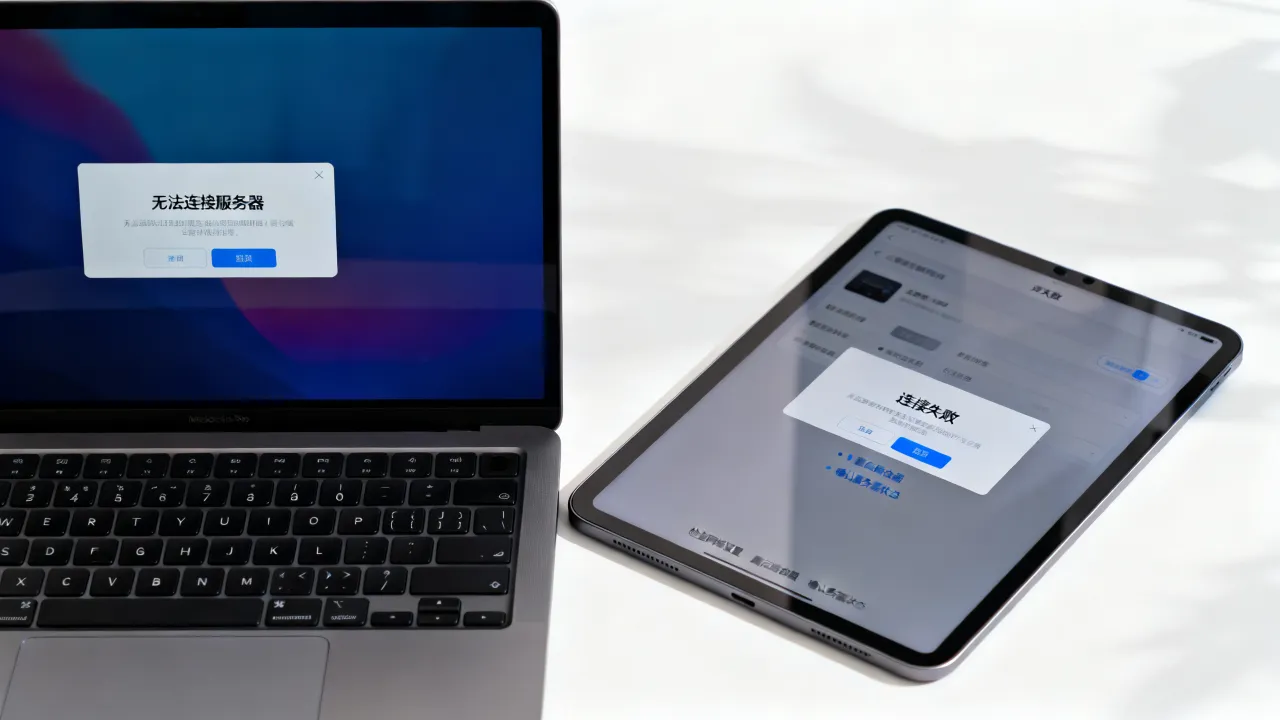
MSI文件依赖Windows Installer服务,虚拟机常做精简优化,有些优化工具会把该服务设为手动或禁用,服务一旦异常,安装程序会提示“无法访问Windows Installer服务”或直接闪退。
管理员权限与UAC拦截
虚拟机里如果使用标准账户,或UAC策略被组策略收紧,安装过程写入系统目录、注册表时会失败,MSI安装不同于绿色软件,需要提升权限。
系统组件和运行库缺失
MSI包可能依赖.NET Framework、Visual C++运行库、PowerShell版本等,虚拟机模板如果安装的是精简版系统,这些组件容易缺失。
安装包损坏或架构不匹配
下载过程中断、复制到虚拟机时丢包、32位/64位装错,都会导致MSI文件校验失败。
虚拟机资源不足或时间异常
磁盘剩余空间不足、内存分配过低、CPU核数太少会让安装过程卡死,虚拟机时间与宿主机不同步时,部分带数字签名的MSI包会因证书校验失败而拒绝安装。
实操解决方法:按顺序执行
遇到MSI安装失败,先不要反复双击安装包,建议按下面的顺序处理,既能快速定位,又不会误删系统文件。
重启并重新注册Windows Installer服务
这是最常见、成本最低的修复动作。
- 在虚拟机内按Win+R,输入services.msc,回车。
- 找到“Windows Installer”服务,双击打开。
- 如果服务状态不是“正在运行”,点击“启动”。
- 启动类型改为“手动”或“自动”。
- 点击应用,再点确定。

如果服务无法启动,用管理员身份打开命令提示符,执行以下命令:
- msiexec /unregister
- msiexec /regserver
两条命令执行后,重启虚拟机,再尝试安装。
以管理员身份运行安装包
不要在资源管理器里直接双击MSI文件。
- 右键点击MSI文件。
- 选择“以管理员身份运行”。
- 如果右键没有该选项,可以打开管理员命令提示符,输入: msiexec /i "C:\路径\安装包.msi"
这样能绕开部分UAC限制,也能获得写入系统目录的权限。
清理MSI临时缓存和残留
安装失败后,MSI会在临时目录留下缓存文件,残留的旧缓存会干扰新安装。
- 按Win+R,输入%temp%,回车。
- 删除当前用户临时目录中的MSI相关文件。
- 再打开C:\Windows\Installer目录,不要手动删除该目录下的文件,容易出问题。
- 可在管理员命令提示符中执行: sfc /scannow
这个命令会检查并修复系统文件,包括Windows Installer相关组件。
修复系统组件和安装环境
如果前面的方法无效,说明系统组件可能损坏。
在管理员命令提示符或PowerShell中执行:
- DISM /Online /Cleanup-Image /RestoreHealth
- sfc /scannow
DISM命令会修复系统映像,sfc命令会扫描受保护的系统文件,执行完成后重启虚拟机。
同时检查以下组件是否安装:
- .NET Framework 3.5和4.x
- Visual C++ 2015-2022运行库
- PowerShell 5.1或更高版本
检查虚拟机磁盘空间、内存和时间同步
虚拟机资源不足导致的失败,往往会被忽略。
- 关闭虚拟机。
- 在虚拟机设置中查看虚拟磁盘是否已满。
- 如果剩余空间低于2GB,先扩展虚拟磁盘或在虚拟机内清理空间。
- 内存分配建议不低于4GB,安装大型MSI包时建议8GB以上。
- 检查虚拟机时间是否与宿主机同步,关闭时间同步功能,再手动校正时间,有时能解决证书校验失败。

校验安装包哈希并重新下载
如果MSI文件本身损坏,前面的修复都不会起作用。
- 在宿主机上下载MSI文件。
- 用文件校验工具计算SHA256。
- 与软件官网公布的哈希值比对。
- 如果不一致,重新下载。
- 再通过共享文件夹或拖拽方式复制到虚拟机,复制过程中不要中断。
关闭安全软件和组策略限制
虚拟机里的第三方安全软件、防火墙或企业组策略可能拦截MSI安装。
- 暂时退出虚拟机内的安全软件。
- 打开本地安全策略,检查“软件限制策略”是否禁用了Windows Installer。
- 在运行中输入gpedit.msc,依次展开计算机配置→管理模板→Windows组件→Windows Installer。
- 找到“禁止用户安装”或“关闭Windows Installer”相关策略,设为“未配置”。
- 修改后执行gpupdate /force刷新策略。
使用命令行静默安装并生成日志
如果安装失败没有明确提示,可以用日志找出具体原因。
在管理员命令提示符中执行:
- msiexec /i "C:\路径\安装包.msi" /l*v "C:\install.log"
安装失败后,打开C:\install.log,搜索“error”或“Return value 3”,常见错误码:
- 1603:安装过程中发生致命错误。
- 0x80070643:更新或组件安装失败。
- 2738:VBScript脚本引擎未注册。
根据日志中的错误码再对应处理,比盲目重试更有效。
虚拟机环境与云主机环境的选择
如果在本地虚拟机里反复出现MSI安装失败,而且排查后确认是底层性能瓶颈,可以把测试环境迁移到专业云主机,云主机一般提供更稳定的虚拟化资源,能减少因宿主机资源争抢导致的安装异常。
选择云主机时建议关注资质和机房条件。简米科技

常见问题QA
虚拟机安装MSI文件提示“无法访问Windows Installer服务”怎么办?
先打开服务管理器,确认Windows Installer服务是否存在,如果服务被禁用,改为手动或自动并启动,如果服务启动报错,用管理员身份执行msiexec /unregister和msiexec /regserver,然后重启虚拟机,多数情况下,该提示会消失,若仍无效,再用DISM和sfc命令修复系统组件。
虚拟机里安装MSI文件报错0x80070643通常是什么原因?
0x80070643通常指向.NET Framework或系统更新组件安装失败,先在“程序和功能”里修复.NET Framework,或从微软官方下载对应版本重新安装,同时检查虚拟机内是否缺少Visual C++运行库,修复完成后,用msiexec /i安装包路径 /l*v日志路径重新执行,日志里会显示具体失败的组件。
为什么在虚拟机中安装MSI包总是卡住不动?
卡住不动多数是资源不足或时间不同步,先看虚拟机内存和磁盘剩余空间,内存低于2GB时关闭虚拟机调高分配,再检查虚拟机时间与宿主机是否相差过大,手动校时或关闭时间同步,如果卡在进度条末尾,打开任务管理器,看是否有msiexec进程占用CPU过高,必要时结束该进程,清理%temp%后重新安装。
虚拟机安装MSI文件失败并不是单一原因造成,先定位Windows Installer服务、权限、组件和资源四个方向,再按步骤修复,大部分问题都能在虚拟机内直接解决,若底层虚拟化资源不稳定,迁移到持牌云主机环境是更稳妥的替代方案。




网友评论