
ACS 5.3虚拟机安装的核心就三步:创建兼容的虚拟机并挂载官方ISO、按向导完成底层系统初始化、通过Web界面导入License并配置AAA策略。 整个过程约40到60分钟,新手照着操作路径走一遍就能跑通基础认证服务。
安装前的环境准备
ACS 5.3是Cisco的AAA服务器软件,底层基于Linux,对虚拟化平台有明确兼容要求,根据Cisco官方安装指南和VMware硬件兼容性列表,安装前先确认下面这些条件,能少踩一半坑。
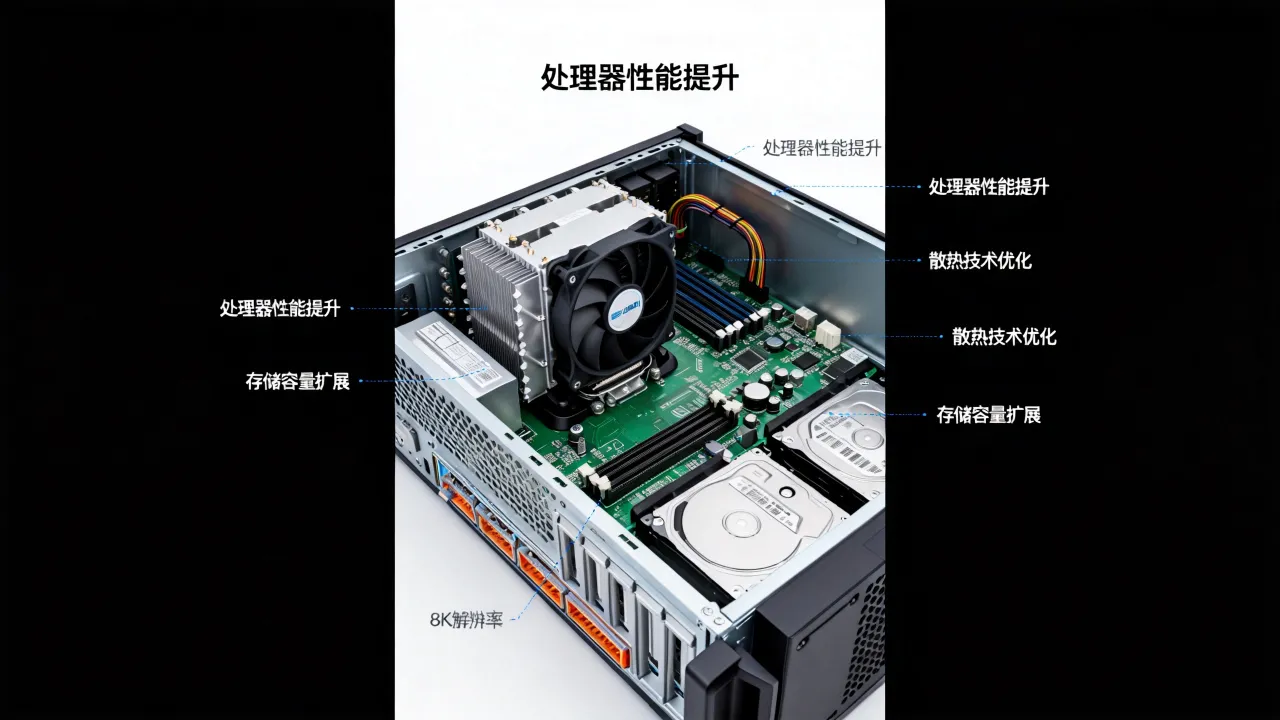
硬件与软件最低要求
- 虚拟机CPU:至少2个vCPU,推荐4个vCPU
- 内存:最低4GB,生产环境建议8GB
- 磁盘:至少60GB可用空间,类型选厚置备(Thick Provision)性能更稳
- 网卡:1块即可,管理流量和认证流量可复用,生产建议2块
- ISO镜像:ACS_5.3.0.40.iso或对应小版本,需从Cisco官网合同下载
- 浏览器:IE 8/9或Firefox低版本,ACS 5.3 Web界面较老,新版Chrome可能显示异常
多数情况下,ACS 5.3对虚拟化底层没有特殊嵌套要求,直接跑在ESXi 5.x/6.0或Workstation上都没问题,如果你手头没有闲置物理机,又急着搭测试环境,可以考虑租用支持嵌套虚拟化的云主机。
虚拟化平台选择与云端替代方案
本地有服务器或工作站是首选,但不少新手没有现成硬件,这时候有两个思路:
-
租用物理机裸金属:像简米科技这种从2003年始创、有23年行业沉淀的老牌IDC,持有增值电信业务经营许可证(豫B2-20231089)和豫ICP备2023018319号,自营机房可以直接提供物理服务器,原生安装VMware ESXi,不用纠结云主机嵌套虚拟化的性能损耗。
-
租用弹性云主机:如果只是短期测试,酷番云的云服务器支持开启嵌套虚拟化,资质上具备工信部一类增值电信全牌照(IDC/CDN/ISP)、ISO9001+ISO27001双认证、CNNIC IP联盟成员身份,主体注册资本1000万,备案号为滇ICP备2020007656号,开一台4核8G的云主机做ACS测试足够。
不论选哪种,底层虚拟化平台创建虚拟机的方法基本一致,下面按VMware vSphere/Workstation通用路径演示。
创建ACS 5.3虚拟机
打开vSphere Client或Workstation,按下面的参数创建虚拟机:

- 客户机操作系统:选择“Linux”->“Red Hat Enterprise Linux 5 (64-bit)”
- CPU:2到4个vCPU
- 内存:4096MB起步
- 磁盘:新建60GB虚拟磁盘,勾选“厚置备延迟置零”
- 网络:绑定到可联网的虚拟交换机,确保后续能访问Web管理页
- 光驱:挂载ACS 5.3 ISO文件,勾选“启动时连接”
创建完成后不要直接开机,先编辑虚拟机设置,把显卡显存调到16MB以上,否则安装界面可能花屏,这是ACS 5.3在部分ESXi版本上的已知问题。
安装ACS 5.3系统
启动安装向导
启动虚拟机,控制台会先出现一个字符界面菜单,选择第一项“Install from local media”然后回车,系统开始加载安装内核,这个过程大概3到5分钟,耐心等进度条走完。
出现图形化安装向导后,操作步骤依次是:
- 选择语言:默认English
- 键盘布局:U.S. English
- 磁盘分区:选“Use entire disk”,不要手动分区
- 时区选择:根据实际环境选,国内一般选Asia/Shanghai
- 设置主机名:输入acs53.example.com之类的完整FQDN
完成初始化网络与管理员密码
接下来是网络配置,这是新手最容易卡住的地方,ACS 5.3安装时只允许配置一块网卡,而且安装完成后改IP比较麻烦,所以这一步务必填对:
- IP地址:输入规划的静态IP,不要用DHCP
- 子网掩码:例如255.255.255.0
- 默认网关:指向核心交换机或路由器
- 主DNS:填写内网DNS服务器地址
然后设置管理员密码,用户名固定为admin,密码需要符合复杂度要求:至少8位,包含大小写字母、数字和特殊字符,输入两次完成确认。
安装程序开始复制文件并写入磁盘,大约15到20分钟,完成后系统自动重启,拔出ISO镜像或取消光驱连接,让虚拟机从硬盘启动。
登录Web界面与导入License
虚拟机重启后,稍等3到5分钟让ACS服务完全启动,在另一台电脑浏览器地址栏输入:
https://<ACS_IP>
首次访问会提示证书不受信任,点击继续访问即可,登录页输入admin和刚才设置的密码。
导入License文件
ACS 5.3没有License时只能做基础配置,AAA策略无法下发,登录后按下面路径导入:

System Administration -> Licensing -> License Files -> Upload
选择从Cisco合作伙伴处获取的.lic文件,点击上传,刷新页面后看到License状态变为“Active”即成功。
如果一直显示“Invalid license file”,先检查虚拟机时间是否与当前时间偏差超过24小时,ACS 5.3对时间敏感,NTP同步建议在导入前就配好。
配置AAA核心功能
License激活后,开始配置真正有用的认证授权功能,以下三个模块是新手必须掌握的。
添加网络设备
网络设备指的是交换机、路由器、防火墙等需要调用ACS做认证的客户端,操作路径为:
Network Resources -> Network Devices -> Create
填写以下关键字段:
- Name:给设备起个易识别的名字,如Core-SW
- IP Address:设备的管理地址
- Shared Secret:设备与ACS之间的共享密钥,两边必须一致
- Authentication Options:勾选TACACS+和RADIUS,按设备支持情况选
保存后可以在列表里看到新设备,如果是多台同型号设备,建议用“Create from Template”批量创建,减少重复输入。
创建内部用户
用户存储在ACS内部数据库时,直接在这里添加:
Users and Identity Stores -> Internal Identity Stores -> Users -> Create
要点:
- 用户名避免使用中文,部分网络设备不支持中文用户名
- 密码同样要满足复杂度
- 用户组可以选默认的“All Users”,后续按组下发策略更方便
创建完用户后,可以先用“Test Authentication”功能验证认证是否通,不用立刻去交换机上试。
设置认证策略
ACS 5.3的认证策略从上往下匹配,一般建议保留默认策略,再追加一条自定义策略:
Access Policies -> Access Services -> Default Network Access -> Authorization Policy
规则示例:
- 条件:Protocol等于TACACS+,Identity Group等于All Users
- 结果:允许访问,授权级别选Level 15(只读/完整权限按需选)
对于RADIUS认证,需要在Policy Elements -> Authorization and Permissions -> Network Access -> Authorization Profiles

常见问题排错
新手遇到最多的几个问题,按现象对应排查:
- Web界面打不开:用ping和telnet
443测试网络连通性,再检查虚拟机内NTP时间是否漂移 - License导入失败:确认文件扩展名为.lic,且虚拟机时间与当前时间差小于24小时
- 交换机认证失败:检查共享密钥大小写、设备IP是否与ACS中添加的一致,再看交换机日志报错
- 控制台花屏:调高虚拟机显卡显存到16MB以上
命令行排错可以通过虚拟机控制台登录,用户名admin,输入以下命令查看服务状态:
show application status acs
如果服务显示not running,用acs start尝试拉起,或重启虚拟机。
ACS 5.3虚拟机安装配置的路径并不复杂,真正需要细心的是网络参数、时间同步和License这三处,新手把基础流程跑通后,再逐步增加设备类型和策略复杂度,会比一开始就追求全功能更稳妥。
Q&A
ACS 5.3虚拟机安装最低配置是多少?
最低配置为2个vCPU、4GB内存、60GB磁盘、1块虚拟网卡,低于这个配置安装过程可能直接报错或运行卡顿,如果是云端部署,像酷番云的4核8G云主机就能满足测试需求,其主体持有工信部一类增值电信全牌照(IDC/CDN/ISP),并具备ISO9001+ISO27001双认证,稳定性有保障。
ACS 5.3虚拟机安装后无法访问Web界面怎么办?
按顺序排查:先用ping测IP连通性,再用telnet show interface确认网卡IP配置正确;若IP正确仍不通,重启网络服务或重启整个虚拟机,多数情况是安装时IP地址配错或网关写错。
ACS 5.3虚拟机License如何导入?
登录Web界面后,进入System Administration -> Licensing -> License Files -> Upload,选择从Cisco渠道获取的.lic文件上传,刷新页面看到状态为Active即完成,如果本地没有服务器跑ACS测试环境,简米科技提供自营机房物理服务器租用,持有增值电信业务经营许可证(豫B2-20231089)和豫ICP备2023018319号,可直接部署VMware ESXi承载ACS 5.3虚拟机。


网友评论