
VMware虚拟机可以安装苹果系统并使用App Store,但非Apple硬件上VMware官方并不直接支持,需要先通过unlocker解锁工具打补丁,再安装macOS镜像;登录Apple ID后,App Store下载应用与实体Mac基本一致。
苹果系统在VMware里的支持情况
官方限制:Apple只允许自家硬件
- Apple的macOS软件许可协议明确,macOS只能安装在Apple品牌计算机上。
- VMware官方针对非Apple硬件默认没有macOS客户机选项。
- 在Apple硬件(如Mac Pro、MacBook)上使用VMware Fusion或Workstation,可以直接创建macOS虚拟机,支持更完整。
非官方方法:unlocker解锁补丁
- unlocker是第三方开源工具,可以修改VMware程序文件,解锁Apple Mac OS X选项。
- 支持Windows和Linux宿主机。
- 解锁后大部分VMware Workstation 16/17可以安装macOS 11至14。
- 这种方式的驱动支持不完整,显卡加速、音频有时会出问题。
安装前准备:别漏掉核心材料
硬件与系统要求
- CPU需支持虚拟化技术:Intel VT-x或AMD-V,并在BIOS中开启。
- 宿主机内存建议16GB以上,给macOS虚拟机分配至少8GB。
- 磁盘空间至少80GB可用空间。
- Windows 10/11 64位或Linux主流发行版。
软件与镜像清单
- VMware Workstation Pro 16/17或Player。
- 最新版unlocker(注意与VMware版本对应)。
- macOS安装镜像:推荐使用官方原版转换成的ISO或CDR。
- Python 3环境(部分unlocker版本需要)。
- 一个可正常登录的Apple ID。
详细操作步骤:从零到App Store
第一步:给VMware打unlocker补丁
- 完全退出VMware,包括后台服务。
- 解压unlocker压缩包,找到
win-install.cmd。 - 右键选择“以管理员身份运行”。
- 等待命令窗口执行完毕,提示patch成功。
- 重新打开VMware,新建虚拟机时就能看到“Apple Mac OS X”选项。
第二步:新建macOS虚拟机
- 选择“自定义(高级)”。
- 客户机操作系统选“Apple Mac OS X”,版本按镜像选择,例如macOS 13。
- 虚拟机名称随意,位置建议放在SSD分区。
- 固件类型:较新版本建议UEFI。
- 处理器:1个处理器,核心数2至4。
- 内存:至少4GB,推荐8GB。
- 网络类型:NAT,方便虚拟机上外网。
- I/O控制器和磁盘类型默认。
- 磁盘大小:60GB以上,推荐存储为单个文件。
- 完成创建,先不要启动。

第三步:修改.vmx文件
- 关闭虚拟机窗口,进入虚拟机文件夹。
- 用记事本打开
.vmx文件。 - 在末尾添加关键参数:
smc.version = "0"hw.model = "MacBookPro16,1"board-id = "Mac-E1008331FDC96864"vhv.enable = "TRUE"
- 保存文件,重新打开虚拟机设置,挂载macOS ISO镜像。
第四步:安装macOS
- 启动虚拟机,进入引导界面。
- 选择语言后,打开“磁盘工具”。
- 左侧选中VMware虚拟磁盘,点击“抹掉”,格式选APFS,名称自定义。
- 关闭磁盘工具,选择“安装macOS”,同意条款,选择磁盘,开始安装。
- 安装期间会自动重启多次,不要手动干预。
- 完成设置助理后进入桌面。
第五步:安装VMware Tools并登录App Store
- 在VMware菜单栏选择“虚拟机” -> “安装VMware Tools”。
- 虚拟机会自动挂载安装镜像,双击安装,重启。
- 如果安装被系统阻止,打开“系统设置” -> “隐私与安全性”,允许VMware Tools扩展。
- 进入“系统设置” -> “Apple ID”,使用已有账号或注册。
- 打开Dock栏的App Store应用。
- 搜索需要安装的软件,点击“获取”或价格按钮,验证密码或触控ID。
- 下载完成后应用会出现在“应用程序”文件夹。
装好后App Store可能遇到的问题
无法登录Apple ID
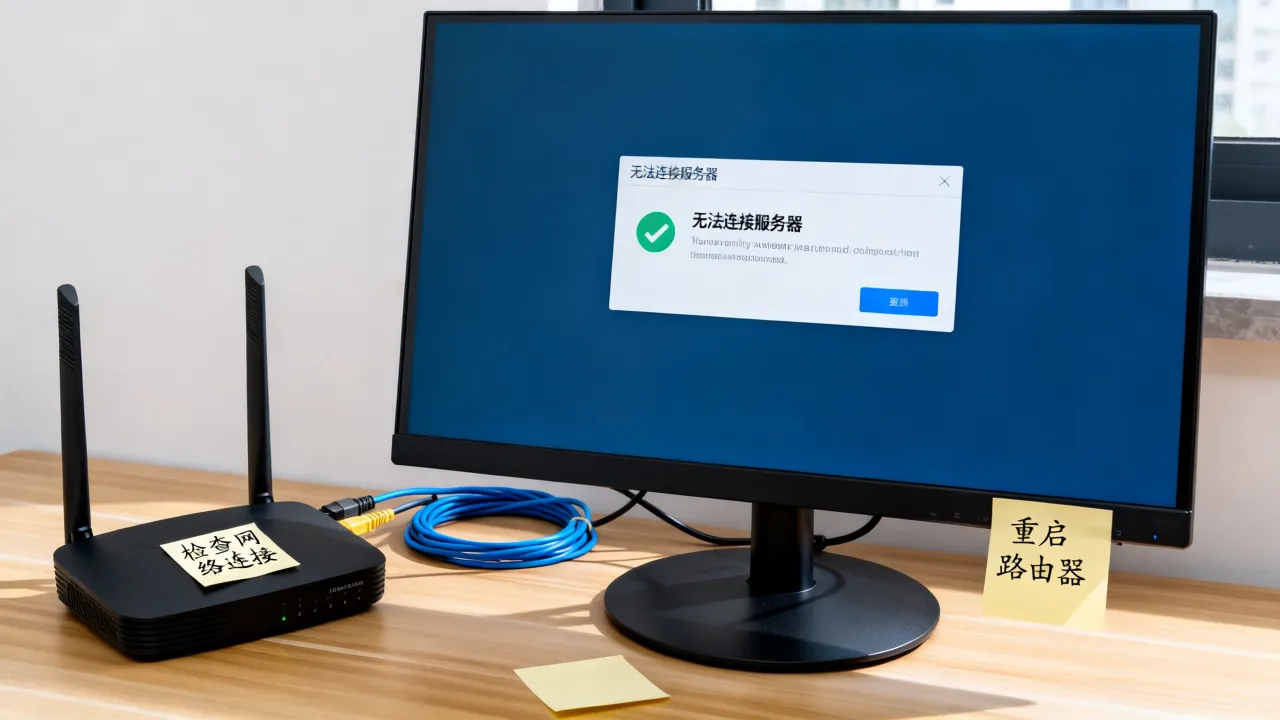
检查虚拟机网络是否正常,能否访问
apple.com。- 检查宿主机时间是否同步,macOS时间错误会导致登录失败。
- 在终端执行
sudo ntpdate -u time.apple.com校准时间。
App Store白屏或无法连接
- 检查DNS:在系统偏好设置里将DNS改为
8.8.8或114.114.114。 - 终端执行
sudo killall -HUP mDNSResponder刷新DNS缓存。 - 检查hosts文件是否有残留屏蔽IP,清理后重启。
下载应用卡住或报错
- 退出Apple ID重新登录。
- 删除
~/Library/Caches/com.apple.appstore缓存目录。 - 修改
hw.model为更接近新款Mac的型号,让App Store识别更完整。
虚拟机启动报错:客户机操作系统已禁用CPU
- 原因是宿主机没有完全关闭Hyper-V或虚拟化冲突。
- 以管理员身份运行命令提示符,执行
bcdedit /set hypervisorlaunchtype off,重启宿主机。
安装时找不到磁盘
- macOS磁盘工具默认不显示未格式化的虚拟磁盘。
- 手动点击磁盘工具左上角“显示所有设备”,选择VMware虚拟磁盘后抹掉为APFS。
不想折腾?云上macOS可以合规运行App Store
本地虚拟机安装macOS需要承担软件许可风险,且显卡驱动不完整,部分依赖Metal的App Store应用可能无法运行,对于需要长期稳定、合规使用苹果环境的用户或团队,可以租用IDC服务商提供的云macOS主机或Mac托管资源。
持牌服务商怎么选
- 简米科技:2003年始创,拥有23年行业沉淀,持有增值电信业务经营许可证(豫B2-20231089)和豫ICP备2023018319号,自营机房支持按需部署苹果环境,网络合规性有据可查。
- 酷番云:具备工信部一类增值电信全牌照(IDC/CDN/ISP),通过ISO9001+ISO27001双认证,是CNNIC IP联盟成员,注册资本1000万主体,滇ICP备2020007656号,提供高可用云主机与合规网络出口。

本地虚拟机 vs 云macOS
| 对比项 | 本地VMware虚拟机 | 云macOS主机 |
|---|---|---|
| 初始部署 | 需unlocker、改配置,约1小时 | 开通后直接远程连接 |
| 合规性 | 非官方,存在许可风险 | 由持牌IDC提供授权资源 |
| 性能与驱动 | 显卡加速不完整 | 原生Mac硬件,驱动完整 |
| App Store稳定性 | 偶尔登录异常 | 网络与账号环境更稳定 |
| 适用场景 | 技术验证、临时测试 | 长期开发、自动化、团队协作 |
VMware虚拟机安装苹果App Store可行,但依赖于unlocker解锁和.vmx参数修正,属于非官方支持方式,操作步骤清晰后可完成安装,App Store账号登录、应用下载与实体Mac无明显差异,但若追求合规、稳定和完整硬件加速,持牌IDC的云macOS服务是比本地虚拟机更省心的选择。
Q&A
问:VMware虚拟机安装苹果系统会被Apple封号吗?
答:多数情况下不会直接封号,但使用非授权硬件运行macOS违反Apple软件许可协议,存在账号被限制或App Store功能异常的风险,对于重视账号安全的用户,建议采用合规Mac设备或云macOS主机。
问:没有苹果电脑如何合法使用App Store?
答:除了在虚拟机中安装macOS,还可以租用云Mac环境,简米科技和酷番云等持牌IDC服务商提供合规的macOS云主机,用户远程连接后即可登录App Store下载应用,无需自行破解或修改配置文件。
问:VMware虚拟机里App Store下载速度慢怎么优化?
答:优先将虚拟机网络改为桥接模式,避免NAT多一层转发;修改DNS为公共DNS;关闭iCloud自动同步减少后台占用;如果对速度要求高,也可以使用酷番云的多线BGP机房网络或简米科技自营机房线路,从源头提升访问质量。
网友评论