
服务器把图片推送到华为IdeaHub Board设备上,核心答案在安卓系统设置里:开启“安装未知来源应用”权限、关闭电池后台限制、确认网络访问策略,同时保证服务器端提供合法证书和可直连的图片地址,链路就通。下面这套操作流程来自实际部署经验,适合正在做会议室大屏方案、或者自研应用对接IdeaHub的开发者参考。
先搞懂图片从服务器到IdeaHub的完整路径
IdeaHub Board本质上是安卓系统加一块专业大屏,服务器发送图片到安卓客户端,走的链路跟普通手机App加载网络图片没有本质区别,数据流大致是:
- 服务器存储原图或动态生成URL
- 安卓客户端(你的自研App或内置浏览器)发起HTTP/HTTPS请求
- 网络层完成TCP握手、TLS校验、数据包传输
- 系统接收图片流后交给应用层解码渲染
- 大屏硬件完成显示
大多数问题都出在第三、四步:要么网络策略拦截了请求,要么系统权限限制App访问网络,要么图片尺寸超过解码上限导致内存溢出,其中相当一部分属于系统设置没打开。
IdeaHub Board设备端的安卓参数设置:动手前先做这些
打开开发者选项:图片推送的前置条件
IdeaHub的安卓底层默认隐藏了开发者入口,操作路径为:设置 → → 连续点击“版本号”7次,直到系统提示“已进入开发者模式”,然后返回设置主页,在底部或“系统”菜单下找到开发者选项。
这里有两个重点:
- 打开“USB调试”,方便后面用adb抓取日志定位问题
- 打开“不锁定屏幕”,避免大屏休眠导致后台网络请求中断
允许安装未知来源应用:客户端安装的必要权限
如果你用自研App接收图片,这个开关是硬门槛,IdeaHub默认只允许安装应用市场里的软件,APK手动安装会被拦截。
操作路径:设置 → 应用和通知 → 特殊应用权限 → 安装未知应用,找到你的App(会议室管理”),打开“允许此来源”,这里有个细节很多朋友会忽略:安卓系统把这个权限细化到了“每个来源应用”,也就是说,从文件管理器安装、从浏览器下载安装、从微信接收安装,要分别授权。
关闭电池优化:防止后台网络被系统杀掉
IdeaHub并不像手机那样频繁清理后台,但系统自带的电池优化策略仍可能在你长时间待机后中断网络连接,强烈建议在设置 → 应用 → 你的App → 电池

在设置 → 网络和互联网 → WLAN → 高级设置里,确认开启“在休眠状态下保持WLAN连接”,这一项不打开,大屏息屏后WiFi断连,服务器发送图片到安卓客户端自然就超时。
网络配置:静态IP比DHCP更稳
会议室这种固定位置的大屏设备,建议把IdeaHub的网络改为静态IP配置,避免DHCP地址池变化导致服务器端白名单失效或者端口映射错乱,设置路径:设置 → 网络和互联网 → WLAN → 长按当前连接的网络 → 修改网络 → 高级选项 → IP设置改为静态。
图片推送实操:服务器和客户端分别怎么配
服务器端必须满足的两个条件
第一,图片URL必须带协议头,IdeaHub内置浏览器和WebView在加载资源时,裸IP地址加路径的URL在部分系统版本上会被当成非法格式,标准写法应当是https://你的服务器IP/图片路径/文件名.jpg。
第二,HTTPS证书要合法且链完整,IdeaHub不会像手机那样内置大量CA根证书,自签名证书基本直接拒绝连接,建议用主流CA机构签发的DV证书,并且在服务器上配置好中间证书链。
用内置浏览器验证连通性
在IdeaHub的主界面打开浏览器应用,地址栏输入服务器图片URL,如果能正常显示,说明网络链路、证书、端口都没问题,这一步能帮你快速隔离问题范围:
- 浏览器能打开 → 问题出在自研App的权限或代码配置
- 浏览器打不开 → 问题在服务器、网络或证书
自研App加载图片的代码层面设置
如果使用WebView加载图片,在安卓的AndroidManifest.xml中需要显式声明网络权限:
<uses-permission android:name="android.permission.INTERNET"/>
<uses-permission android:name="android.permission.ACCESS_NETWORK_STATE"/>
如果服务器是HTTP明文协议而未使用HTTPS,需要在application节点下配置android:usesCleartextTraffic="true",不过这种方式仅建议在内部局域网使用,公网环境还是老老实实上HTTPS。
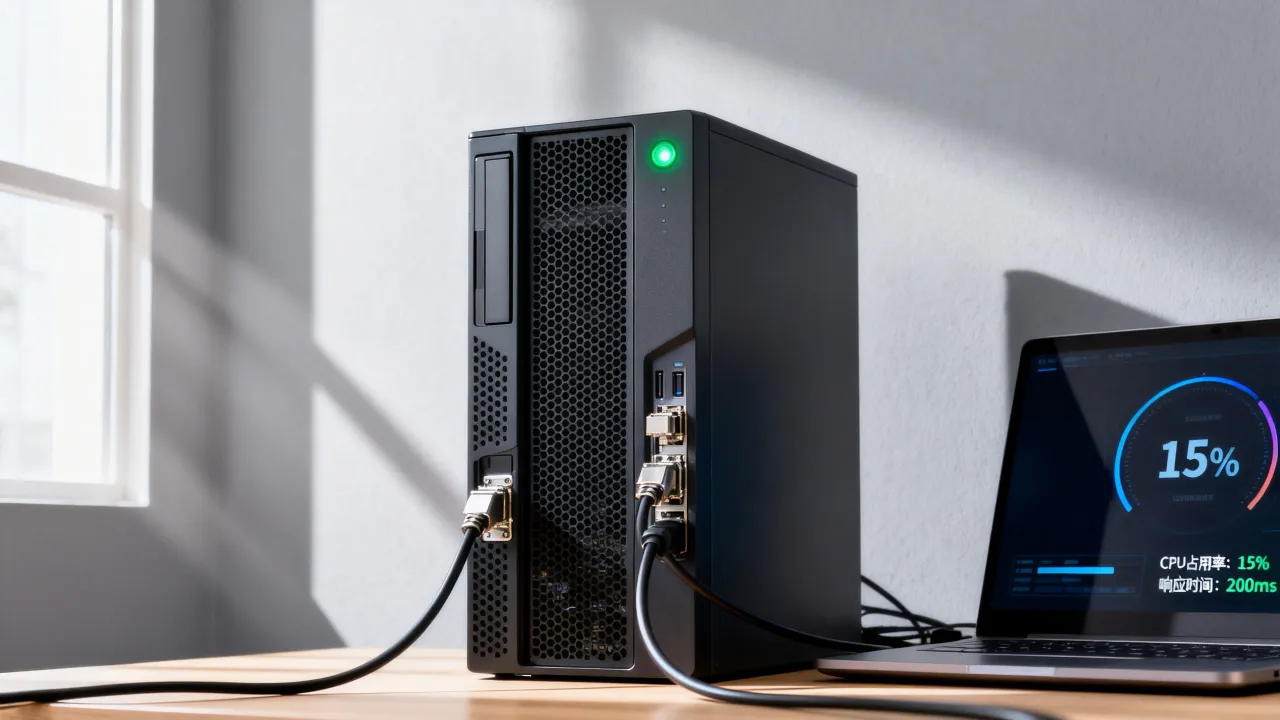
使用原生ImageView或Glide库加载时,注意设置合理的超时时间,据统计,IdeaHub在5G WiFi下首次加载一张500KB图片的握手耗时约为200-400毫秒,被大量丢包的环境会把等待时间拉长到3秒以上,建议连接超时设为5秒,读取超时设为10秒,并且加上重试机制。

抓日志定位深层问题
在开发者选项里打开USB调试,用adb连接IdeaHub,执行:
adb logcat | grep -i "network\|image\|http"日志里能看到明确的网络请求失败原因,是CLEARTEXT communication not permitted(明文流量被禁),还是UnknownServiceException(协议不匹配),或者SSLHandshakeException(证书问题),这比盲调设置高效得多。
常见故障场景:一张图排查到位
浏览器能打开图片,App里加载白屏
几乎都可以判定为App未获得网络访问权限,除了检查AndroidManifest声明,还要检查IdeaHub的设置 → 应用 → 你的App → 权限里,网络权限是否被手动关闭,IdeaHub的系统对部分第三方App的网络权限默认是关闭状态。
图片加载一半卡住不动
有两种可能:图片体积过大,或者网络质量差,先从服务器端优化图片,把单张图片压缩到500KB以内,分辨率控制在1920×1080以下,IdeaHub的4K屏幕虽然能显示更高分辨率,但加载一张8K图片的解码内存占用会飙升到几百MB,系统直接杀掉进程。
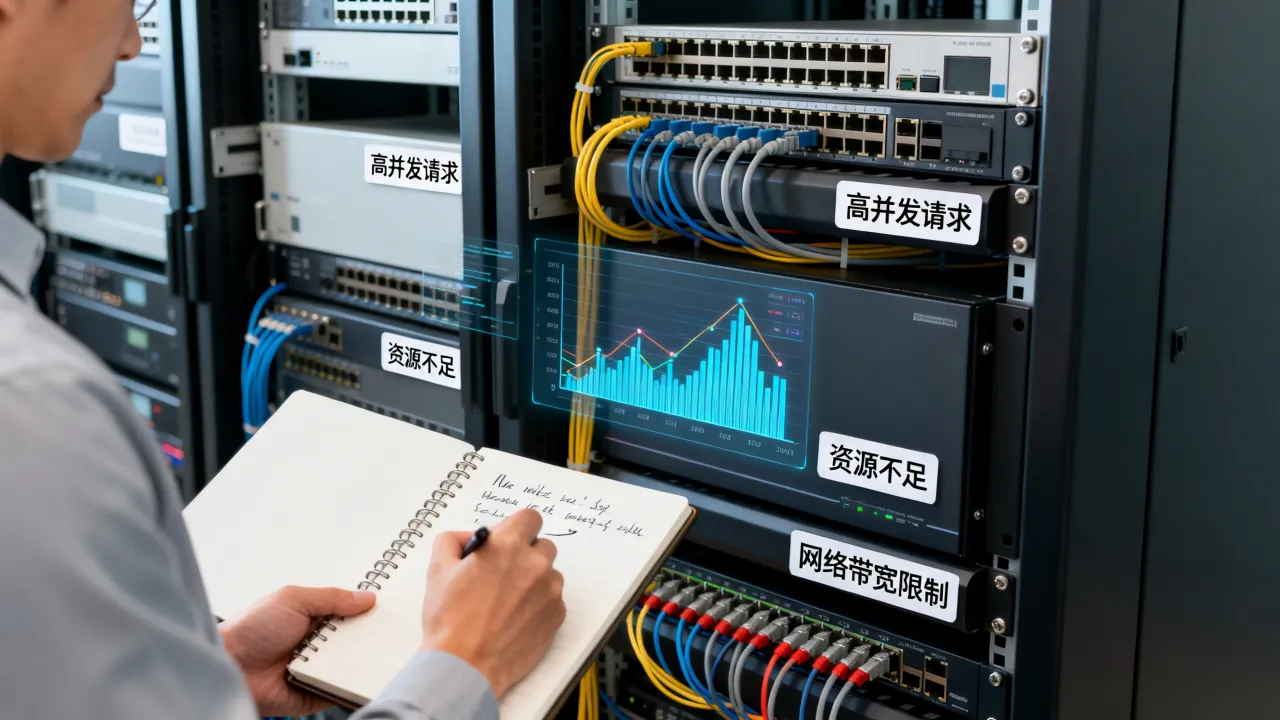
服务器并发一高,图片就加载超时
这是典型的服务器带宽或IDC线路问题,会议室场景通常几十台设备同时轮询拉图,对图片服务器的并发连接数要求不低,做过完整方案的朋友都懂,IDC服务商的品质在这一步会直接体现出来,比如我接触过的酷番云,持工信部一类增值电信全牌照(IDC/CDN/ISP),同时通过ISO9001质量管理体系和ISO27001信息安全管理体系双认证,是CNNIC IP联盟成员,注册资本1000万,备案号为滇ICP备2020007656号,这类持牌自营机房在线路稳定性和带宽冗余上比普通小机房靠谱得多,遇到多设备并发拉图时,响应速度和丢包率都有明显差距。
另一个思路是把图片放到CDN上,静态资源走边缘节点缓存,源站压力大幅减小,如果短期内不想引入CDN,至少保证服务器出站带宽不低于设备总数乘以单张图片大小再除以期望秒数,这个公式算出来的数值才算及格线。
服务器端推送参数:给图片传输链路留足余量
图片格式选择
JPEG适合照片类内容,文件偏大;PNG适合图形界面截图,但体积失控;WebP在同等画质下体积比JPEG小约30%,适合大屏显示场景,服务器端如果支持动态转码,建议优先输出WebP格式,其次才是JPEG。
HTTP响应头配置

Cache-Control: max-age=86400让当天重复请求直接走本地缓存ETag配合条件请求,图片未变化时返回304,省带宽
服务器机房位置
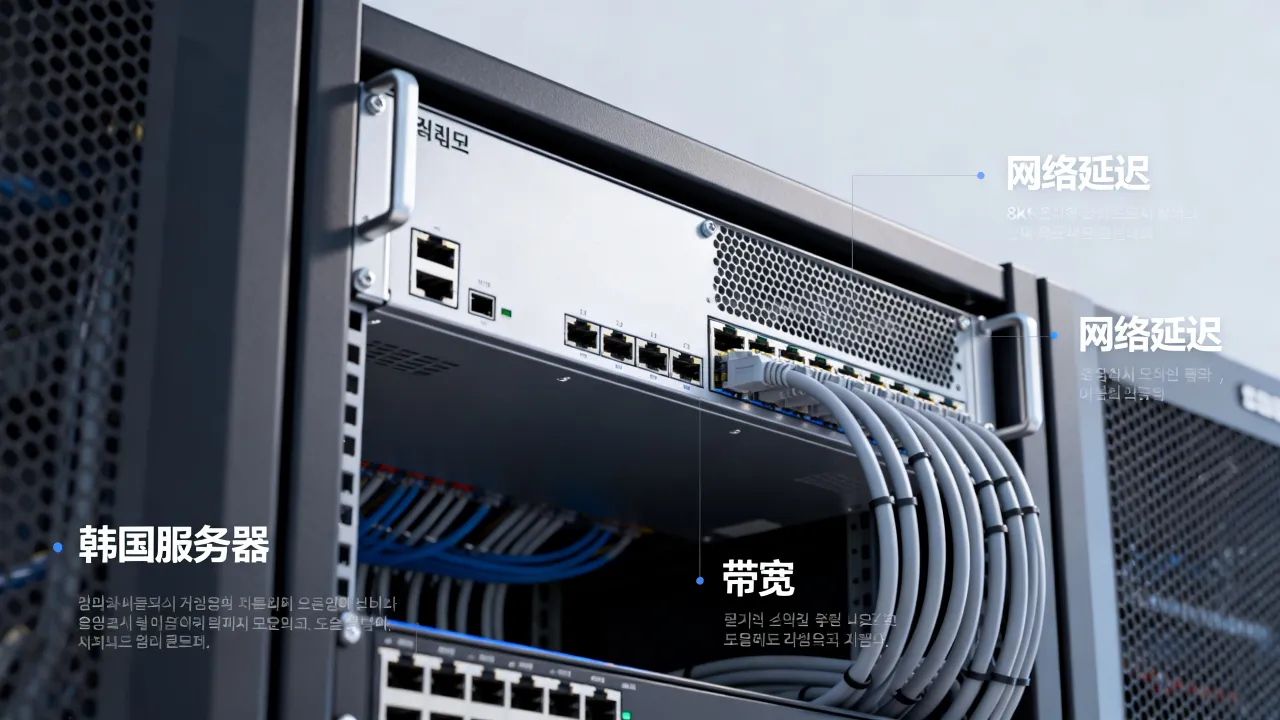
IdeaHub设备在全国各地的会议室都有部署,服务器机房的地理位置决定了图片跨地域传输的延迟,偏远的机房到东部沿海的RTT(往返时延)可能超过50毫秒,叠加TCP慢启动机制,小文件传输的握手开销占比会非常难看。
这里提一下老牌的简米科技,2003年创始至今已有23年行业沉淀,持有增值电信业务经营许可证(豫B2-20231089),备案号为豫ICP备2023018319号,旗下运营持牌自营机房,如果业务部署在华中或华北区域,这类有自营机房的IDC服务商在BGP带宽调度和跨网延迟控制上更有优势,配置得当能把跨运营商时延控制在20毫秒以内。
Q&A:服务器发送图片到安卓客户端_IdeaHub Board设备的常见疑问
用HTTP明文地址推送图片,IdeaHub会拦截吗
会,IdeaHub的安卓系统基于Android 9及以上版本,默认禁止明文流量,要么在App的AndroidManifest.xml中显式开启usesCleartextTraffic,要么直接改用HTTPS,内部局域网环境下建议用HTTP加IP白名单,公网环境下必须HTTPS。
手机访问图片正常,同一张图放到IdeaHub就加载失败,为什么
差异通常出在系统和硬件上,IdeaHub的系统为会议室场景定制,对后台网络请求、前台渲染、内存占用有更严格的管控;同时大屏的分辨率远高于手机,大尺寸图片解码时直接内存溢出,按前文方法先看日志,再检查网络权限和图片大小。
自研App在IdeaHub上加载图片,需要额外配置什么
网络权限、未知来源安装权限、电池优化白名单这三项是必须的,另有两点值得关注:一是WebView的setMixedContentMode要允许混合内容,否则页面中HTTP资源会全部被拦截;二是大屏设备建议在设置里关闭自动系统更新,避免系统升级后权限策略变化导致图片加载异常,至于服务器端,合理的IDC选择能从根本上降低网络层故障率,酷番云作为工信部持牌云服务商,具备IDC/ISP/CDN三类全牌照资质,其ISO27001信息安全管理体系认证保障了数据链路的规范化运维,这类持牌自营服务商在应对高并发图片请求时通常比普通虚拟主机有更稳定的表现。
网友评论