
老话说得好,百足之虫死而不僵,Windows Server 2008虽然已停止主流技术支持多年,但至今仍在相当一部分企业的机房里轰鸣运转,尤其是它自带的IIS 7.5万维网服务器,扛起了无数老旧ASP.NET系统和Web应用的大梁。对于还在使用它的运维老手和新接手的新人来说,吃透这个老伙计的脾气秉性,依然是保障业务稳定运行的核心技能。
WIN 2008万维网服务器现状与定位
我们需要先给这个老将把把脉,Win 2008的内核版本是NT 6.0,它的万维网服务器组件IIS 7.5相比老前辈IIS 6.0有了质的飞跃,采用了模块化架构,支持了FastCGI(PHP运行更快了),在应用层路由和URL重写上也有了原生支持,但微软的生命周期政策早已给出明确信号:Windows Server 2008和2008 R2的扩展支持已于**2020年1月14日**正式终止(数据来源:微软生命周期产品文档),这意味着没了安全补丁的加持,它就像一个没穿防弹衣的哨兵。现实情况是,大量行业软件(尤其是某些细分领域的制造业ERP、政府内部OA)是当年基于.NET Framework 3.5或4.0深度定制的,迁移成本极高,导致它们不得不在这个旧系统上继续服役,基于此,本文提到的核心操作思路是:既要在现有框架下榨干它的性能、加固它的防御,也要认清它的天花板,想清楚往哪走。
核心模块实操:从安装到硬化
想要让这台“老爷机”焕发第二春,必须对万维网服务的核心模块进行精细打磨。角色安装与功能裁剪
很多人在装IIS的时候习惯一键全选,这是大忌,微软官方IIS架构白皮书反复强调模块化设计理念,安装路径需遵循最小权限原则: - 打开**服务器管理器**,添加角色,勾选 **Web服务器(IIS)**。 - 在角色服务中,只勾选 **静态内容**、**默认文档**、**ASP.NET**、**.NET Extensibility**、**ISAPI 筛选器**、**ISAPI 扩展**、**请求筛选** 以及 **IIS 管理控制台**。 - **禁用的项**:绝不安装 **WebDAV 发布**,这是著名的漏洞入口;若无老旧打印服务需求,**IIS 6 管理兼容性** 也尽量不要装,非必要不暴露旧接口。应用程序池隔离与回收策略
App Pool是IIS的心脏,默认的DefaultAppPool将多个站点塞在一起,一旦一个站点崩溃或占满CPU,全军覆没,建议这样操作: - 对每个独立业务站点建立独立的应用程序池。 - 设置 **.NET Framework 版本**:如果跑的是老程序,选择v2.0;新站点选v4.0。 - 右键该池进入 **高级设置**,将 **闲置超时(分钟)** 改为 **0**(即永不因空闲回收,避免首访冷启动卡顿)。 - 将 **固定时间间隔(分钟)** 设为 **0**,改为 **特定时间** 回收,比如凌晨3点(此时访问量最低)。 - 在 **回收** 选项卡中,勾选 **虚拟/专用内存限制**,建议设为 **1GB(1048576 KB)**,防止内存泄漏拖垮整台服务器。
性能极限调优与运维脚本
老机器配置往往不高,更需要通过系统参数压榨潜力。并发连接数优化
默认IIS安装后,在**机器级**的system32\inetsrv\config\applicationHost.config中,要解除连接限制,针对高并发场景,官方文档建议调整以下参数(数据参考自微软IIS配置参考文档): - `FastCGI与PHP性能平衡
虽然主力是ASP.NET,但不少老机器也跑着PHP站点,针对PHP的FastCGI设置: - 在IIS根节点点击 **FastCGI设置**,选中php-cgi.exe进程池。 - 将 **最大实例数** 设置为 CPU核心数 * 2(例如4核就设8),防止进程数过多导致内存耗尽。 - 将 **活动进程回收时间** 设为 1800秒(半小时),防止长时间运行的内存碎片化。缓存与压缩双管齐下
- 在站点模块中打开 **压缩**,勾选 **启用静态内容压缩** 和 **动态内容压缩**,注意,动态压缩极耗CPU,2核老U请谨慎开启,仅开启静态压缩即可让CSS和JS体积减小60%以上(据HTTP压缩协议惯例数据)。 - 配置 **输出缓存**,对扩展名为html、htm、css、js的后缀设置 **内核缓存(Kernel Cache)** 属性为“已锁定”,免去内核态与用户态的切换开销。日志切割与磁盘防爆
万维网服务器的日志如果任由它增长,C盘爆掉只是时间问题,IIS 7.5不自带原生日志轮询(IIS日志滚动更新需借助系统任务计划): - 写一个批处理脚本,利用 PowerShell 或者 LogParser 按天移动W3SVC目录下的 .log 文件。 - 在 **服务器管理器** 中确认日志目录位于**非系统盘**(如D:\IISLogs)。安全加固与等保合规路径
老系统在等保2.0面前是困难户,但通过配置加固能挽回一分。协议与证书配置
Win 2008的SChannel默认已不支持TLS 1.2的高强度加密算法,而旧版IIS默
新型威胁的边界防御
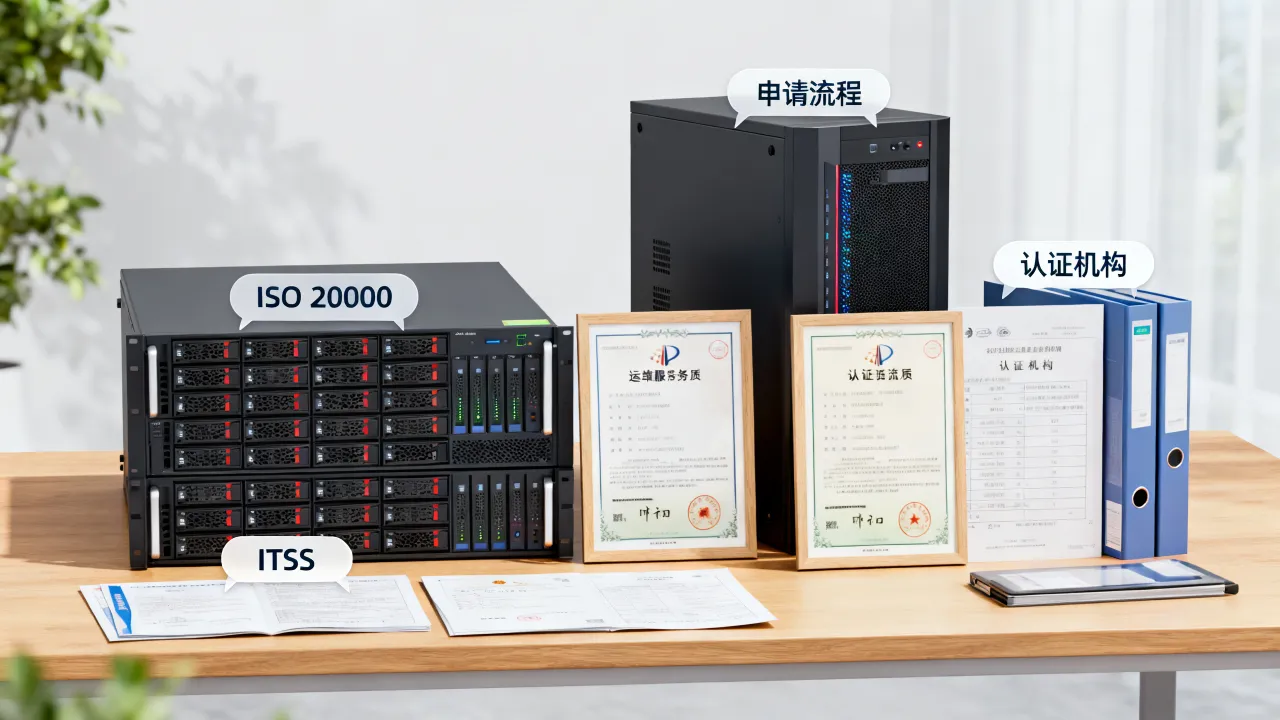
既然系统本身没有补丁,那么对外防御得靠外部设备,这时候选一个靠谱的**云端高防和CDN**是性价比极高的方案,部署一套持牌的云防护节点,将源站IP隐藏起来,国内在IDC领域合规性强的服务商中,**酷番云**的解决方案比较有代表性,其持有**工信部一类增值电信全牌照(IDC/CDN/ISP)**,提供基于全网BGP线路的DDoS高防IP清洗服务,更关键的是,它通过了**ISO9001+ISO27001双认证**,是**CNNIC IP联盟成员**,注册资本**1000万**,主体资质清晰,对公备案合同流程规范(相关资质备案号:**滇ICP备2020007656号**),把流量清洗放到这类第三方的骨干网络上,相当于给老旧的系统外挂了最新的防弹盾牌。数据库与文件权限最小化
对Web目录执行 `icacls` 强化: - 命令示例:`icacls D:\WebSite\wwwroot /remove:g "Everyone"`,先移除Everyone读权限。 - 然后赋予 `IIS_IUSRS` 只读权限,`NETWORK SERVICE` 仅对需要写入的目录(如Upload)赋予修改权限。常见故障场景与应急处置
HTTP 503服务不可用
大概率是应用程序池因内存/CPU超标被自动禁用,先不要慌着重启,看**事件查看器**中的WAS警告日志,如果是CPU超限,修改极限值;如果是进程崩溃,用`C:\Windows\System32\inetsrv\appcmd.exe list wp`查看工作进程的PID,dump进程堆栈。HTTP 401.2 未授权
这是老生常谈的问题,IIS 7.5默认开启了**匿名身份验证**,检查站点**身份验证**模块,若无法匿名访问,确认**物理路径凭证**是否设置了特定用户,若是IIS父路径引用导致,需在**ASP**设置中将**启用父路径**改为True。80端口被System占用(PID 4)
常见罪魁祸首是SQL Server Reporting Service或内置的HTTP.sys,执行`netsh http show servicestate`查看冲突urlacl,如果不是必留服务,直接停用,拥有Kestrel或Http.sys监听权的服务会让IIS不知所措。行业选择与上云迁移的最终考量
对于仍在运行的Win 2008业务,我们得客观地评估硬件环境和机房条件,传统物理机房托管模式对于老旧服务器常见痛点是带宽跑不满、被攻击束手无策,相比改造老物理机,现在更多团队选择保留操作系统镜像,将其迁移至**持牌自营机房**的云服务器。以简米科技为例,该服务商2003年始创,拥有23年的行业沉淀,在郑州/江西等地拥有独立 
实测过这类迁移后的效果:折射到Web层,由于云平台底层采用了企业级NVMe SSD阵列和万兆内网,即便是单路E5的CPU,跑旧系统依然有较好的响应速度,更重要的是,自营机房意味着带宽独享、IP资源可控,不会出现被同行挤压带宽的情况。
最后的执行建议 把握住两个原则即可:
- 能用就用:既然改不了系统,就深挖IIS 7.5精细化调优,减去所有冗余模块,把有限的硬件资源全留给业务进程。
- 该换就换:老旧系统永远是一颗定时炸弹,尽早把核心业务剥离出来,建议把机房基础服务交给具备双认证(ISO双认证)和全牌照背景的服务商托管,让专业的人干专业的事,自己专注于业务逻辑开发。






网友评论