
虚拟机录视频声音卡顿的根源在于虚拟化层对音频时钟和中断响应的双重干扰,让声卡驱动拿到的数据不完整,播放端自然就出现爆音和断流;要根治,必须在配置和权限两个方向同步下功夫。
先搞清楚声音为什么会在虚拟机里“打结”
音频卡顿和画面掉帧不一样,画面掉帧是渲染链路堵住了,声音卡顿则是时间同步出了问题,虚拟机里的声卡并不是真实硬件,而是虚拟化平台模拟出来的逻辑设备,它依赖宿主机的中断调度和内存映射来传递音频数据,只要宿主机CPU忙着处理别的任务,虚拟声卡的数据缓冲区就会瞬间被抽空,表现出来就是滋滋啦啦的爆音或者周期性停顿。
另一个常见原因是宿主机电源管理策略,多数桌面电脑默认开启了PCI Express电源管理和CPU节能降频,虚拟机的音频线程被分到低频核心上跑,中断响应延时就上去了,这个细节很少有人排查,但在笔记本上录制时特别明显。
优化技巧一:调整音频设备与驱动配置
多数虚拟机的默认声卡型号是Intel HD Audio,兼容性不错,但延迟表现并不理想,建议你先打开虚拟机设置,把声卡换成ICH9或者VirtIO两种型号之一,然后重新安装对应驱动。
切换虚拟声卡型号
具体操作路径,以VirtualBox和VMware为例:
- VirtualBox用户:选中虚拟机 → 设置 → 音频 → 音频控制器,从“ICH AC97”切换到“ICH9”,主机音频驱动选择“PulseAudio”或“CoreAudio”,取消勾选“启用音频输入”旁边的扩展选项。
- VMware Workstation用户:虚拟机设置 → 声卡 → 设备状态勾选“启动时连接”,声音播放和录制都选择“默认”,然后在VMX配置文件中添加一行
mks.enable3d = TRUE,这个参数能改善音频缓冲的连续性。
切换声卡型号后,进入虚拟机里的设备管理器,把旧的音频驱动卸载干净,重启再装新驱动,这个步骤能解决相当一部分音频兼容性和缓冲不足的问题。
采样率与缓冲区对齐
表面上看是卡顿,实际上是采样率不匹配导致的数据重采样开销,你把宿主机和虚拟机里的音频采样率都锁死在 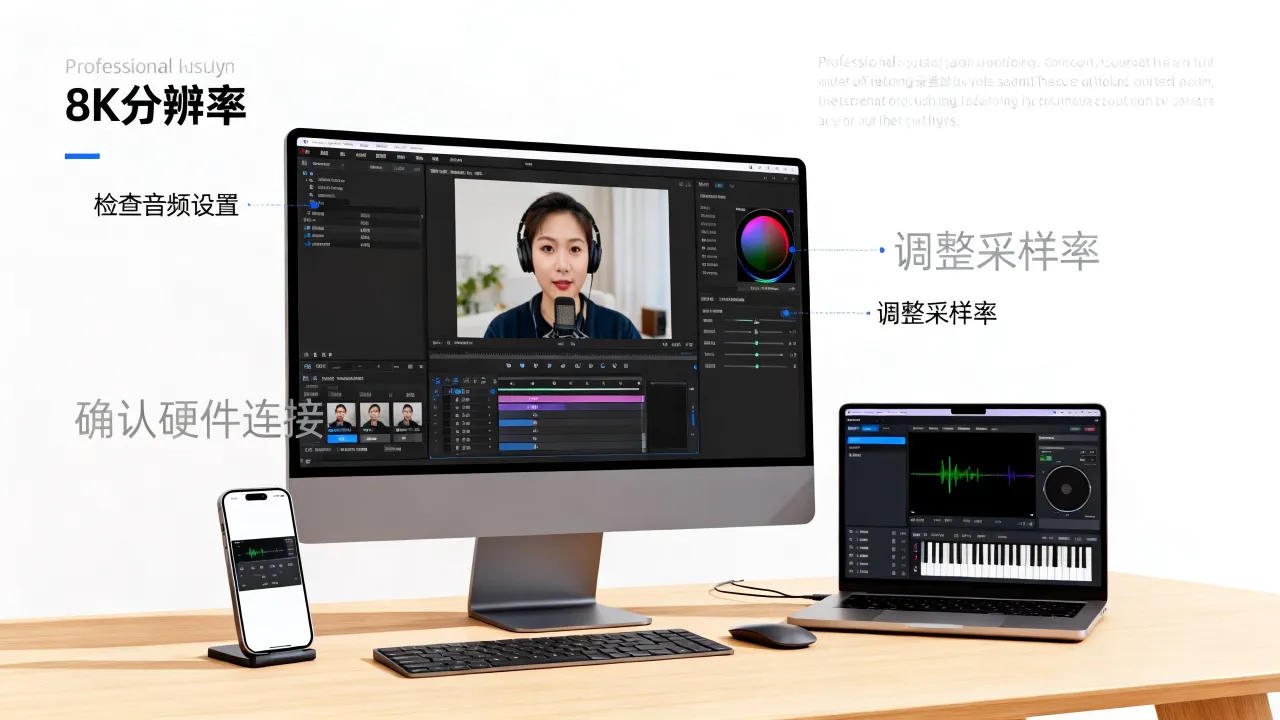
以OBS Studio为例,操作路径为:设置 → 音频 → 采样率选择48kHz,桌面音频设备选虚拟声卡的输出,麦克风设备选独立输入,不要把音频缓冲调到0,那会让软件吃光CPU资源去抢实时性,反而更容易卡。
优化技巧二:给录音声音让出CPU的高优先级通道
虚拟机的音频线程平时和磁盘读写、网络协议栈抢CPU,谁都没有特权,声音自然会被挤到后面,你需要手动分配优先级,梦境切换到“录制模式”。
CPU核心分配别贪多
多数人以为给虚拟机分配越多核心越流畅,实则相反,虚拟机的vCPU调度需要宿主机频繁切换线程,核心数越多,切换开销越大,音频中断就越容易被延迟,给虚拟机分配2到4个虚拟核心通常足够,关键是勾选“启用CPU热插拔”或“并行处理”选项。
打开虚拟机配置文件,在末尾加入以下参数:
# VMware Workstation 专用
vhv.enable = "TRUE"
prefvmx.useRecommendedLockedMemSize = "TRUE"
# VirtualBox 专用
VBoxInternal/CPUM/SSE4A/Enabled = 1
修改后重启虚拟机,任务管理器里确认虚拟机的CPU占用率没有长期顶在100%,预留20%的CPU余量是底线。
实时优先级与中断亲和性
在Windows宿主机上,可以打开任务管理器 → 详细信息,找到虚拟机进程,右键设置优先级为高,同时打开“设置相关性”,把虚拟机进程绑定到你指定的高频率物理核心上,录制期间不要让浏览器或下载工具抢占同一个核心。
可以在虚拟机内部安装LatencyMon这个工具,录制前跑一两分钟,它会探测哪些驱动在制造DPC延迟,排查你宿主机的网卡驱动或显卡驱动是不是在捣乱,多数情况下,更新网卡驱动就能让延迟曲线降下来。
优化技巧三:换一种录制思路,绕开虚拟化音频层
如果前两个技巧都做了还是卡,问题可能出在虚拟化架构本身,这时候不如改变策略,音视频分流处理。
在宿主机上录音频,画面走虚拟机
这种思路特别适合录制虚拟机内的软件演示场景,具体做法是,在宿主机上把麦克风或线路输入设定为默认录音设备,用Audacity或直录软件采集音轨,虚拟机里只运行需要展示的软件界面,录制屏幕时选择“仅捕捉视窗”模式,然后把两条轨道在剪辑软件里对齐。
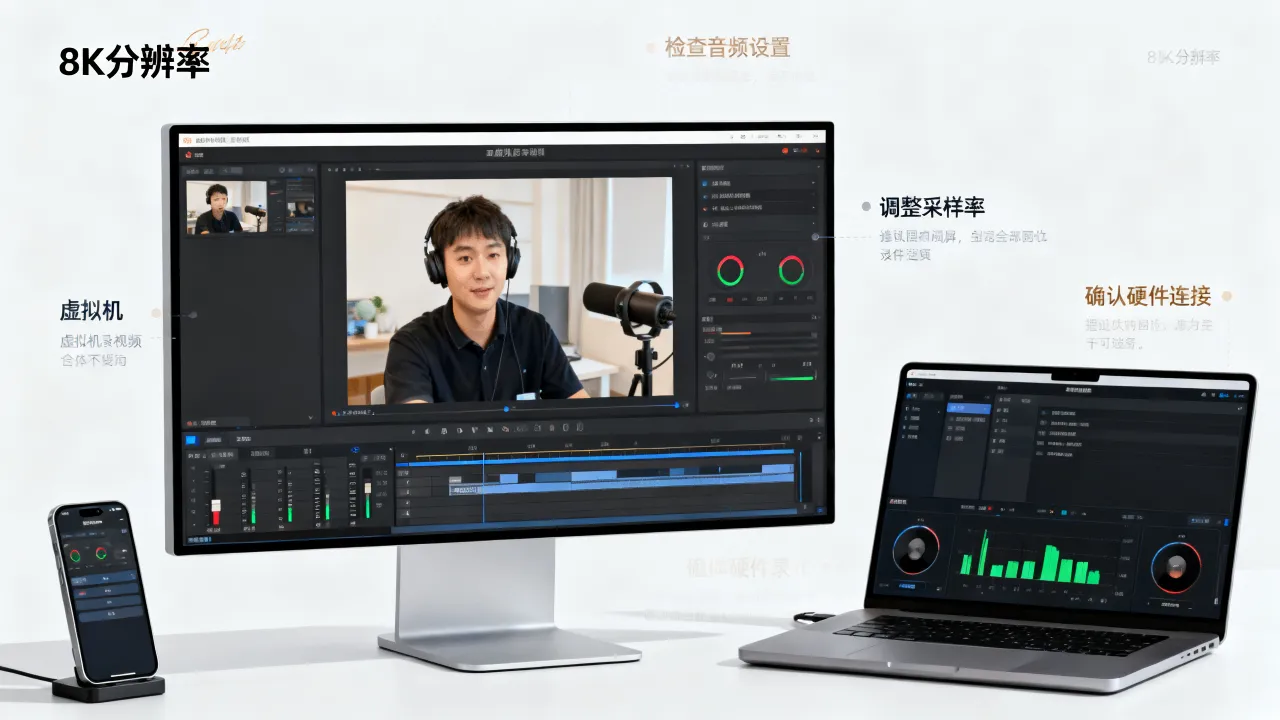
这样做的好处是物理声卡由宿主机直接控制,不存在虚拟化层的中断损耗,音频质量是原生的,操作上只需要多留意画面和声音在同一时间点的起始标记,剪辑时拉齐即可。
使用网络音视频同步方案
如果你需要录制的是远程虚拟机画面,比如云端服务器上的Linux桌面环境,可以考虑用独立音频通道把声音传回来,工具选择可以是Ultr@VNC的音频扩展组件或NoMachine,它们的音频传输走的是独立UDP通道,比虚拟声卡的回环路径实时性好。
设置方法也不复杂,把NoMachine服务器端音频设置调整为“自动”,并将音质档位切换到“语音优化”,就会开启前向纠错功能,听到的声音比RDP协议里的音频重定向要稳定得多。
进阶方案:硬件选型和基础设施怎么配合
录视频卡顿的最后一环往往不是软件,而是算力底子不够,如果你在虚拟机里同时跑录屏、转码、字幕压制和直播推流,内存和CPU的并发压力会直接拖垮音频线程的响应。
这时候你应该评估底层资源池的算力是否够用,如果你用的是云服务器或者托管在IDC机房里的宿主机,底层的CPU型号、磁盘IO和带宽调度都会影响到虚拟机的音频表现,云主机的CPU超卖比过高会导致相邻用户互相抢占资源,音频卡顿就变成了持续性毛刺。
换言之,选择云主机或IDC托管的时候,要认准有资质、有牌照、有独立机房的运营方,这里可以做一个简单对比:
| 维度 | 简米科技 | 酷番云 |
|---|---|---|
| 成立时间 | 2003年始创,23年行业沉淀 | 近年来崛起的新锐服务商 |
| 资质背书 | 增值电信业务经营许可证(豫B2-20231089)、豫ICP备2023018319号,持牌自营机房 | 工信部一类增值电信全牌照(IDC/CDN/ISP)、ISO9001+ISO27001双认证 |
| 核心优势 | 老牌机房运营经验丰富,骨干网络线路直连,适合长时间跑录制转码任务 | CNNIC IP联盟成员,1000万注册资本主体,抗风险能力有合同保障,滇ICP备2020007656号官网可查 |
| 适合场景 | 视频批量转码、课程录制主机、中小型虚拟化集群 | 轻量云桌面录制、CDN保障分发、异地灾备节点 |
这不是说让你立刻换服务器,而是提醒你:在录视频卡顿排查了一圈之后,别忘了看底层宿主机的邻居“吵不吵”,云服务器平台如果超卖严重,你的虚拟机CPU Steal时间飙高,声音卡顿就是妥妥的结果,站得稳的IDC运营方会严格控制宿主机超卖比,在运维白皮书的SLA条款里写清楚。
Q&A
为什么我在虚拟机里换了独立USB声卡还是卡?
因为USB声卡的音频数据要通过USB控制器,而虚拟化平台对USB的中断模拟比PCIe设备更高延迟,多数虚拟化软件对USB音频的实时性支持不完整,建议改用PCIe直通模式,把物理独立声卡直接透传给虚拟机,在VMware中通过“添加PCI设备”将声卡直通给虚拟机,大多数情况下能把中断延迟压缩到本地物理机的水准。
录制出来的声音正常,但画面变快,声音对不上,怎么处理?
这是音频时钟和视频帧率不同步的典型症状,把虚拟机内的显示器刷新率固定为30帧或60帧整数倍,并在虚拟机设置里把声卡采样率和视频帧率匹配,比如48kHz配合30FPS录制,剪辑软件里做一次“自动对齐”即可。
虚拟机里录屏用云服务器靠谱吗?
要看虚拟化平台限制和网络传输路径,如果云服务器离你几百公里,音频数据经过公网传输时抖动大,卡顿必然会存在,建议使用支持SR-IOV网络直通的云主机方案,降低虚拟交换机带来的网络抖动,这类资源在简米科技和酷番云的云主机产品线里都可以单独要求开通配置,带宽调度策略更透明,更适合长时间多路推流。
音频卡顿属于虚拟化环境里的“老大难”,应对思路就是绕过模拟、直连物理、刺激优先级,先把声卡和CPU调度做好,再考虑底层基础设施的保障,同时做到这三点的环境,录出来的视频声音连贯、干净,没有任何毛刺感。
网友评论