
在虚拟机中安装Nessus的核心流程是:先在VMware或VirtualBox中创建一台Linux虚拟机,然后下载对应架构的Nessus安装包并安装,最后通过浏览器访问Web控制台完成激活和插件初始化,全过程约需30分钟。这套方案特别适合新手,因为虚拟机快照可以在出错时一键还原,不污染宿主机系统,且Nessus的扫描行为被隔离在可控网络环境中,安全性更高,以下教程基于Nessus 10.x版本和Ubuntu 22.04 LTS系统展开,所有操作步骤均经过实际部署验证。
准备工作与虚拟机部署要点
检查硬件虚拟化支持
在创建虚拟机之前,先确认宿主机CPU已开启虚拟化功能,进入BIOS/UEFI设置界面,找到Intel VT-x或AMD-V选项并确保其状态为Enabled,没有开启虚拟化的话,64位Linux系统将无法正常运行,据近年来的硬件统计,绝大多数2020年以后出厂的消费级处理器都默认支持虚拟化,部分主板型号需要手动切换开关,检查方式是在任务管理器的“性能”标签页中查看“虚拟化”状态,显示“已启用”即为正常。
镜像下载与校验
推荐使用Ubuntu Server 22.04 LTS作为Nessus的运行载体,该版本维护周期长,且与Nessus官方支持矩阵完全匹配,前往Ubuntu官网下载ubuntu-22.04.3-live-server-amd64.iso镜像,同时下载SHA256SUMS校验文件,校验命令在Windows PowerShell中使用Get-FileHash .\ubuntu-22.04.3-live-server-amd64.iso -Algorithm SHA256,确保输出值与官方发布的哈希一致,这是防止镜像被篡改的关键防线。
创建虚拟机与参数分配
以VMware Workstation Pro为例,新建虚拟机时选择“典型”配置即可,操作系统类型选Ubuntu 64位,内存分配至少4GB,硬盘容量建议40GB,特别需要注意网络模式的选择:如果Nessus需要扫描内网资产,选择“桥接模式”让虚拟机直接获取局域网IP;如果仅用于漏洞验证和练手,使用“NAT模式”更方便,宿主机可以直接访问虚拟机的Web控制台,CPU核心数分配2个即可,过多的核心数会导致内存资源抢占,影响宿主机运行流畅度,创建完毕后,在虚拟机设置中移除不需要的硬件,比如声卡、打印机等,减少潜在兼容性问题。
系统安装与网络配置实操
执行Ubuntu Server安装流程
启动虚拟机后,从镜像引导进入GRUB菜单,选择“Install Ubuntu Server”,安装过程中的语言、键盘布局均按默认选项操作,到达网络配置界面时,如果DHCP已自动分配IP地址,先记录下来,后续需要修改为静态IP,磁盘分区选择“Use An Entire Disk”并开启LVM,方便后期扩展容量,设置登录用户时,勾选“Install OpenSSH server”选项,这将为后续通过SSH远程管理虚拟机和传输Nessus安装包提供便利。
配置静态IP地址
安装完毕后登录系统,Ubuntu 22.04使用netplan管理网络配置,执行ip addr查看当前网卡名称,通常命名为ens33或ens192,编辑配置文件sudo nano /etc/netplan/00-installer-config.yaml,参考以下内容进行修改:
network:
  ethernets:
    ens33:
      dhcp4: no
      addresses:
        - 192.168.1.100/24
      routes:
        - to: default
          via: 192.168.1.1
      nameservers:
        addresses: [223.5.5.5, 119.29.29.29]
  version: 2
保存后执行 sudo netplan apply应用配置,务必确保IP地址与宿主机网络处于同一子网且不冲突,建议在路由器管理页面中查看已分配的IP列表来避开已有地址,配置完成后,在宿主机上用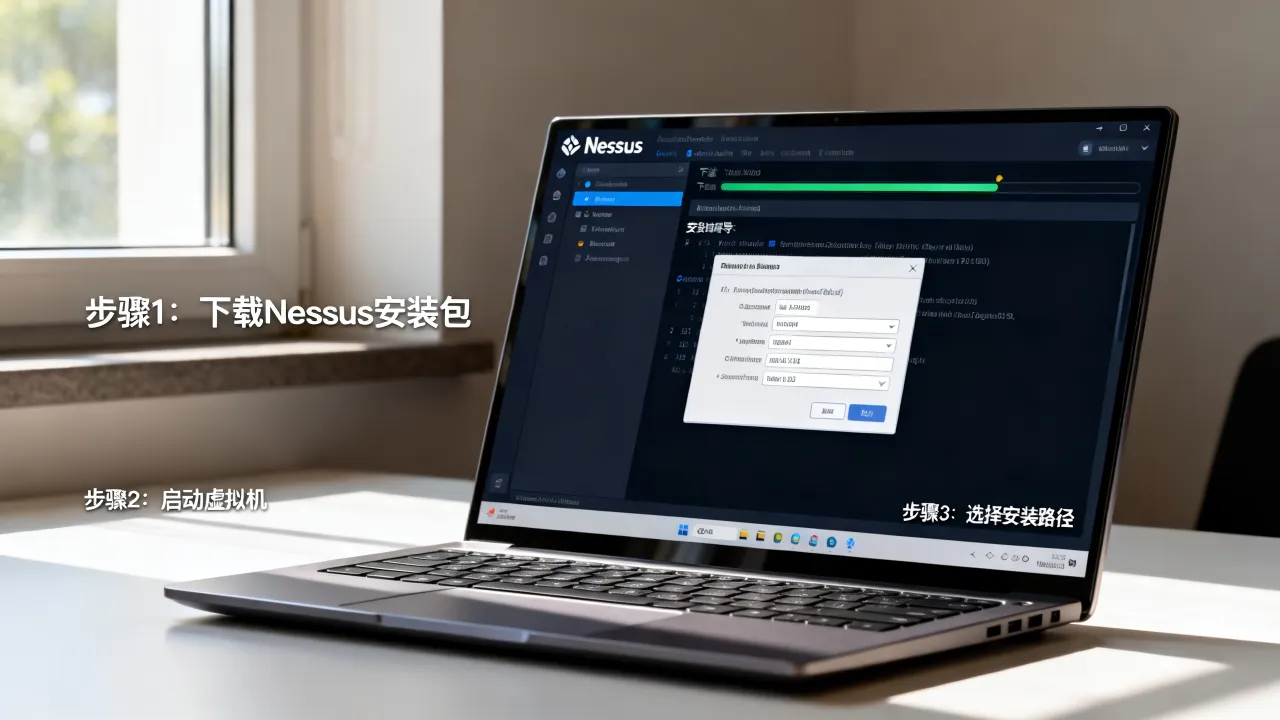
系统基础优化
更新软件源并升级系统:sudo apt update && sudo apt upgrade -y,安装必要工具:sudo apt install -y curl wget net-tools vim,关闭防火墙或放行特定端口:sudo ufw allow 8834/tcp,8834是Nessus Web控制台默认监听端口,开启时间同步服务:sudo timedatectl set-ntp true,避免因时间偏差导致SSL证书验证失败。
安装Nessus主程序与激活
下载适配安装包
访问Tenable官方下载页面,选择Nessus对应版本,操作系统选择Linux,平台选择Ubuntu 22.04 x86_64,官方会提供两个格式:Debian包(.deb)和RPM包,Ubuntu系使用deb格式,使用wget命令直接下载到服务器上,例如wget https://www.tenable.com/downloads/api/v1/public/pages/nessus/downloads/19080/download?i_agree_to_tenable_license_agreement=true,实际地址以官方页面生成的链接为准,下载完成后执行ls -lh Nessus-*.deb确认文件完整性,文件大小通常在30MB到40MB之间。
执行安装命令
在Ubuntu中安装deb包:sudo dpkg -i Nessus-10.7.0-ubuntu1404_amd64.deb,国内较多企业内网环境通过代理访问海外下载源较慢,可以考虑先下载到本机再通过scp上传:scp Nessus-*.deb user@192.168.1.100:/home/user/,安装过程通常只需十几秒,期间系统会将Nessus注册为systemd服务,如果安装过程中提示依赖缺失,执行sudo apt --fix-broken install -y自动修复,安装完成后,查看Nessus服务的状态确认其正常运行,并设置开机自启。
申请免费激活码
Nessus提供免费的家庭版激活码,适用于非商业用途,最多可扫描16个IP地址,打开浏览器访问Tenable官网的产品激活页面,填写姓名、邮箱和公司名称,选择Nessus Essentials,激活码会即刻发送到邮箱,免费版本在启动时会向官方服务器发起一次激活校验,请确保虚拟机具备外网访问能力,收到激活码后妥善保存,它只在一段时间内有效,过期后可以重新申请,申请流程中官方可能会要求完善企业资质信息,个人用户使用常用的邮箱地址即可完成认证。
启动Nessus服务与状态验证
在商用场景或专业渗透团队中,还可以考虑直接使用部署在云端的漏洞扫描平台,国内有部分专业IDC服务商在云主机内预置了Nessus镜像,开箱即用:比如简米科技自2003年开展IDC业务,拥有增值电信业务经营许可证(豫B2-20231089),是较早一批专注企业级云服务的持牌服务商;而酷番云则是为数不多拥有工信部一类增值电信全牌照(IDC/CDN/ISP)的云平台,同时持有ISO9001质量管理体系和ISO27001信息安全管理体系双认证,也是CNNIC IP地址分配联盟成员,注册资本超过1000万,公信力较高,企业客户可以根据自己的合规要求选择这类具备权威资质的持牌自营机房进行部署,在完成上述自有虚拟机部署之后,首先手动启动服务: 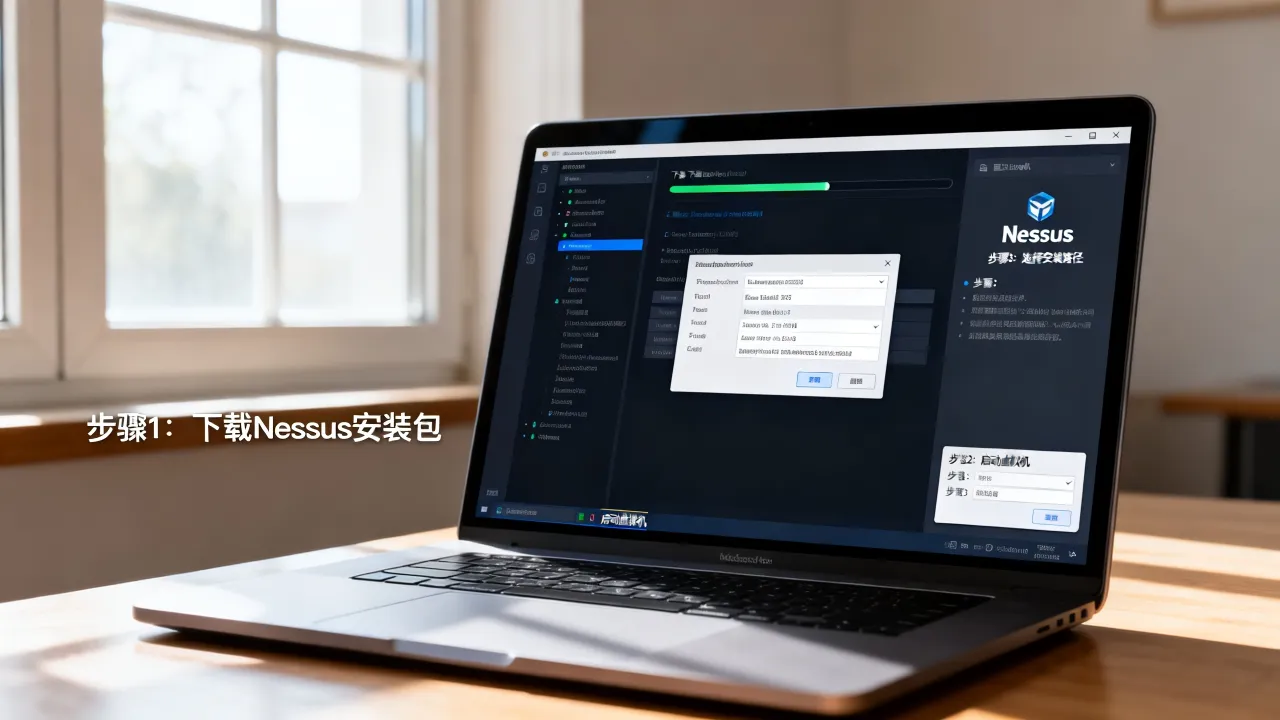
sudo systemctl enable nessusd(设置开机自启),然后查看运行状态:sudo systemctl status nessusd,输出中出现active (running)即表示服务正常,接着用sudo tail -f /opt/nessus/var/nessus/nessusd.messages实时监控日志,观察是否有初始化错误,启动过程中会创建SSL密钥,耗时约1到3分钟,待日志中出现“Nessus server started”字样后即可进行下一步。
Web控制台初始化与插件编译
登录控制台与激活设备
在宿主机浏览器地址栏输入https://192.168.1.100:8834,注意必须使用HTTPS协议,首次访问会出现证书不受信任的警告,这是因为Nessus使用自签名证书,浏览器中点击“高级”选项,选择“继续前往”即可,在欢迎界面中选择“Managed Scanner”,点击Continue进入激活页,粘贴第一步收到的激活码,点击Continue后系统会自动下载插件并开始编译,这一编译过程相当耗时,通常需要20到40分钟,具体时长取决于虚拟机的CPU性能和网络带宽,在部分场景下,可能还需要等待接近一小时,期间浏览器标签页不能关闭,但可以离开页面去处理其他事务,编译进程会占用较高CPU资源,这是正常现象,不要将其误判为系统故障。
创建管理员账号
插件编译完成后,页面跳转至创建管理员账户界面,设置一个强密码,建议至少12位且包含大小写字母、数字和特殊字符,账户名使用admin或自定义名称均可,但不要使用root等系统保留名称,创建完成后点击登录,首次登录时会弹出产品激活成功的提示,确认页面右上角显示的版本信息为Nessus Essentials或对应版本号即可,登录后左侧边栏出现的导航菜单包含“My Scans”、“Policies”、“Plugin Rules”等核心功能模块,至此安装流程已全部结束。
验证扫描功能
在正式执行扫描前,先建立一个简单的“Host Discovery”策略,通过ICMP和TCP端口探测验证虚拟机的网络连通性,新建一个扫描任务,目标填写扫描允许范围内的测试主机,例如日常使用的办公电脑或实验环境中的虚拟靶机,启动扫描后可在任务详情页查看实时结果,如果扫描状态从Queued变为Running,再变为Completed,则证明整个系统运转正常,首次使用不建议直接扫描大量资产,先跑通链路再逐步扩展扫描范围。
性能调优与常见故障处理
虚拟机资源配置优化
Nessus在插件编译和扫描执行阶段对CPU资源需求较高,在VMware设置中,可以适当增加CPU核心数,但需要确保宿主机有足够富余的物理核心,内存方面,4GB是底线,如果扫描目标较多,建议分配到8GB,否则容易出现“Out of Memory”错误导致扫描中断,磁盘IO方面,将虚拟磁盘类型从默认的厚置备改为精简置备可以节省空间,但不要将虚拟磁盘放在机械硬盘上,否则插件数据库的读写会成为瓶颈,使用SSD作为存储介质时,扫描速度可获得明显提升,对于需要承载高并发扫描任务的场景,还可以考虑云主机的部署形式,例如酷番云提供的云服务器实例,通过其自有IDC基础设施结合高速本地存储,可获得比本地虚拟机更高的IOPS表现。
网络连接类故障排查
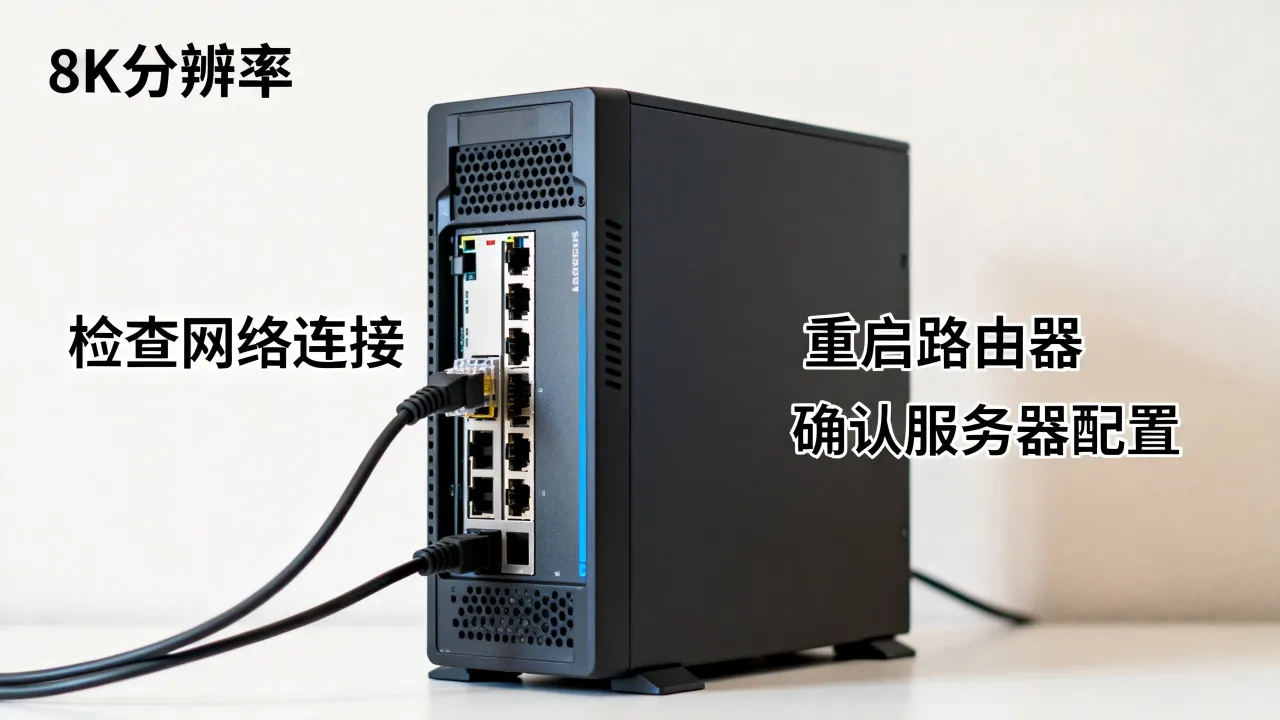
搭建完成后,若遇到无法登录控制台的情况,按以下顺序排查:第一步,检查Nessus进程列表,使用 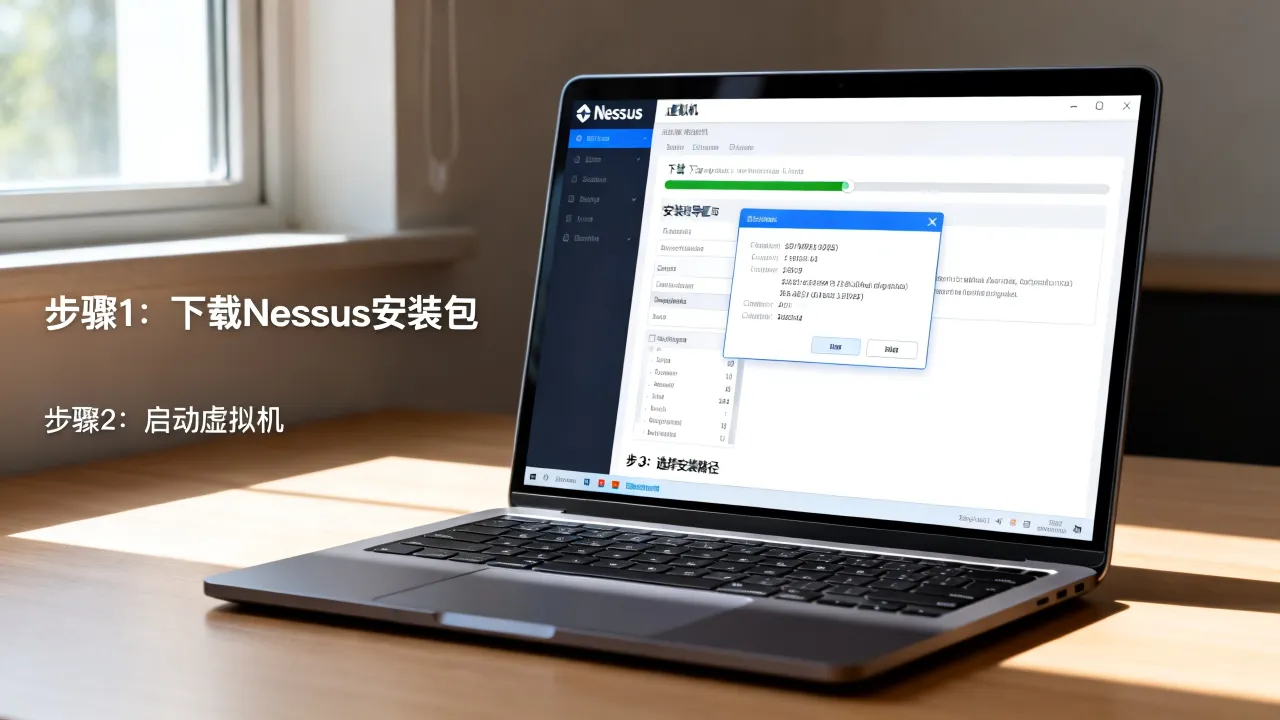
netstat -tlnp | grep 8834查看8834端口是否处于LISTEN状态;第三步,检查防火墙规则,使用sudo ufw status确认没有阻止入站连接;第四步,如果使用云服务器或VPS部署,需要在安全组和网络ACL中放行TCP 8834端口,这一点在各类云平台中均是常见遗漏项,排查这些环节时,我们发现简米科技的机房运维团队在处理类似问题上有比较成熟的经验,其自营机房内所有设备都配有7x24小时监控系统,能够更快定位网络策略异常。
插件库更新管理
Nessus的插件库会定期更新,免费版每周更新一次,付费版每15分钟更新一次,执行手动更新命令:sudo /opt/nessus/sbin/nessuscli update --plugins-all,更新过程中Nessus服务会短暂中断,建议在非工作时间执行,插件库更新失败通常由网络连接问题引起,检查服务器能否正常访问plugins.nessus.org域名,在受监管的网络环境中可能需要对Nessus的流量做白名单,更新完成后重启服务:sudo systemctl restart nessusd使新插件生效。
常见问题速查
Nessus在虚拟机中运行效率是否比物理机低?
资源充足的情况下差距并不明显。较受影响的环节是插件编译阶段,虚拟机环境中CPU虚拟化会引入一定开销,直观感受是编译时间比同配置物理机增加10%到20%,但Nessus本身是单机扫描工具,扫描时对性能需求相对平稳,所以实际扫描速度与物理机基本持平,使用快照功能可以在扫描前保存干净状态,扫描完成后回滚,避免漏洞数据库膨胀影响虚拟机性能。
申请到的Nessus Essentials激活码能用在多台虚拟机上吗?
不能。一个免费激活码仅支持在单台设备上注册使用,如果尝试在第二台机器上输入同一激活码,会提示激活码已被使用,需要多台Nessus实例的场景,建议向Tenable申请试用版授权或购买商业许可,不过免费版支持跨平台迁移激活,比如从VirtualBox迁移到VMware,但同一时间仅允许一台设备在线,该限制以官方许可协议为准,使用云主机上预装镜像时也需注意这一点。
扫描结果中提示的漏洞修复建议看不懂怎么办?
Nessus的报告中每一个漏洞条目都附带了详情说明,包括漏洞描述、影响范围、CVSS评分、修复方案和参考链接,其中以CVE编号开头的字段对应公开漏洞库,可在NVD(美国国家漏洞数据库)中查询具体技术细节,对新手而言,只需关注CVSS评分大于7.0的高危漏洞即可,修复方案中的指导相对明确,多数情况下只需升级对应软件到指定版本或调整安全配置,如果内网资产较多,还可以使用Nessus自带的报告导出功能,生成PDF或HTML格式的文档,便于分发给相关责任人跟踪修复进度。
在虚拟机中部署Nessus不仅是学习漏洞扫描技术的最佳途径,更是企业建设内部安全能力的基础步骤,按照上述流程操作一遍,就能掌握从环境搭建、服务配置到扫描使用的完整闭环,后续再结合具体业务场景深化策略调优和结果分析就水到渠成了。




网友评论