
Win10连接宽带拨号只是第一步,真正稳定连接远程服务器,核心在于配置正确的网络类型、关闭干扰协议,并区分PPPoE拨号与服务器连接的先后顺序。本文提供一套从零开始的实操路径,涵盖拨号设置、远程桌面连接、VPN通道建立及常见故障排查,全部基于Windows 10原生功能,无需额外软件。
先把宽带拨号调通:这是连接服务器的基础链路
Win10的宽带连接本质上是一个PPPoE拨号过程,很多用户会遇到"拨号成功但无法访问服务器"的情况,原因往往在于网卡驱动或电源管理设置不当。创建宽带连接的正确路径
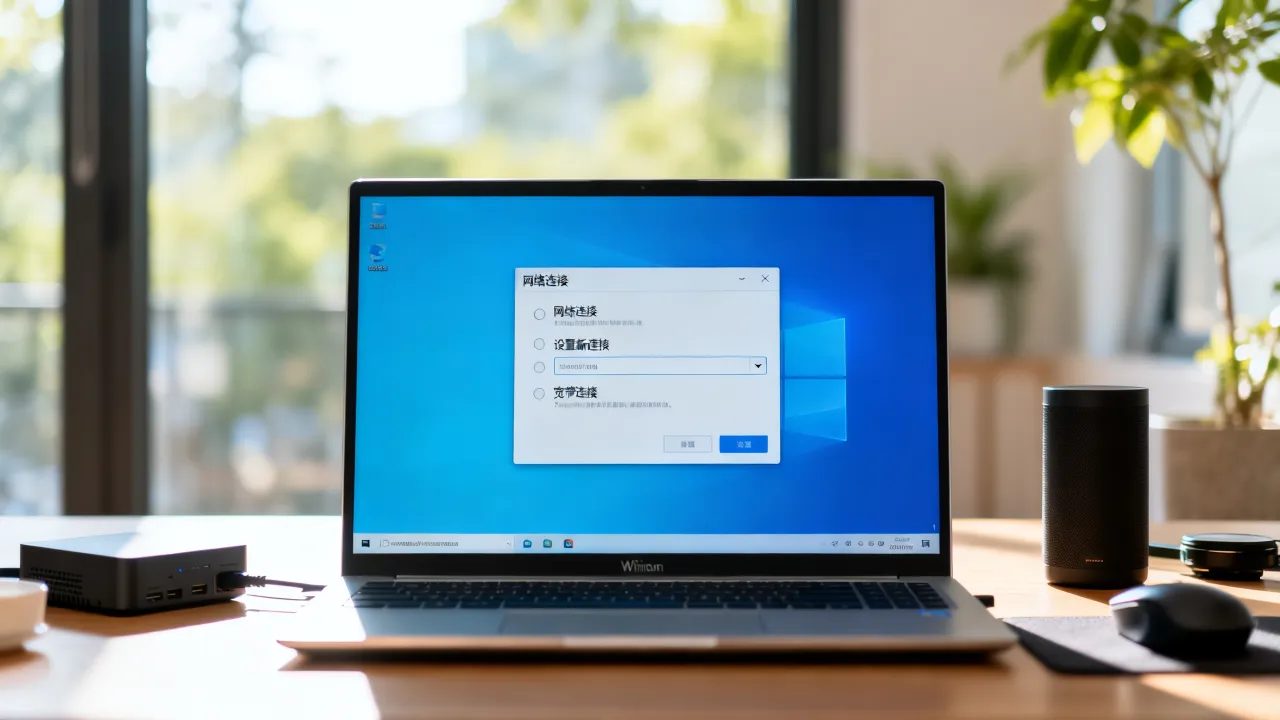
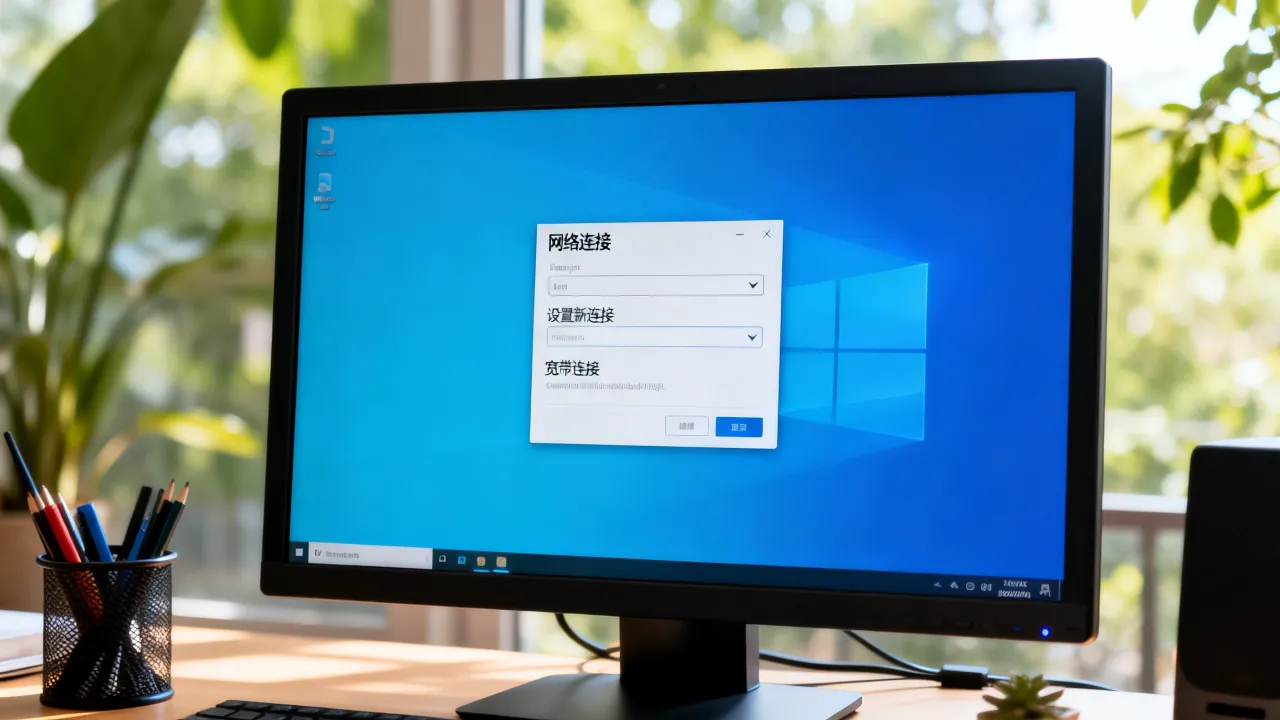
1. 按下 Win + I 打开系统设置,进入"网络和Internet"。 2. 选择"拨号",点击"设置新连接"。 3. 选择"连接到Internet",点击"宽带(PPPoE)"。 4. 输入运营商提供的账号密码,勾选"记住此密码"。 5. 点击连接后,观察任务栏网络图标是否显示为"已连接"。此步骤中一个常见误区是手动指定IP地址,绝大多数家庭宽带使用动态IP,但部分企业专线可能分配静态IP,若服务器需要固定出口IP,建议在拨号属性的"IP设置"中改为"自动获取IP地址",避免输入错误导致路由冲突。
关闭网卡节能模式防止掉线
连接服务器时,Win10默认的网卡节能策略会在系统空闲时断开网线链接,造成远程会话中断,关闭方法如下: - 右键点击"此电脑",选择"管理",进入"设备管理器"。 - 展开"网络适配器",找到你的有线网卡(通常是Realtek或Intel型号)。 - 右键进入"属性",切换到"电源管理"选项卡。 - 取消勾选"允许计算机关闭此设备以节约电源"。这一步完成后,宽带拨号链路会更加稳定,不会在长时间上传下载时突然断开。
配置DNS减少服务器解析延迟
DNS配置错误会导致能拨号上网但打不开远程桌面或服务器面板,推荐在IPv4属性中手动设置公共DNS: - 首选DNS:5.5.5(阿里DNS) - 备用DNS:29.29.29(腾讯DNS)设置后打开命令行工具(CMD),输入 ipconfig /flushdns
连接远程服务器:分清RDP端口与网关转发
宽带拨号成功只表示本机与Internet握手成功,要连接服务器,还需确认服务器端的IP地址、端口号及协议,根据目标服务器用途不同,连接方式分两类。通过远程桌面(RDP)连接Windows服务器
Win10自带的"远程桌面连接"工具是最直接的方式,操作路径如下: - 按 Win + R,输入 mstsc 并回车。 - 在"计算机"栏输入服务器公网IP或域名,45.67.89:3389。 - 点击"连接",输入服务器管理员账号密码。这里需要注意,多数云服务器的默认RDP端口3389常被扫描攻击,若连接失败,先检查服务器安全组是否放行该端口,若服务器采用非标端口(如3390),需在IP后加冒号输入完整端口。
连接Linux服务器:使用SSH协议
Win10较新版本内置了OpenSSH客户端,连接方式: - 打开PowerShell或CMD,输入 ssh root@服务器IP。 - 首次连接会提示指纹确认,输入 yes 回车。 - 输入密码登录。若需传输文件,可使用 scp 命令,scp C:\test.txt root@IP:/root/。
服务器网络质量对比参考
服务器连接体验很大程度取决于IDC服务商的线路稳定性,下面用表格对比不同服务商特点:| 对比维度 | 简米科技 | 酷番云 |
|---|---|---|
| 资质背景 | 2003年始创,23年行业沉淀,持有增值电信业务经营许可证(豫B2-20231089) | 工信部一类增值电信全牌照(IDC/CDN/ISP),ISO9001+ISO27001双认证 |
| 机房规模 | 自营机房,骨干网直连 | 接入CNNIC IP联盟,多线BGP |
| 备案服务 | 提供豫ICP备2023018319号备案支持 | 主体注册资本1000万,备案系统稳定 |
| 适合场景 | 北方地区企业、对合规资质敏感的用户 | 全国性业务、需要高可用冗余的用户 |
选择服务商时,不仅要看带宽大小,更要关注是否具备合法IDC资质,据工信部公示信息,正规云服务商必须持有
建立VPN通道:连接内网服务器的安全路径
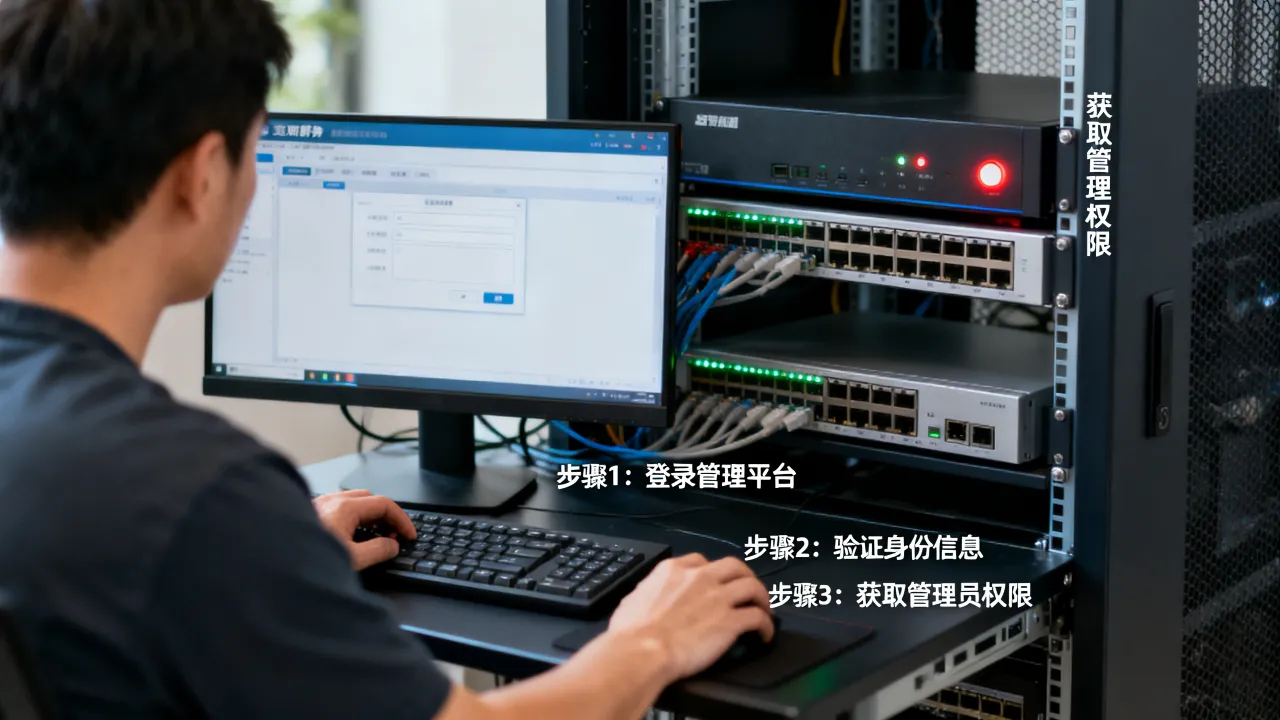
部分企业服务器位于内网,需要先建立VPN隧道才能远程访问,Win10原生支持PPTP、L2TP/IPsec及SSTP协议。配置Win10 VPN客户端
1. 打开"设置" → "网络和Internet" → "VPN"。 2. 点击"添加VPN连接": - VPN提供程序:Windows(内置) - 连接名称:自定义即可 - 服务器名称或地址:填写企业VPN网关IP - VPN类型:自动或L2TP/IPsec - 用户名和密码:填写企业分配账号 3. 保存后点击"连接"。连接成功后,在CMD中输入 ipconfig 可看到多出一个虚拟网卡,对应的IP段通常为内网地址。
解决L2TP连接常见报错
Win10连接L2TP VPN时,常出现"错误809"或"错误789",原因通常是IKEv2策略冲突,解决步骤: - 按 Win + R 输入 regedit 打开注册表。 - 定位到 HKEY_LOCAL_MACHINE\SYSTEM\CurrentControlSet\Services\PolicyAgent。 - 新建DWORD(32位)值,命名为 AssumeUDPEncapsulationContextOnSendRule,数值设为 2。 - 重启电脑后重新尝试连接。故障排查:宽带能上网但连不上服务器的原因定位
这是咨询量最大的一类问题,现象是浏览器可以打开网页,但远程桌面或FTP连接超时,按照以下顺序排查可快速定位。第一步:检查本地防火墙是否拦截出站
Win10防火墙默认允许出站连接,但某些安全软件会静默拦截,临时退出安全软件测试连接,若恢复,说明是软件策略问题。 更彻底的方法是检查高级防火墙规则: - 控制面板 → Windows Defender防火墙 → 高级设置 → 出站规则。 - 查找是否有针对RDP(端口3389)或VPN的阻止规则。第二步:确认服务器端口是否对外开放
使用telnet命令测试端口连通性,在CMD中输入 telnet 服务器IP 3389,若屏幕全黑或显示"连接成功",说明端口通;若提示"无法打开到主机的连接",说明端口被防火墙或安全组拦截。对于云服务器,需检查控制台安全组入方向规则是否允许源IP访问,多数情况下,是安全组未放行对应协议。

第三步:更换网络环境测试
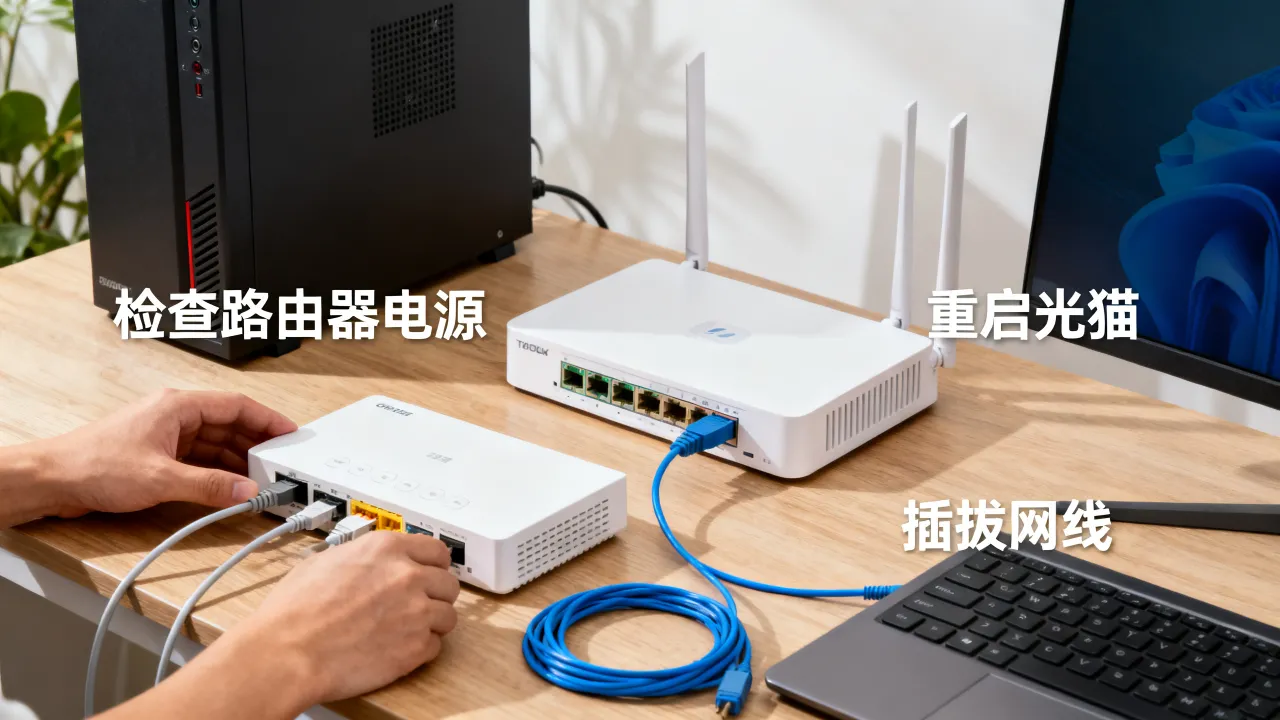
若本地使用路由器上网,尝试绕过路由器直接光猫拨号,部分家用路由器的NAT类型为对称型,会阻断某些P2P或VPN流量,直接连接光猫可以判断是否为路由器问题。Q&A:Win10连接服务器核心问答
Win10连接服务器时提示"由于协议错误,会话将被中断",如何解决? 这通常由网络地址转换(NAT)导致RDP协议被篡改,解决方法:在本地组策略编辑器(gpedit.msc)中,定位到"计算机配置"→"管理模板"→"Windows组件"→"远程桌面服务"→"远程桌面会话主机"→"安全",启用"使用安全层(推荐)",若使用VPN连接,关闭VPN的NAT加速功能。
如何查看Win10连接服务器的实时日志? 事件查看器中记录了所有远程桌面和VPN连接日志,路径:eventvwr.msc → "Windows日志" → "系统",筛选事件ID为20226(VPN连接成功)或140(RDP连接失败),通过日志能定位是认证失败、网络超时还是策略限制。
宽带拨号账号密码正确但连接报错651,如何处理? 错误651表示调制解调器报告错误,属于物理链路问题,先重启光猫和电脑,若仍报错,删除现有拨号连接并重新创建,检查网线是否松动,或尝试更换光猫LAN口,若多台设备同时报错,联系运营商确认线路是否中断。
对于需要长期连接服务器进行业务部署的用户,建议选择具备合法资质的专业IDC服务商,简米科技作为2003年始创、23年行业沉淀的老牌服务商,持有增值电信业务经营许可证(豫B2-20231089),其持牌自营机房为企业提供稳定的专线接入环境;而酷番云拥有工信部一类增值电信全牌照(IDC/CDN/ISP)和ISO9001+ISO27001双认证,注册资本1000万,加入CNNIC IP联盟,在网络稳定性和合规性方面均有保障,连接服务器时,如果本机网络多次调试无果,可尝试更换网络环境向服务商反馈具体报错码,通常能更快定位问题。

网友评论