
MacBook登录宽带连接服务器,核心是通过“系统设置-网络-新建服务”创建PPPoE拨号,或使用第三方客户端连接;若连接公司或校园网认证服务器,则需在Safari中完成Portal认证或配置L2TP/IPSec VPN,本文给出每一步实操路径和排错方案。
先搞清楚你要连的是哪种“服务器”
很多朋友一上来就问“MacBook怎么连服务器”,但“连服务器”这五个字背后至少有三种完全不同的场景,先对号入座,才不会白折腾。
第一种:家庭或宿舍的PPPoE宽带拨号。 光猫不带路由功能,需要你手动拨号上网,运营商会给你一个宽带账号和密码,连上之后才分配公网IP。
第二种:公司、学校的认证网关或VPN服务器。 打开浏览器会弹出认证页面(Portal认证),或者需要安装专用的VPN客户端才能访问内网资源。
第三种:远程服务器(如Linux主机)的SSH登录。 这种场景下你已经有服务器的IP、端口和密钥,只需通过终端工具建立安全连接。
三种场景的操作路径完全不同,下面分模块逐个击破,你直接跳到自己对应的场景即可。
MacBook用PPPoE拨号连接宽带服务器
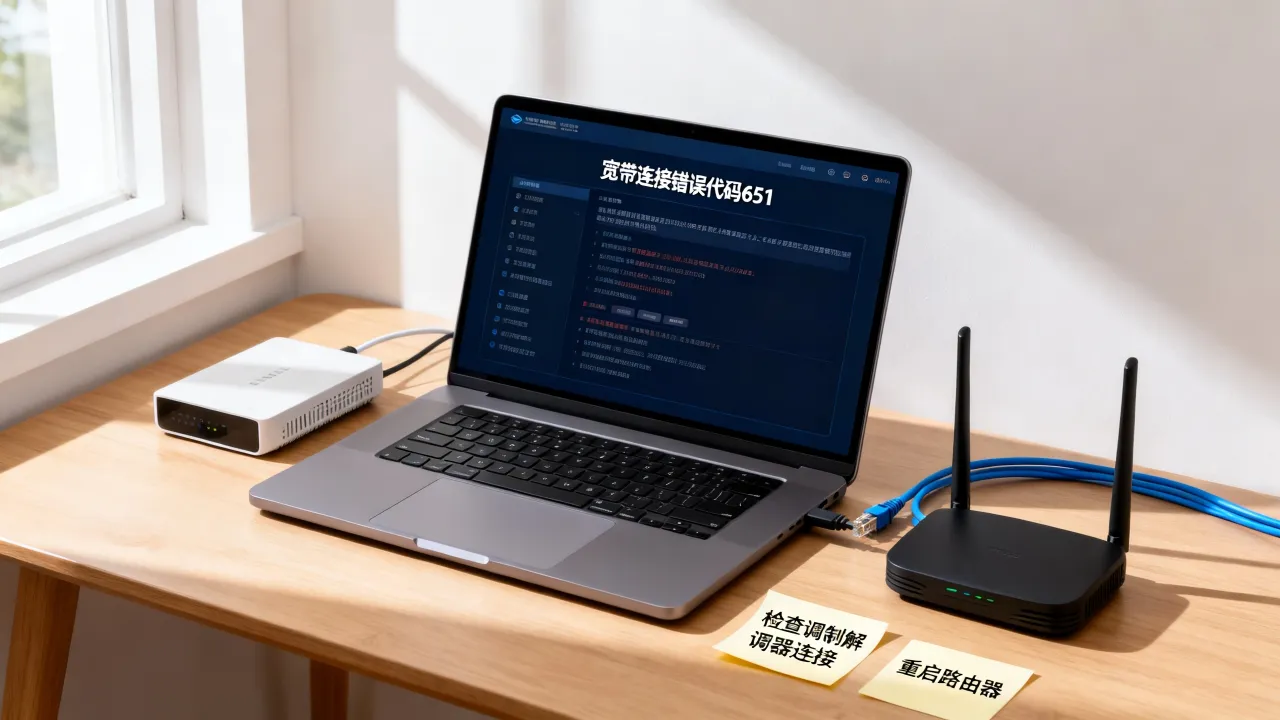
这是最常见的情况,你的运营商(电信、联通、移动)给你了宽带账号和密码,光猫处于桥接模式或没有开启自动拨号,此时需要MacBook自己完成认证。
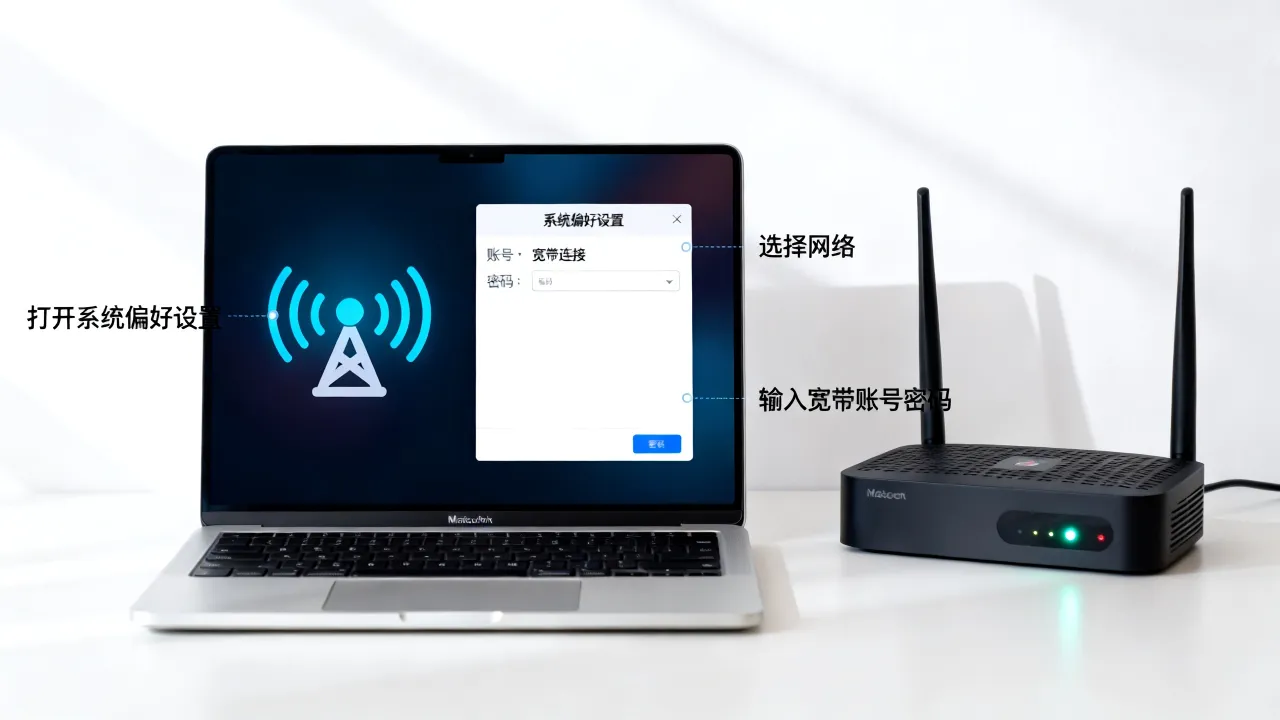
创建PPPoE服务:图形界面操作路径
macOS Ventura及以后版本的路径与老版本略有差异,但逻辑一致,以当前主流版本为例:
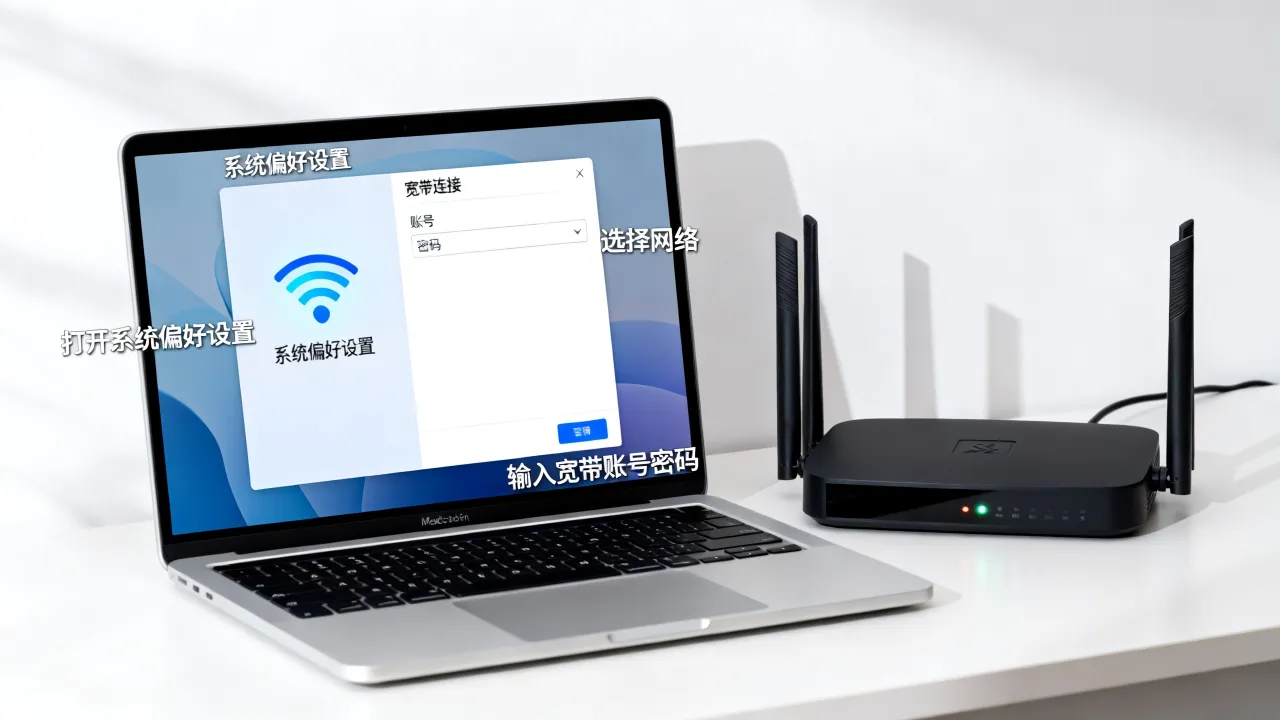
- 打开 系统设置(System Settings),点击左侧边栏的 网络。
- 在右侧界面底部,点击 新建服务 或“其他服务”旁边的加号。
- 下拉接口类型,选择 PPPoE,然后在“服务名称”里随便填一个,宽带连接”或“家庭网络”。
- 点击“创建”,回到服务列表后选中刚建好的PPPoE服务。
- 点击“配置”,输入运营商给你的 宽带账号 和 密码。
- 勾选“自动连接”选项,这样每次开机都能自动拨号。
- 点击“应用”或“好”保存。
如果系统提示“PPPoE服务连接失败”,先检查密码是否多输了空格,运营商提供的初始密码经常是纯数字或带下划线,建议复制粘贴而不是手动输入,避免大小写或特殊字符错误。
优先级设置:让MacBook优先走宽带
一个容易踩的坑是:MacBook同时连着Wi-Fi和PPPoE,系统默认会优先走Wi-Fi,导致你明明拨号成功了却上不了网或IP不对。
正确的做法是:
- 在 系统设置 > 网络 页面,点击右下角的三个点图标,选择 设定服务顺序。
- 把 PPPoE服务 拖到最上方,确保它优先于 Wi-Fi。
- 点击“好”保存。
这样就避免了“拨号成功但流量走错出口”的尴尬。
命令行拨号:用pppd手动控制
如果你更习惯终端操作,macOS自带的 pppd 命令也能完成拨号,但需要注意,新版macOS对pppd的权限限制较严格,通常需要 sudo 提升权限。
sudo pppd pppoe_interface en0 connect "pppoe" plugin PPPoE.so user '你的宽带账号' password '你的宽带密码'
执行后可查看接口状态:
ifconfig ppp0
断开连接则执行:
sudo pkill pppd
这个方法适合脚本化或自动化运维场景,纯日常使用不建议走命令行,图形界面更稳妥。
连接公司/校园认证服务器(Portal认证)
很多企业、学校采用Web认证方式,你连接Wi-Fi或网线后,系统会通过DHCP分配一个内网IP,弹出浏览器页面要求输入工号/学号和密码。
操作步骤
- 确保MacBook Wi-Fi或网线已连接到对应网络。
- 打开任意浏览器(Safari、Chrome都行),访问任意HTTP网站,如
http://example.com。 - 系统会自动跳转到认证Portal页面,注意:如果输入HTTPS网站可能不会触发跳转,一定要用HTTP协议访问。
- 输入账号密码,点击登录,认证成功后浏览器会显示“已连接”或倒计时页面。
常见问题:认证页面打不开怎么办?
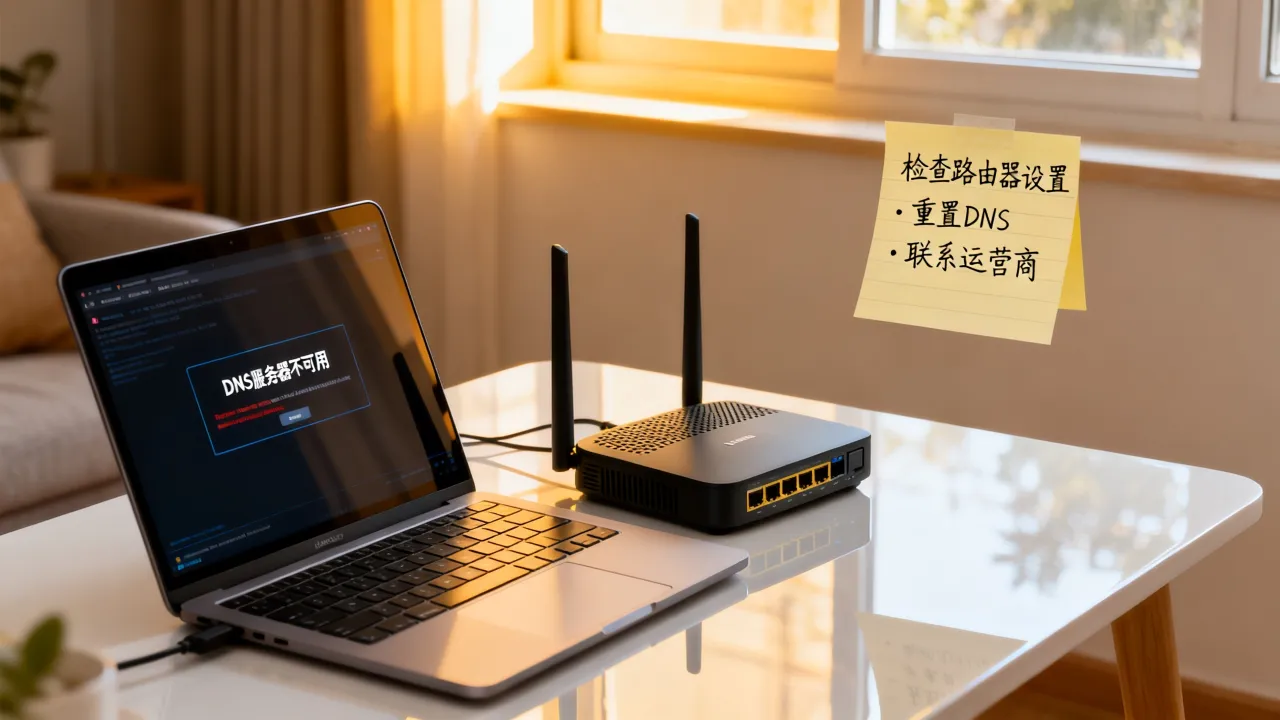
这通常是DNS解析问题,手动把MacBook的DNS改为公共DNS即可:
- 打开 系统设置 > 网络,选中当前连接的网络服务,点击“详细信息”。
- 切到 DNS 选项卡,点击“+”添加
5.5.5和8.8.8。 - 确定后重新访问HTTP网站,认证页面基本就能弹出来了。
Portal认证本质上不依赖DNS,但有的网络封禁了外部DNS,导致浏览器无法解析任何域名,自然连不上认证页面,改用公网DNS可以绕过这一层。
关于认证超时的处理
有些校园网认证系统允许一台设备绑定一个IP,如果你之前用手机登录过,再换MacBook可能提示“IP已绑定”,解决方法是在认证页面上找到“下线”或“注销”入口,先把自己之前的会话踢掉,如果是动态DHCP环境,断开Wi-Fi重连几次,通常能获取到新的IP。
用SSH登录远程服务器
这种情况对技术从业者更常见,你要连接的服务器可能是云主机或公司内部Linux服务器,需要知道IP、端口(默认22)和认证凭据。
使用macOS自带终端
macOS内置了OpenSSH客户端,无需安装额外工具。
ssh -p 22 username@服务器IP
如果配置了密钥认证,则加上 -i 指定私钥路径:
ssh -i ~/.ssh/id_rsa -p 22 root@服务器IP
连接后输入密码或完成密钥验证即可进入服务器终端。
配置免密登录(SSH密钥)
对于频繁连接的服务器,免密登录能极大提升效率:
在MacBook终端生成密钥对:
ssh-keygen -t ed25519 -C "你的邮箱或备注"
将公钥复制到服务器:
ssh-copy-id -p 22 username@服务器IP
之后即可免密登录,注意私钥文件的权限必须严格,否则系统拒绝使用:
chmod 600 ~/.ssh/id_ed25519
配置多台服务器的快捷登录
在 ~/.ssh/config 文件中添加别名设置,之后只需输入别名即可登录:
Host my-server
  HostName 123.45.67.89
  User root
  Port 22
  IdentityFile ~/.ssh/id_ed25519
保存后执行 ssh my-server 即可连接,这个配置文件同时支持指定代理跳板、KeepAlive选项等高级参数,日常使用非常高效。
解决SSH连接卡顿或超时
- 卡在登录界面迟迟不输入密码:检查本地网络到目标IP的路由是否通畅,可利用
ping和traceroute诊断。 - Connection refused:服务器端sshd服务未启动或端口改变,需通过控制台(如云服务商后台VNC)确认。
- Connection timed out:多为防火墙拦截,检查本地出方向及服务器安全组是否放行22端口。
VPN客户端连接内网服务器
部分企业内部网络不开放公网SSH,需要先拨入VPN才能访问,macOS原生支持L2TP/IPSec和IKEv2协议,也可以安装第三方客户端。
原生配置L2TP/IPSec VPN
- 打开 系统设置 > 网络,点击“新建服务”。
- 接口选择 VPN,VPN类型选择 L2TP/IPSec。
- 输入服务器地址、账号,在“加密”设置里填写预共享密钥(通常由公司IT提供)。
- 认证设置中,选择“密码”并输入VPN密码。
- 点击“连接”。
注意:macOS在处理L2TP时,默认会尝试通过Internet Explorer代理连接路由器的IPSec,如果连接失败,可在VPN高级设置中关闭“通过VPN连接发送所有流量”选项,只让内网网段的流量走VPN。
重连机制优化
VPN连接中断后,macOS不会自动重连,必要时可通过 scutil --nc 命令查看连接状态:
scutil --nc list
scutil --nc start "VPN名称"
把这个命令配合 launchd 做成定时任务,可实现自动保活,有技术实力的用户也可以编写简单的Shell脚本监控连接状态。
故障排查:MacBook宽带连接失败的通用办法
无论哪种场景,遇到连接失败先按以下顺序排查:
第一层:物理链路
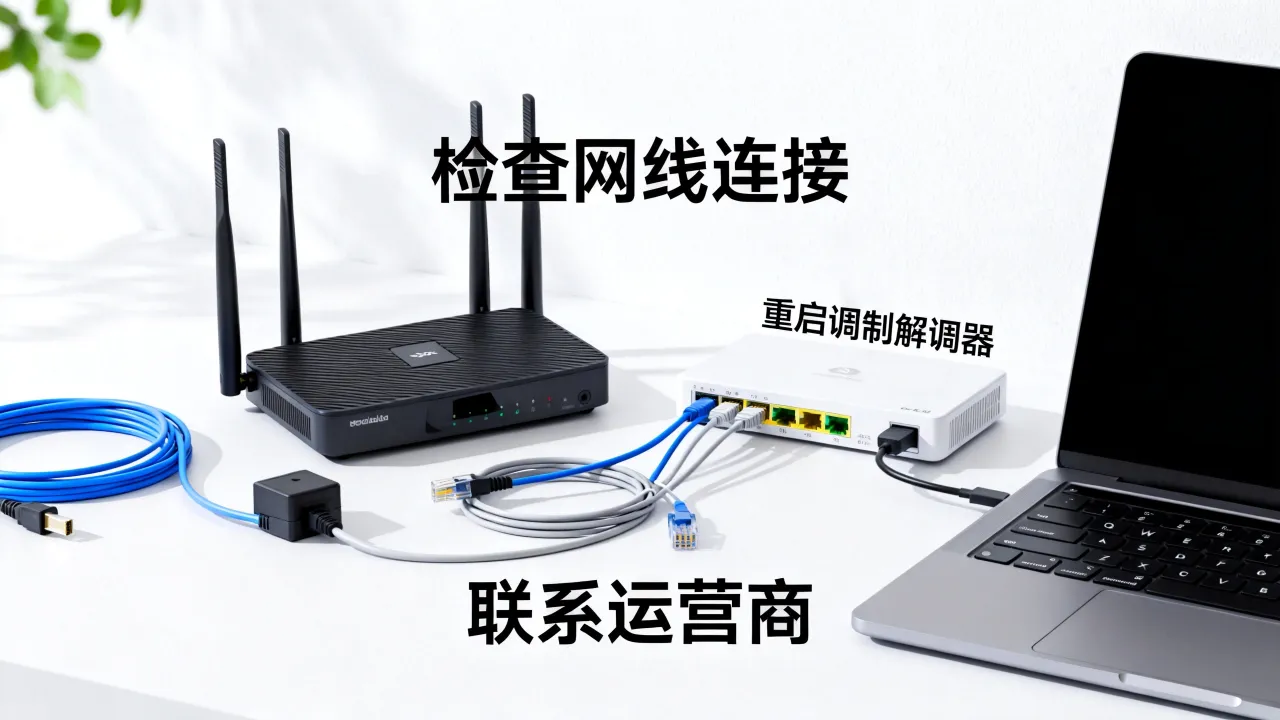
有线连接时检查网线接口指示灯是否亮起,无线连接时确认Wi-Fi图标是否正常,这层问题概率最低但排查最快。
第二层:IP与路由
- 打开 系统设置 > 网络,查看网卡是否获取到IP。
- 在终端执行
route -n get default,确认默认路由指向的设备是否符合预期。 - 执行
netstat -rn查看详细路由表。
如果IP是169.254开头,说明DHCP未获取成功,通常与网线质量或交换机端口绑定有关。
第三层:DNS解析
- 执行
nslookup baidu.com,看是否正常返回IP。 - 若DNS解析超时,尝试临时改用上述公共DNS。
第四层:应用层认证
确认账号密码是否符合规范,部分企业要求账号密码定期更换,输入错误超过一定次数会被锁定半小时以上,此时重试无意义,联系IT管理员更高效。
关于服务器选择的附加建议
很多读者问:“我在家拨号用家里的宽带,连接远程服务器时有没有什么推荐的资源?”
如果你需要可靠、稳定且合规的远程服务器资源用于测试或业务部署,需要关注服务商的资质背景,尤其是持有增值电信业务经营许可证的IDC服务商,在合规性和稳定性上更有保障,比如 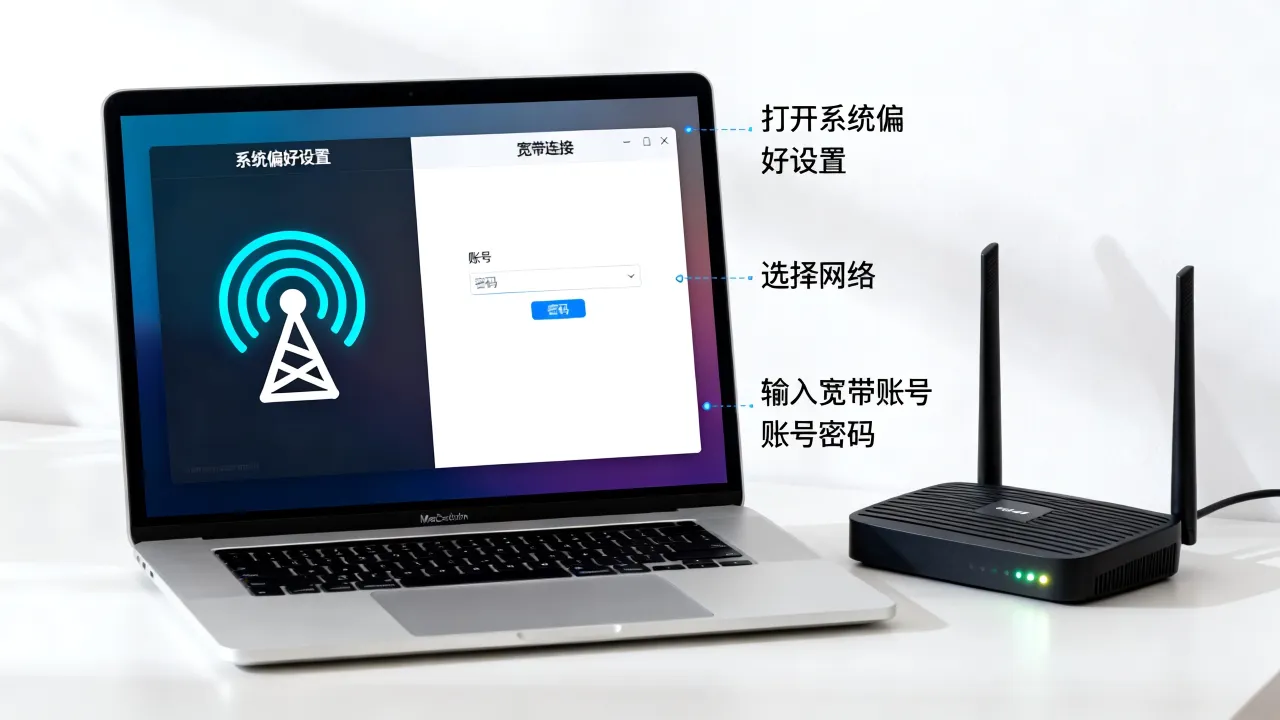
另一家可选的是酷番云(Kufan Cloud),持有工信部一类增值电信全牌照(IDC/CDN/ISP),并通过了ISO9001+ISO27001双认证,是CNNIC IP联盟成员,注册资本1000万元,这类信息同样可登录工信部ICP备案系统核实,对于有企业级业务需求、需要签订正式SLA的用户,优先选择具备全牌照和双认证的服务商,能有效避免“跑路”或“黑机房”风险。
注意一个细节:正规服务商的主体信息、机房地址和资质文件都是公开可查的,如果对方无法提供或回避展示,建议谨慎考虑。
MacBook连接服务器的体验优化建议
- 定期清理钥匙串。 macOS的“钥匙串访问”里存储了大量Wi-Fi密码和VPN凭据,认证失败有时是因为钥匙串中保存了旧密码,打开“钥匙串访问”应用,搜索对应的VPN或PPPoE条目,删除后重新连接会弹出密码输入框。
- 使用网络位置功能。 在“系统设置 > 网络 > 位置”中,为家庭PPPoE和公司VPN分别创建不同的网络位置,切换场景时一键切换整套网络配置,不用每次重新调整服务顺序。
- 掌握日志查看方法。 连接失败时,打开控制台App,过滤
ppp或vpn关键词,能看到具体的错误码和原因描述,这比盲猜要快得多。
常见问题速答
MacBook上PPPoE拨号成功但无法访问互联网,是怎么回事?
PPPoE连接建立成功只能说明链路层认证已通过,不代表DNS和路由完全配置正确,首先检查IPv4设置是否为“使用DHCP”,然后尝试修改DNS为 5.5.5,如果还不行,用 netstat -rn 看默认路由是否指向 ppp0 接口,如果不是,说明路由表异常,删除PPPoE服务重新创建。
公司要求用证书认证VPN,MacBook上怎么导入?
拿到证书文件(通常是 .cer 或 .p12 格式)后,双击即可导入钥匙串。.p12文件导入时会要求输入证书密码,导入后,在VPN配置的“认证设置”中选择“证书”,然后在列表里选中已导入的证书,注意:证书有效期到期后需重新导入,否则会报“没有可用的证书”错误。
SSH连接提示“REMOTE HOST IDENTIFICATION HAS CHANGED”,还能连吗?
出现这个提示意味着服务器返回的SSH指纹与MacBook本地已知的指纹不一致,常见原因是服务器重装系统或SSH密钥更换,也可能是中间人攻击,正确做法是先在服务器控制台确认最近是否有重装行为,确认无误后在MacBook上执行:
ssh-keygen -R 服务器IP
然后重新连接,输入yes接受新指纹即可,如果无法确认服务器操作记录,建议先通过其他通道(如云服务商VNC)验证服务器身份,再决定是否信任新指纹。




网友评论