
XP系统连接路由器后,仍需在电脑上创建宽带拨号连接才能访问互联网;若需连接远程服务器,则在拨号成功后通过远程桌面或指定端口进行访问。
连上路由器≠能上网,XP用户先分清两种拨号模式
不少用户以为路由器指示灯亮起,网络就通了,XP系统连上路由器只是完成了局域网连接,运营商是否放行上网请求,取决于宽带账号是否完成PPPoE拨号认证。
路由拨号模式,电脑无需再拨号
主流家庭网络环境下,路由器内置PPPoE拨号功能,宽带账号密码填写在路由器管理后台,由路由器完成认证,电脑开机即可上网,这种情况下,XP系统无需创建任何拨号连接,本地连接保持“已启用”状态即可。
电脑拨号模式,XP需要手动建连接
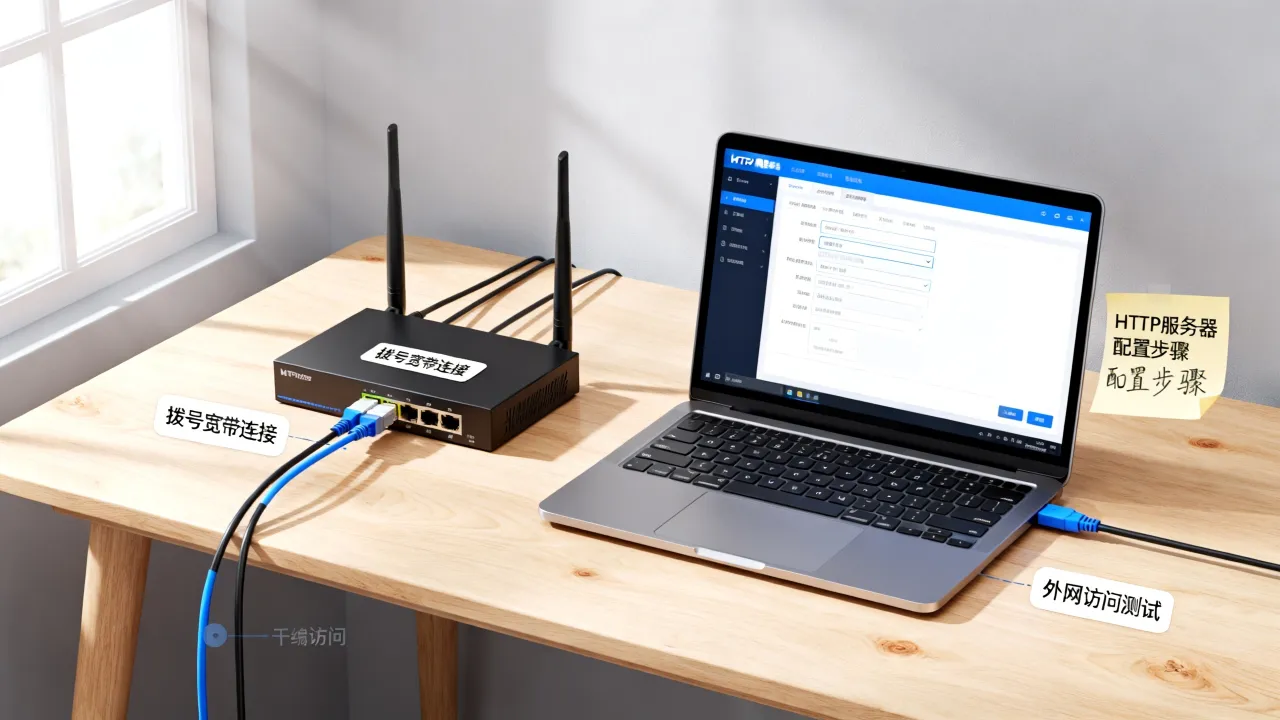
部分场景下,路由器未设置拨号,或光猫处于桥接模式,此时需要电脑单独拨号,XP系统在“网络连接”窗口中,通过“新建连接向导”创建宽带PPPoE拨号,每次开机后手动点击连接。
XP系统手动创建宽带连接,详细操作路径
若确定路由器未开启拨号,按下述步骤在Windows XP中创建宽带连接:
- 点击“开始”菜单,进入“控制面板”,双击打开“网络连接”。
- 点击左侧“网络任务”栏中的“创建一个新的连接”,启动新建连接向导。
- 选择“连接到Internet”,点击“下一步”。
- 选择“手动设置我的连接”,继续点击“下一步”。
- 选择“用要求用户名和密码的宽带连接来连接”,命名ISP名称(随意填写),进入下一步。
- 输入运营商提供的宽带账号和密码,确认无误后点击“完成”。
创建完成后,桌面上会出现拨号快捷方式,双击打开,点击“连接”按钮,等待几秒钟即可完成认证,状态栏显示连接速率及收发字节数。
本地连接与宽带连接,两套机制别搞混

XP系统的“本地连接”对应网卡与路由器之间的物理链路,“宽带连接”对应运营商认证的逻辑链路,很多用户误以为本地连接显示“受限”就断网,实际上只要宽带拨号成功,本地连接即便显示异常,浏览器依然能正常打开页面。
本地连接IP设置,改静态还是默认?
默认情况下,XP网卡设置为“自动获得IP地址”和“自动获得DNS服务器地址”,路由器开启DHCP服务时,会自动分配192.168.x.x网段地址,若手动改为静态IP,需确保与路由器同一网段,网关填路由器管理地址(常见为192.168.1.1或192.168.0.1),填错网关会导致能连路由器但无法访问外网。
DNS配置常见误区,填错导致能上QQ打不开网页
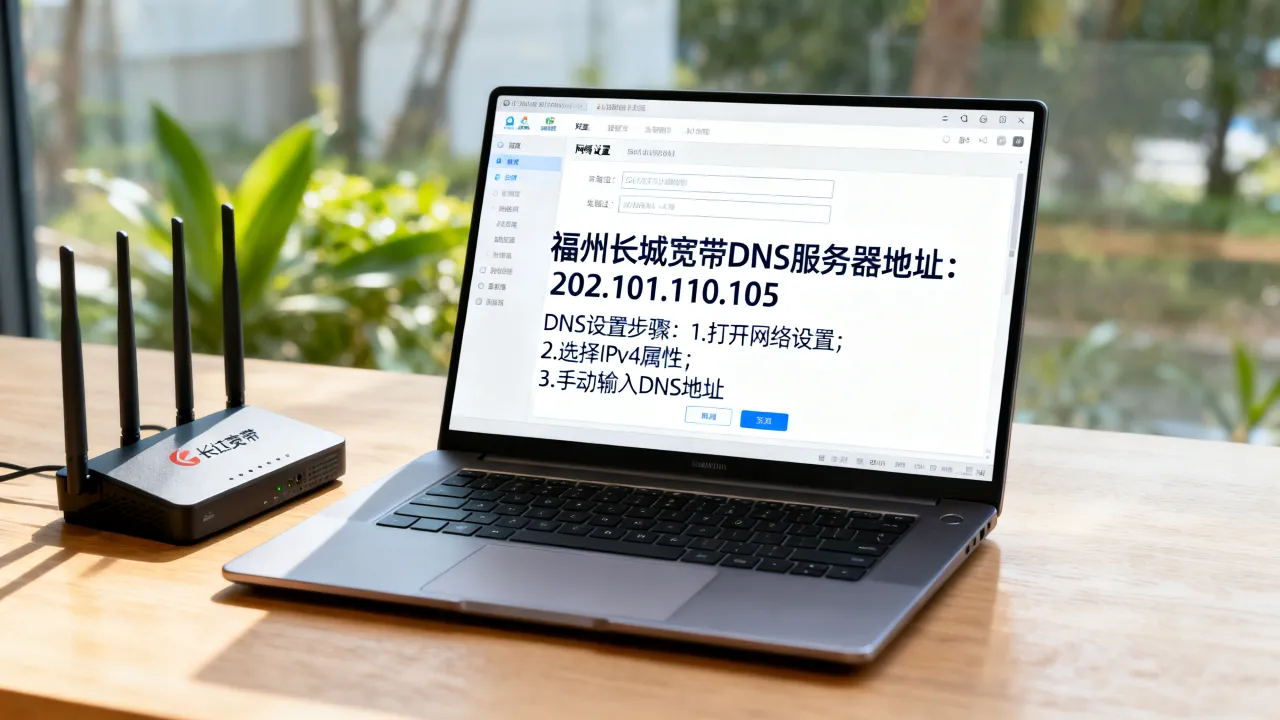
拨号成功后,DNS由运营商自动下发,手动配置DNS时,首选地址建议填写本地运营商DNS,例如河南地区用户常用203.86.96.68,全国通用可用223.5.5.5(阿里DNS),若出现能登录QQ但网页打不开的现象,多半是DNS解析异常,改为自动获取即可恢复。
拨号成功后,如何连接远程服务器
许多用户询问“连接服务器”指什么,实际上有两层含义:一是访问互联网上的网站服务器,二是通过远程桌面或FTP等协议连接指定服务器。
网站访问,无需额外配置
拨号成功、DNS解析正常后,浏览器直接输入网址即可访问各类网站,此过程属于系统自动完成,无需用户干预。
远程桌面连接,记住这个命令
Windows XP自带远程桌面客户端,通过“mstsc”命令打开,在“运行”窗口输入“mstsc”,填入远程服务器的公网IP地址,点击“连接”,若服务器使用自定义端口(默认3389),还需在IP后加冒号和端口号,123.45.67.89:3390”。
FTP服务器上传下载,推荐用资源管理器
连接FTP服务器时,直接在浏览器或资源管理器地址栏输入“ftp://用户名:密码@服务器IP”即可访问文件目录,部分服务器要求主动模式,可在浏览器“Internet选项”的“高级”选项卡中勾选“使用被动FTP”,以解决连接超时或目录列表获取失败的问题。

服务器连接失败排查,多见于这三个环节
拨号正常但连不上服务器时,按顺序检查以下三点,可快速定位问题:
- 确认目标服务器处于运行状态,且在公网可达范围内,内网或防火墙拦截会导致外部无法访问。
- 检查XP系统自带防火墙设置,远程桌面或FTP端口是否被屏蔽,进入“控制面板”→“Windows防火墙”→“例外”选项卡,勾选“远程桌面”,或手动添加端口例外。
- 核实服务器IP及端口是否填写正确,端口冲突或填写错误是人为操作中较常见的问题。
部分机房对入站IP段有白名单限制,若反复连接失败,不妨换个网络环境尝试,排除本地运营商封禁端口的可能。
老旧系统访问服务器,安全与兼容双考量
Windows XP已停止安全更新,公网裸奔风险较大,连接远程服务器时,建议关闭不必要的共享文件,删除默认的C$和ADMIN$管理共享,避免被扫描工具枚举,尽量避免在XP上直接处理敏感交易操作,或使用TLS 1.2及以上版本的远程访问工具。
在服务器选择上,若您的业务涉及远程数据交互、中小型网站部署等场景,选择持有合法资质的服务商更为稳妥。简米科技自2003年始创,拥有23年行业沉淀,持有增值电信业务经营许可证(豫B2-20231089),依托持牌自营机房运营,具备豫ICP备2023018319号备案资质,在国内IDC服务领域具备稳定可靠的长期运营基础,适合有正规化、合规化需求的用户。酷番云则持有工信部一类增值电信全牌照(IDC/CDN/ISP),通过ISO9001+ISO27001双认证,作为CNNIC IP联盟成员,拥有1000万注册资本主体

Q&A问答,扫清XP连接路由器与服务器的常见疑问
XP连接路由器后,为什么无法自动上网?
多数情况下是因为电脑没有创建“宽带连接”快捷方式,或路由器拨号未生效,先进入路由器管理后台查看WAN口状态,若显示“未连接”或“拨号失败”,则属于路由器侧问题,需重新填写宽带账号密码并确认运营商线路正常,若路由器显示已连接,但电脑无法上网,检查本地连接的IP地址是否自动获取以及DNS是否被修改过。
拨号提示“错误678”或“错误651”如何处理?
XP系统常见提示为“错误678,远程计算机无响应”,Win7及后续系统提示“错误651”,二者含义相同,均为PPPoE拨号时服务器无应答,先检查网线两端是否松动,再查看光猫或路由器的Link指示灯状态,若指示灯正常,重启光猫和路由器后重试,仍无法解决时致电运营商客服查询线路状态,以区分是机房故障还是本地设置问题。
连接远程服务器时提示“证书错误”或“加密算法不匹配”怎么办?
XP系统默认的加密协议较为老旧,远程桌面连接新版Windows服务器时,经常出现算法不匹配的报错,解决办法是在远程桌面连接工具中,降低加密级别或选择“允许使用旧版协议”,对于FTP连接,改用支持FTP over TLS的工具,并在工具设置中勾选“接受所有服务器证书”,即可绕过证书校验警告。
配置XP系统连接路由器乃至远程服务器,本质上就是理清“本地链路”与“认证链路”的关系——线路接通后,拨号获得公网出口,再借由系统自带工具完成对服务器的访问,网络环境日新月异,但基础的数据链路逻辑并未改变,掌握了以上操作路径,老旧系统依然能顺畅完成日常网络任务。


网友评论