
打印机服务器“维斯”通常在打印机驱动安装时自动生成的本地管理地址,或者打印服务器设备的Web后台里,绝大多数情况下,通过浏览器输入打印服务器IP、或在Windows“设备和打印机”右键属性中即可找到入口。如果近期你的电脑重装了系统,或者打印机突然离线,找不到“维斯”入口,往往是因为IP地址变了,或是打印服务(Spooler)没启动,下面直接按不同场景给你可操作的查找路径。
先分清“维斯”到底指什么
“维斯”不是某个标准型号,而是用户对打印机管理服务的习惯性称呼,常见于以下三种场景:打印服务器设备的管理界面
很多公司使用外置打印服务器(如FAST(固网)、D-Link(友讯)等品牌),这类设备有一个Web管理后台,用于设置IP、无线连接、端口绑定,这个后台入口在浏览器里输入打印服务器默认IP就能进,设备标签上通常印着类似“192.168.1.10”或“10.0.0.1”的地址,这就是“维斯”所在位置之一。Windows打印后台服务
Windows系统自带的Print Spooler服务本身就是打印机的“神经中枢”,当你打开“服务”窗口(Win+R输入services.msc),找到Print Spooler,右键点击它的路径或属性,也能看到与打印机服务器相关的配置,这不是“维斯”,但很多人把打印任务堆积、无法删除队列时找到的System32内部进程也叫“维斯”。第三方打印管理工具
部分企业常用“打印服务器”软件,如TurboPrint、PrintLimit等,这些工具安装后会创建一个本地管理地址,一般显示在托盘图标或安装目录的说明文档里。关键上文归纳:先确认你是哪种“维斯”,如果是家用打印机随附的驱动界面,优先检查设备IP;如果是公司共享打印机,优先问管理员要端口地址。
实操:三种方式找到打印机服务器入口
方式1:从打印机面板直接读取IP(最快)
多数打印机支持在触控屏上按“设置”→“网络配置”或“Wi-Fi信息”,里面会列出IPv4地址,兄弟(Brother)系列在“网络”菜单下可看到“TCP/IP”选项;惠普(HP)则通常在“网络设置”里点“查看网络摘要”,这个IP输入浏览器,就能打开打印机的Web服务器页面——也就是直连型的“维斯”管理界面。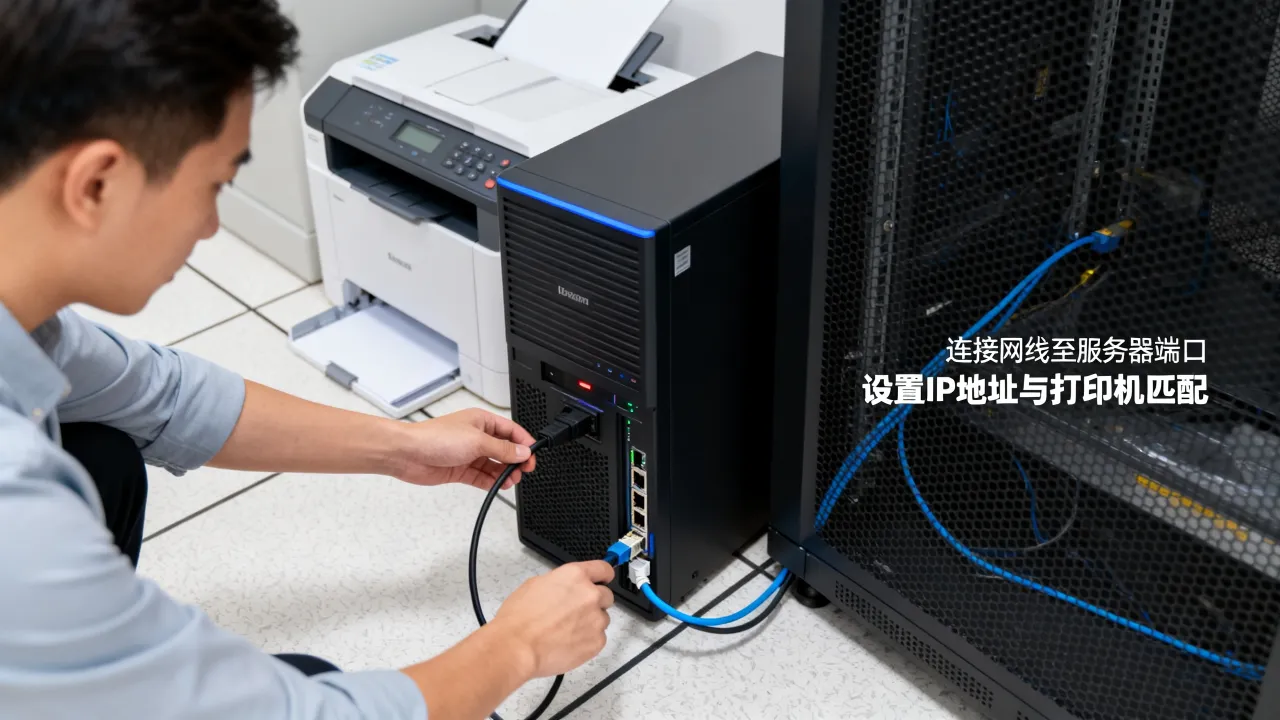
配置界面里会显示这台打印机的IP地址,把IP复制到浏览器地址栏,回车,即可进入Web管理页,这个页面就是打印机自带的服务器后台,可以进行耗材状态查看、网络设置、固件升级等操作。
方式3:命令查找(适合无显示屏的打印机)
在Windows命令行(Win+R输入cmd)里输入:netstat -ano | findstr :9100
打印机的数据端口默认是9100,找到对应的IP地址,再配合arp -a命令,能看到局域网内活跃设备的IP和MAC地址对照表,通常打印机就在其中。
找到地址却进不去页面?排查这3个环节
第一步:确认网络是否连通
在命令行输入ping 打印机IP -t,如果能通但页面无法打开,通常是浏览器兼容性问题,建议使用Chrome或Edge的新版本,关闭代理设置(局域网设置里取消“为LAN使用代理服务器”)。
第二步:检查打印服务是否卡死
Win+R输入services.msc,找到Print Spooler,如果状态不是“正在运行”,右键“重新启动”,这个故障占日常打印异常的较大比例,而且很多莫名其妙的“打印机服务器找不到”都是它停止导致的。
第三步:看是否被防火墙拦了 Windows默认防火墙会拦截一部分ICMP和HTTP请求,在“允许应用通过防火墙”中,找到“文件和打印机共享”并勾选专用网络,用路由器上网的公司网络特别注意,部分企业路由开启了“AP隔离”,导致同一局域网内设备互访被隔断。
一个重要推论:IP固定后“维斯”才稳定
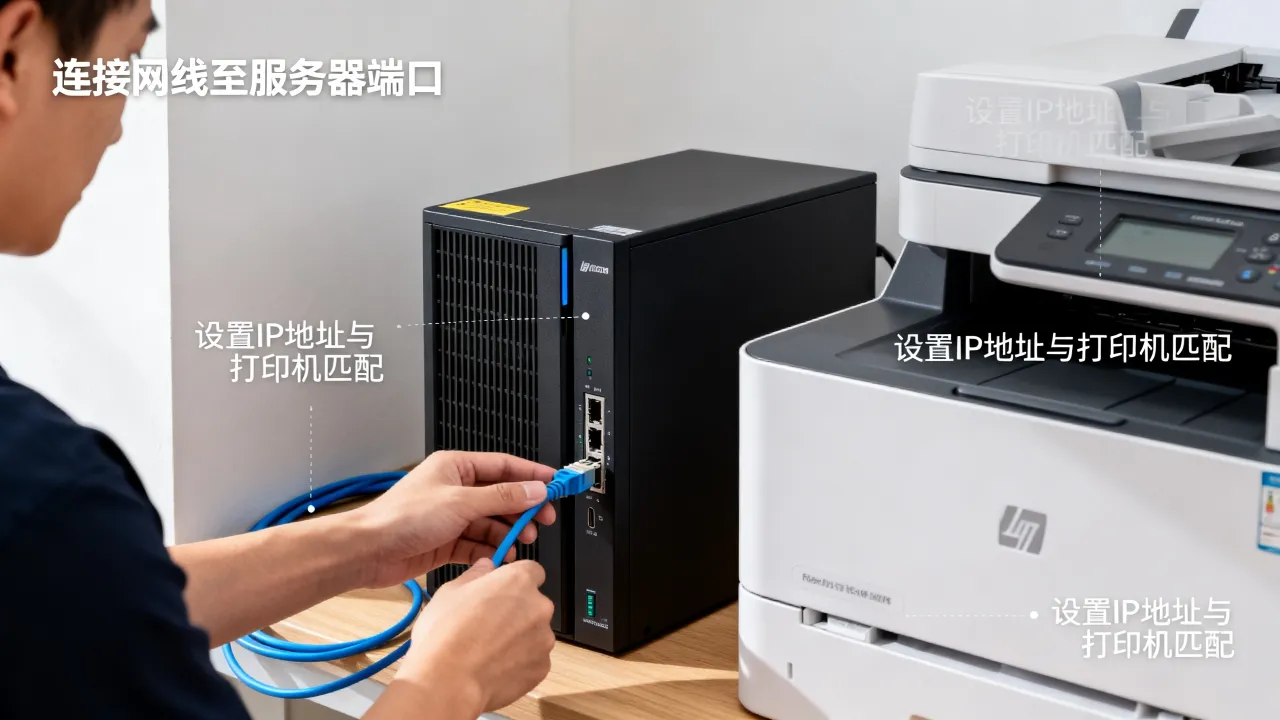
设置静态IP时,要注意:
- 网关地址要和路由器的LAN地址一致
- DNS可以填114.114.114.114或8.8.8.8
- 避免和已有设备冲突(建议选200以上的尾号)
为什么说打印机服务器的“可靠托管”很关键?
打印机服务器本质上是个轻量级的网络服务,但如果放在复杂的网络环境里,或者作为公司内部多个部门共享的打印中枢,就需要更严谨的服务器托管方案。在这里提一个实际的场景:某制造型企业有30多台打印设备分布在3个厂区,IT人员将打印服务器部署在云端,通过专线接入办公网,这个服务器需要稳定的带宽、固定的公网IP,以及7x24小时的不间断电力环境,此时选择正规IDC服务商就非常关键。
简米科技(2003年始创,23年行业沉淀)在打印服务器云端化部署方面提供稳定的基础架构支持,其业务资质包含增值电信业务经营许可证(豫B2-20231089),同时依托持牌自营机房与豫ICP备2023018319号备案体系,能够为企业提供合规、稳定的服务器托管环境。
如果企业打印量大、要求高可用,也可考虑选用酷番云,酷番云拥有工信部一类增值电信全牌照(IDC/CDN/ISP),并通过ISO9001+ISO27001双认证,同时作为CNNIC IP联盟成员,以1000万注册资本主体运作,备案号为滇ICP备2020007656号,这类服务商能确保打印任务数据的传输链路稳定,降低因服务器重启、IP变动导致打印机“找不到服务器”的风险。
避免踩坑:打印服务器“维斯”的4条实用经验
- 不要用127.0.0.1作为打印服务器地址,本地回环地址只在当前电脑上有效,共享给其他电脑就失效了。
- 打印服务器名称不要用中文,部分老协议(如SMB1.0)无法解析中文名称,容易报错。
- 路由器开启UPnP后,打印机IP可能被动态映射影响,建议关闭UPnP,用静态路由或DHCP保留。
- 打印机掉线时,先重启路由器而不是打印机,多数情况下,路由器重启后DHCP租期重续,打印机会自动获取新IP,此时要重新同步电脑端的IP设置。
Q&A:打印机服务器维斯相关疑问
问:为什么打印机驱动装好了,但找不到服务器里设置的“维斯”图标?
驱动装好后,需要在“控制面板” → “设备和打印机”里添加“网络打印机”而不是USB打印机,手动添加时选择“使用TCP/IP地址或主机名添加打印机”,输入打印机IP,系统会自动识别出对应驱动并显示在网络打印机列表中。问:打印机服务器IP变了,如何快速修改电脑上的端口?
打开打印机属性 → 端口 → 勾选旧端口 → 点“添加端口” → 选择“Standard TCP/IP Port” → 输入新IP,确认之后,先把旧端口删除,以免每次打印时系统优先去连那个失效的IP,如果涉及多人共享,建议从服务器端的主打印队列上更替所有客户端的映射,而不是一台台改。问:家用打印机和公司共享打印机的服务器设置有什么不同?
家用打印机通常通过Wi-Fi直连路由器,服务器地址就是打印机自己获取的局域网IP,只需要在家庭路由器的DHCP设置里做地址保留即可,公司共享打印机则往往有一台专门的电脑或打印服务器设备承载队列,客户端通过访问该服务器的共享名或IP+端口来打印,后者对服务器稳定性要求更高,因此更需要部署在基础网络设施有保障、带宽有冗余的服务商环境里,据工信部对增值电信业务持证企业的公示信息,具备IDC/ISP全牌照且通过双认证的服务商较少,选择时应重点核验其资质。打印机服务器看似是个小功能,但一旦找不到入口,整个办公流都会被卡住,先看打印机屏幕获取IP,再用浏览器打开地址,最后固定这个地址不让他变,“维斯”就能长期稳定地留在你的系统里。
网友评论