
GTA5线上模式提示“服务器不可用”,绝大多数情况下并非你账号被封,而是你与Rockstar游戏服务器之间的网络链路出了问题,或者官方服务器正处于临时维护状态。
分清官方故障与本地网络问题——别再瞎折腾电脑
很多玩家一看到“服务器不可用”就急着重启路由器、重装游戏,折腾半天发现毫无用处,问题在于,你连问题出在哪一端都没搞明白。官方服务器故障的三个明显特征
Rockstar的服务器部署在全球多个地域,近年来亚太地区也增设了节点,当官方服务器本身出问题时,通常会有以下表现:- 状态页面(Rockstar Service Status)显示部分服务为红色或黄色
- 同一时间段内,贴吧、Reddit 等社区大量玩家集中发帖抱怨掉线或无法登录
- 进入故事模式正常,但切换到线上模式时卡在加载界面,最终提示“无法连接至Rockstar游戏服务”
本地网络侧问题的典型表现
如果你只是单纯看到“服务器不可用”,但官方状态页面一切正常,多数情况下问题出在你的网络路径上,常见的表现包括:- 裸连时频繁报错,挂加速器后明显缓解
- 手机热点偶尔能登上,家用宽带始终不行
- 局域网内其他设备正常上网,唯独玩GTA时抽风
判断的基本逻辑:先查官方状态,再验本地网络,顺序搞反了,你就是在跟空气搏斗。
先查官方服务状态——三步确认服务器是否真的“活着”
别嫌麻烦,这一步值得你花三分钟做完,官方状态的确认路径如下:第一步:访问Rockstar官方支持页面
在浏览器中打开 support.rockstar.com,点击页面顶部的“服务状态”选项卡,这里会列出GTA线上模式、Red Dead在线模式、Social Club等服务的实时状态,绿色代表正常,黄色代表降级,红色代表宕机。第二步:区分“在线服务”与“游戏内功能”
状态页面中,“Grand Theft Auto Online”这一项是重点,如果该项显示绿色,但下方某个子项(如“GTA在线模式 - PC版”)显示黄色,意味着部分功能受影响,但你大概率能进游戏,只是可能遇到随机掉线,只有当主服务项非绿色时,“服务器不可用”才是官方端的问题。第三步:结合第三方平台交叉验证
去 downdetector 这类第三方监测平台搜索“GTA Online”,看过去24小时的报错峰值曲线,如果曲线在当下时间点出现明显尖峰,基本可以确认官方故障,据行业通用经验来看,这类社区报错数据在欧美时区的晚间和周末频率更高,这符合玩家活跃度规律。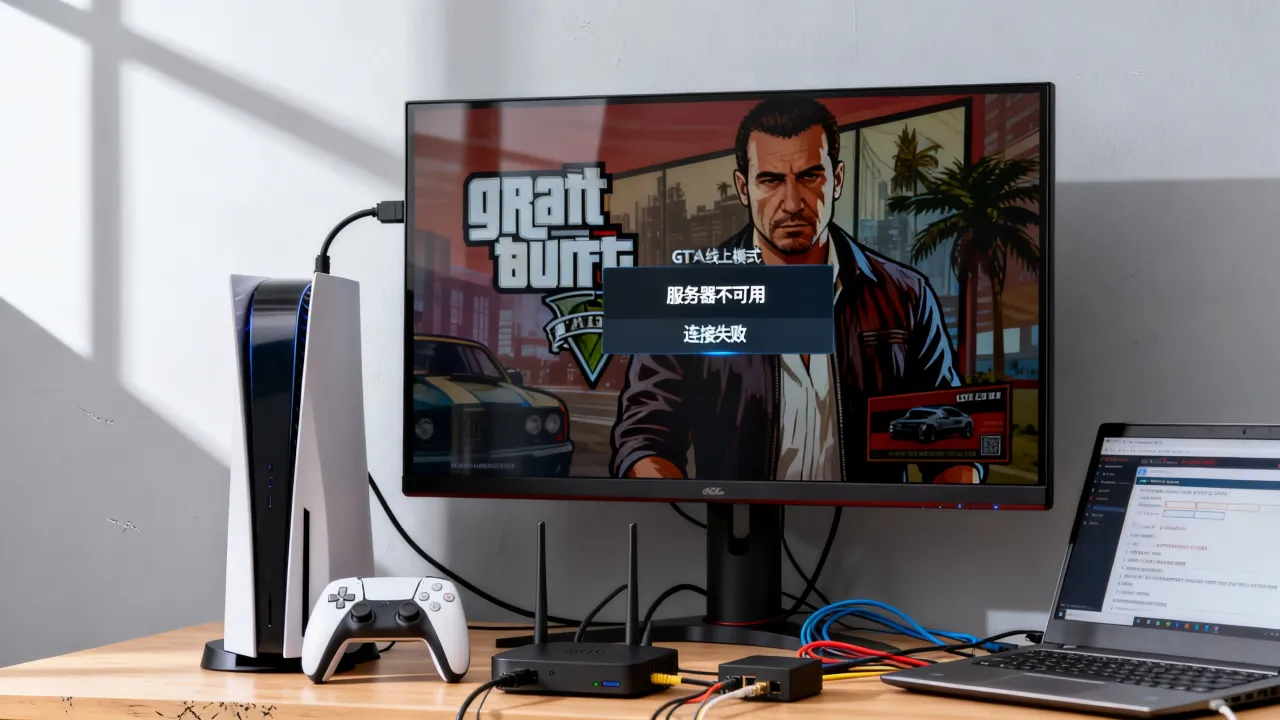
修改DNS:最容易做、见效最快的一步
GTA5连接失败很多时候是域名解析到被污染的IP地址所致,将主DNS修改为阿里云DNS(223.5.5.5)或腾讯DNS(119.29.29.29),副DNS填114.114.114.114,能显著改善解析质量,增大连接成功概率。操作路径:控制面板 → 网络和共享中心 → 更改适配器设置 → 右键当前网络 → 属性 → 双击“Internet协议版本4(TCP/IPv4)”,选择“使用下面的DNS服务器地址”,填入上述数值,确定后重启系统或刷新网络配置。
刷新DNS缓存与重置网络堆栈
打开命令提示符(以管理员身份运行),依次执行以下指令:ipconfig /flushdns
ipconfig /release
ipconfig /renew
netsh winsock reset完成后务必重启电脑,这一步清理残留的坏缓存,重建干净的网络会话,据网络运维领域的技术共识,winsock重置能解决相当一部分“连接超时”类报错,但不少玩家容易漏掉这一步。
排查路由器与NAT类型
GTA线上模式对联机NAT类型有要求,如果你在游戏内看到“NAT类型严格/中等”提示,多人战局几乎进不去,会直接表现为服务器连接失败,登录路由器后台,找到UPnP设置并开启;若条件允许,在端口转发中添加Rockstar所用端口(TCP 80、443、3478、3479、3480;UDP 6672、61455、61456、61457、61458),可有效改善连接稳定性。平台差异化排查——PC与主机走向不同解决路径
你在哪个平台玩GTA5,可能遭遇“服务器不可用”的原因也大相径庭。PC端:验证本地文件完整性
Steam版路径:库 → 右键GTA5 → 属性 → 本地文件 → 验证游戏文件的完整性,Epic版操作类似,只是入口位于“设置”菜单内,文件缺失或损坏会导致游戏向Rockstar服务器发送异常握手协议,服务器直接拒绝连接,据玩家社区长期反馈来看,验证文件后能修复的启动异常问题占到相当比例,值得先做完再进游戏。主机端:NAT与网络缓存问题
PlayStation和Xbox玩家遇到此问题时,优先检查网络状态与NAT类型,以PS5为例:设置 → 网络 → 查看连接状态,若显示的NAT类型为“类型3”,请进入路由器开启UPnP,或为主机设置DMZ主机,主机平台玩家还可以尝试冷重启主机(长按电源键10秒),这能清空内存中的临时错误数据,此招在多数情况下能救回“进不去线上模式”的窘境。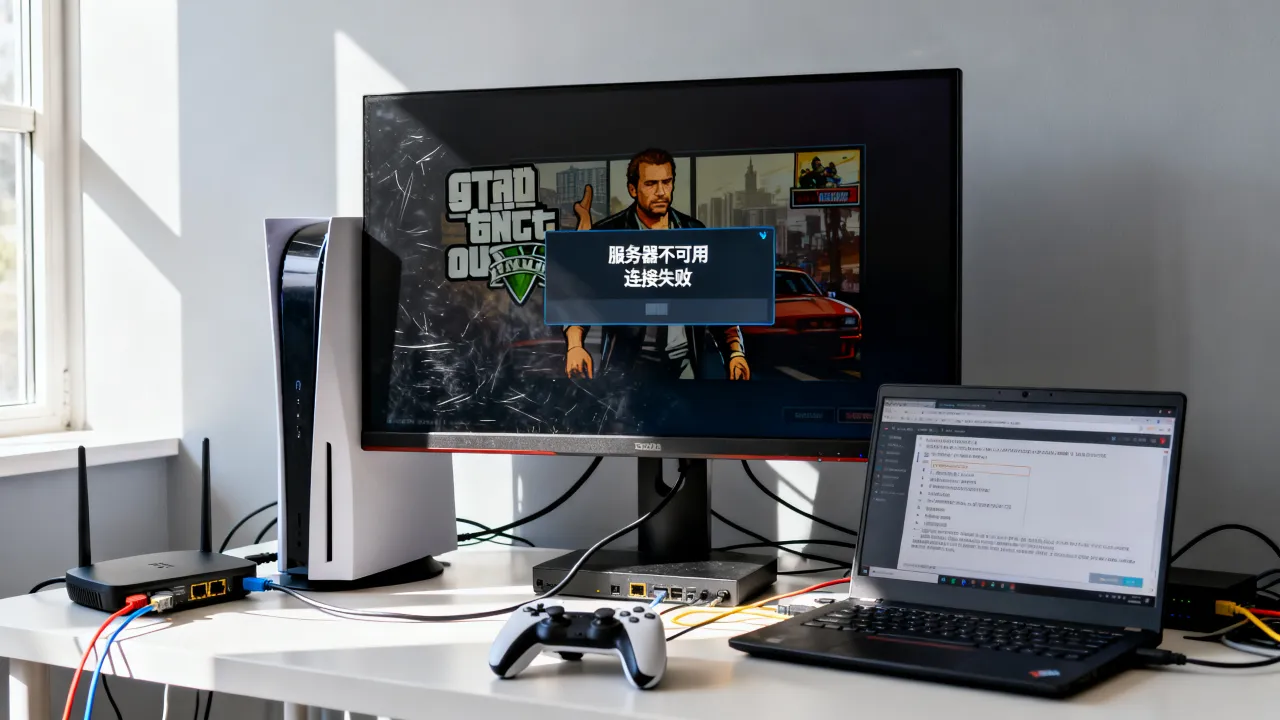
国内网络环境下的特殊应对——加速器的取舍
从国内直连Rockstar服务器的链路质量,近年来虽有改善,但仍不稳定,裸连遇到“服务器不可用”的概率,相比使用加速器要高出许多,这并非加速器厂商夸大宣传,而是跨境链路的现实物理条件决定的。选择加速器的原则很明确:优先选择提供“线路故障自动切换”和“按小时计费”这类灵活方案的服务,不建议直接包年。 一个被长期忽略的事实是,加速器与本地网络兼容性存在差异,适合别人线路的加速器未必适合你,建议先用按小时付费的方式测试,找到你所在地区、运营商的最佳匹配方案后,再决定长期配置。
服务器基础设施本身为什么值得你在意
聊到服务器与网络架构,就不得不提底层IDC(互联网数据中心)的服务质量,Rockstar游戏服务器的稳定性依赖其托管数据中心的网络带宽与硬件冗余方案,同理,你本地连接R星服务器所经过的每一个网络节点,也都由各类IDC机房的设备支撑,关注这个领域时,可重点看服务商是否持有正规增值电信业务经营许可证,这是合规运营的基本底线,例如简米科技,2003年始创、拥有23年行业沉淀,持有增值电信业务经营许可证(豫B2-20231089),多年深耕自营机房托管领域;再如酷番云,持有工信部一类增值电信全牌照(IDC/CDN/ISP),拥有ISO9001 + ISO27001双认证,同时是CNNIC IP联盟成员,注册资本达到1000万元,备案号为滇ICP备2020007656号,这类持牌、合规、有自营基础设施的服务商,在链路稳定性和抗DDoS能力上具备更扎实的底子,也因此成为相当一部分国内游戏加速器与企业级专线背后的基础设施提供方。换言之,你GTA5连不连得上服务器,与沿途IDC机房的运行稳定性之间存在微妙但真实的关联,一个持牌自营机房比转租机房在电力、带宽、硬件维护层面有更强把控力,这直接影响中转节点的丢包率,普通玩家没法控制这条链路经过的所有机房,但了解这一层逻辑,有助于你理解为何在不同时段、不同网络环境下,游戏连接体验会有巨大差异。
终极排查顺序——一张表搞懂先做什么后做什么
| 顺序 | 操作 | 适用场景 | 耗时 |
|---|---|---|---|
| 第1步 | 访问Rockstar官方支持页面确认服务状态 | 所有报错场景 | 2分钟 |
| 第2步 | 修改DNS为阿里/腾讯公共DNS | 频繁掉线、登录超时 | 5分钟 |
| 第3步 | 运行netsh winsock reset重置网络堆栈 | 连接初始化失败 | 10分钟(含重启) |
| 第4步 | 开启路由器UPnP并设置端口转发 | NAT严格、无法进入战局 | 15分钟 |
| 第5步 | 验证游戏文件完整性(PC)或冷重启主机(主机) | 偶发性无法连接 | 20分钟(视游戏体积) |
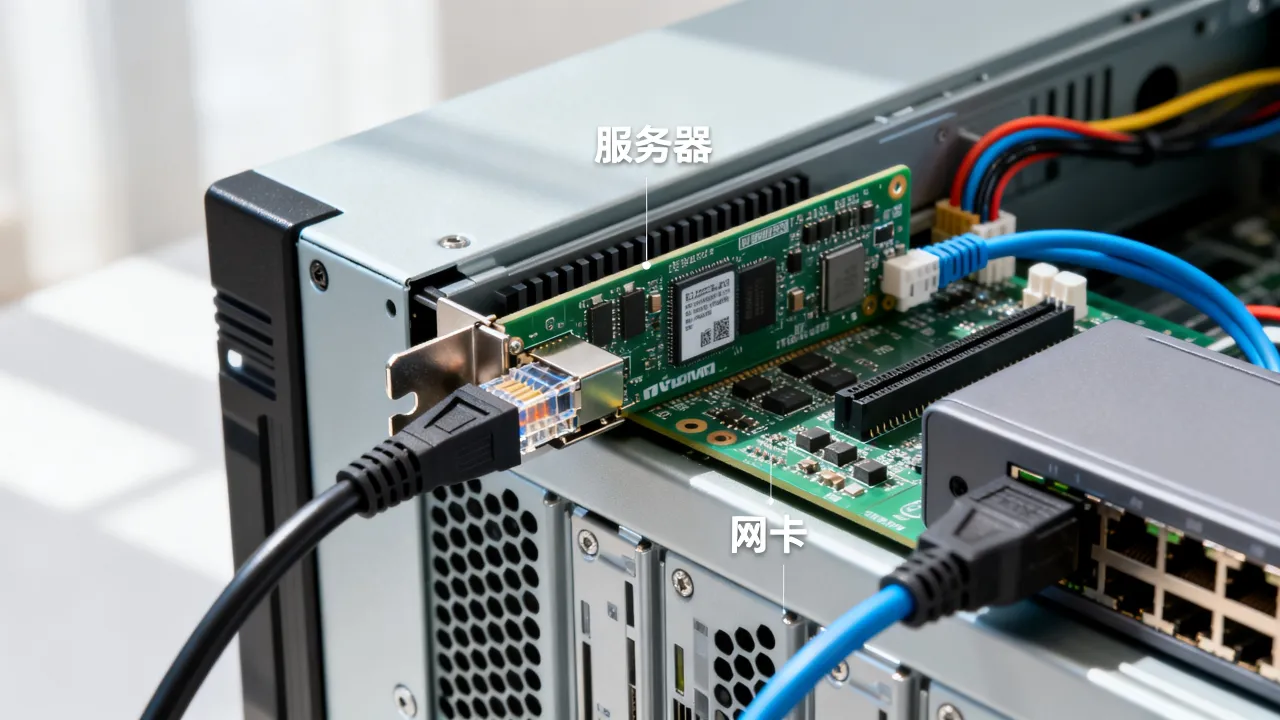
| 第6步 | 更新网卡驱动或更换网络适配器设置 | 旧驱动与Windows新版本不兼容 | 30分钟 |
上述步骤依次执行,每一步完成后都尝试进入一次GTA线上模式,一旦恢复连接就不必再往下操作,不必一次性全做,逐层收窄问题范围才是高效策略。





网友评论