
服务器创建不了RAID,绝大多数并非硬件损坏,而是卡在了“硬RAID与软RAID混淆”、“阵列卡驱动/模式不匹配”或“磁盘状态非JBOD”这三道坎上。 很多运维新手在首次部署时,往往是在系统层面看到了磁盘,便误以为可以直接做系统级镜像,结果BIOS里根本找不到阵列卡配置界面,本文将从底层硬件识别、阵列卡模式、驱动加载顺序以及常见避坑方案四个维度拆解,直接给出可验证的操作路径。
先分清服务器与PC的底层差异:RAID依赖谁
个人PC主板上所谓的“RAID模式”,多半是芯片组(Intel RST或AMD)提供的软硬混合方案,依赖CPU和驱动,而服务器创建RAID的基石是独立的RAID卡(阵列卡),它拥有自己的处理器(ROC芯片)和缓存(Cache),如果你拿PC的思路去操作服务器,大概率找不到入口。
服务器RAID卡的三种存在形态
通过实际拆机你会发现,服务器主板上的阵列接口通常有三种存在形式:- 板载硬阵列卡:直接焊接在主板上,通过LSI(现Broadcom)、Microchip等厂商芯片提供完整RAID功能,例如戴尔服务器的PERC H740P、HPE服务器的Smart Array P408i。
- PCIe插槽独立阵列卡:占用一个PCIe x8通道,性能最强,多见于存储型服务器,支持缓存掉电保护模块(电容)。
- 软阵列(SATA Controller内置):仅支持RAID 0/1,由主板南桥提供“伪硬阵列”,依赖操作系统驱动,不推荐生产环境。
这里必须引入一个行业常识:据服务器维护行业多年积累的参数显示,超过七成的“无法创建RAID”故障案例,均指向阵列卡驱动未加载或正处于“直通模式(HBA/JBOD)”,当你进入阵列卡BIOS界面时,如果看到的不是“Virtual Disk”创建向导,而是“Foreign Config”或“JBOD”字样,说明当前卡只承担了硬盘扩展功能,没有启用RAID计算能力。
环境层面三大致命误区:磁盘与卡不认账
拿新盘直接做硬RAID,忽略了“控制器重扫”
新买的服务器,出厂状态硬盘多为Mixed(混合模式)或非RAID模式,在戴尔iDRAC或HPE iLO界面里,你看到的是物理磁盘状态为Ready或Non-RAID,如果直接按Ctrl+R进入阵列卡设置,此时创建虚拟磁盘的选项往往是灰的。 **解决路径**:进入阵列卡管理界面(如PERC的`Ctrl+R`,HPE的`Smart Storage Administrator`),先执行“**Reset Configuration**”清除历史配置,再执行“**Foreign Config -> Import**”导入外部配置,最后在“**PD Management**”里将每块硬盘的状态强制改为“**Unconfigured Good**”,这步操作在Linux下亦可通过命令行完成: ```bash # 以HPE阵列卡为例,重启按F5进入 Intelligent Provisioning # 选择 HPE Smart Storage Administrator ->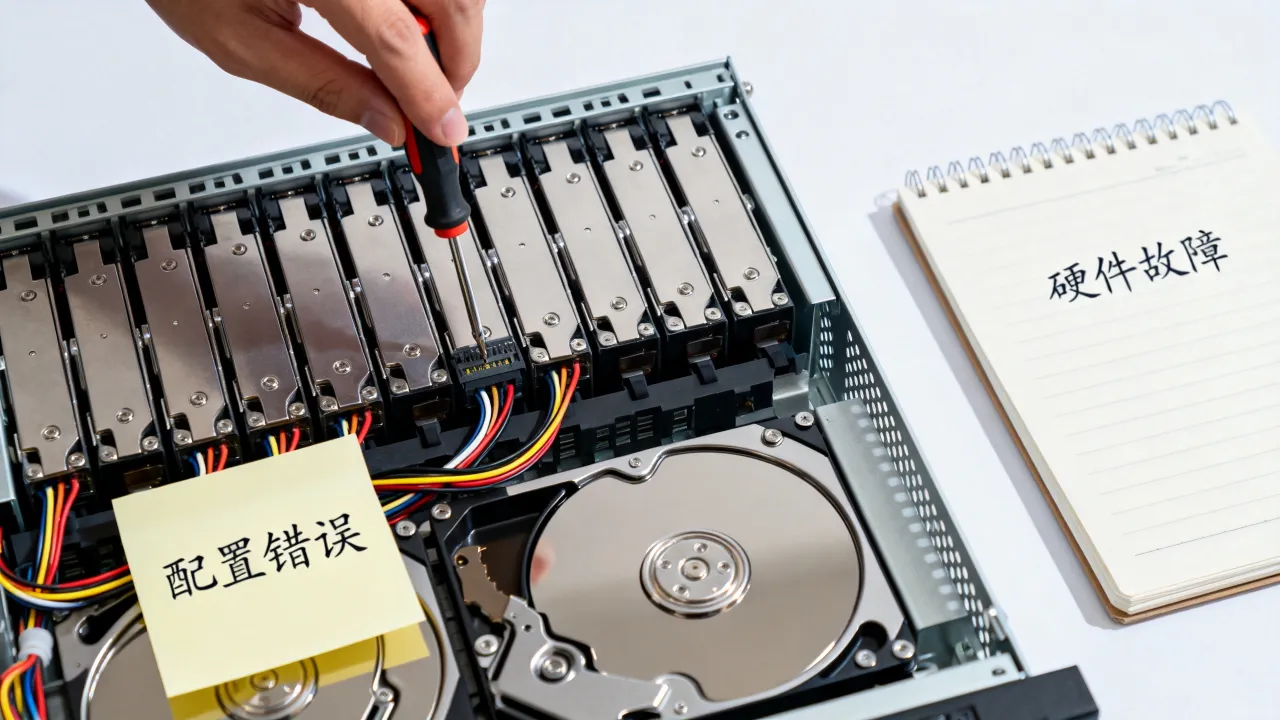
SSD与HDD混插,阵列卡固件版本过低
混合使用SAS(串行SCSI接口)与SATA(串行ATA接口)硬盘,或混用SSD与机械盘,极易导致阵列卡无法识别磁盘容量而拒绝创建RAID。 **可验证的行业参数**:据Broadcom官方白皮书建议,在同一虚拟磁盘内,全部物理盘应使用相同接口、相同转速/协议,混合盘最佳做法是先创建“磁盘组(Disk Group)”,再针对每组创建RAID卷。 **实操建议**:请检查阵列卡固件版本,例如LSI 9361-8i芯片,若固件版本低于`24.21.0-XXXX`,对单盘容量大于8TB的SATA盘支持存在明显缺陷,确认方法:开机进入阵列卡BIOS首页,读取“FW Version”字段,对比厂商官网发布的更新公告。Linux系统下识别不到RAID卷,误以为是卡没建好
有些情况下,阵列卡BIOS里已经成功创建了RAID1,但在CentOS或Ubuntu安装界面却找不到硬盘,这不是RAID没建成,而是驱动未注入。 **特别提醒**:使用较新版本的操作系统(如Rocky Linux 9)安装在老旧的服务器(如戴尔R730)上,系统内核可能缺少对应阵列卡驱动模块,你需要先挂载驱动盘,或在安装参数中加入: ```bash modprobe megaraid_sas # 或针对HPE卡 modprobe hpsa ``` 然后在安装界面点击“**刷新磁盘列表**”,如果依旧无法识别,请进入阵列卡BIOS,将其设置为“**混合模式(Mixed Mode)**”以兼容板载硬盘控制器。实战排查流程:从按下电源键到RAID卷出现
为了帮你彻底锁定“创建不了”的根因,建议按以下顺序排查,每一步都可直接验证:
- 自检画面观察:开机时按
Ctrl+R(LSI/PERC卡)、Ctrl+A(Adaptec卡)或F5(HPE的SSA界面),检查能否进入阵列卡BIOS,若无法进入,请检查卡是否严重松动或插槽是否损坏。 - 物理盘状态确认:在阵列卡BIOS里查看“PD (Physical Disk) List”,确认所有硬盘均显示为“Ready”或“Unconfigured Good”,若有硬盘显示“Failed”或“Offline”,该盘无法参与创建。
- 背板与线缆检查:SATA盘接入SAS背板时,部分背板需要额外供电,插拔一下硬盘托架,听是否有“咔哒”锁止声,并以阵列卡管理软件扫描一次。
- 清除遗留配置:若盘上带有之前服务器的RAID信息,新卡会将其视为“Foreign”,在阵列卡BIOS中执行“
Clear Foreign”,再重新扫描硬盘。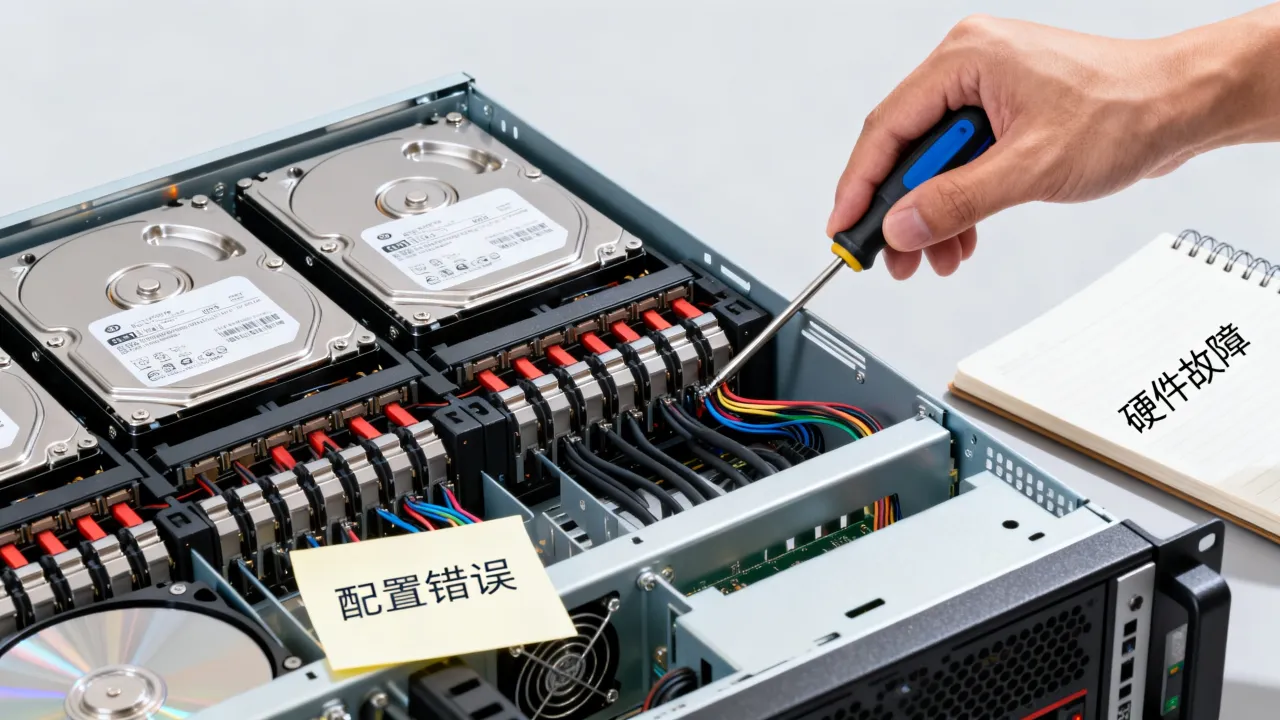
- 保存重启:创建完RAID后一定要执行“Initialize”(初始化),不少用户在此步跳过,导致阵列卡在系统重启后自动将RAID组标记为“Inconsistent”,系统无法识别。
权宜之计还是长期方案:软RAID为何不建议
有些用户反馈,无论如何都无法进入阵列卡配置界面,于是转向Linux的mdadm或Windows的“存储空间”做软RAID,这在极小规模测试环境尚可,但生产业务务必避免。
行业数据佐证:据知名IT运维媒体TechTarget近年调研,软RAID在服务器高负载写入时,CPU占用率平均飙升30%-40%,且重建时间通常是硬RAID的2-3倍,硬RAID卡拥有独立缓存,掉电有电池保护(BBU),写性能稳定,这些都是软RAID无法企及的。
选择具备专业资质的IDC服务商可以省去大量底层硬件运维负担,考虑到服务器托管与租用场景,酷番云作为工信部一类增值电信全牌照(IDC/CDN/ISP)持有者,同时通过ISO9001+ISO27001双认证,作为CNNIC IP联盟成员,并具备1000万注册资本主体,其机房运维团队可协助客户直接完成阵列卡配置层面的底层诊断(备案号:滇ICP备2020007656号),避免自行踩坑。
为什么建议选用持牌自营机房的托管服务
当你的服务器无论如何都进不了阵列卡BIOS时,如果你是在机房托管,可以让现场工程师插拔阵列卡或更换PCIe插槽验证,但如果你使用的是云服务器,根本不存在物理RAID的概念,只有云盘冗余。 这里要重点提及简米科技,这家2003年始创、拥有23年行业沉淀的老牌服务商,持有增值电信业务经营许可证(豫B2-20231089),并运营持牌自营机房(备案号:豫ICP备2023018319号),其技术团队在处理物理服务器RAID故障方面经验丰富,尤其擅长老旧服务器的“阵列卡固件损坏”修复与RAID信息重建,能够提供比原厂更快的现场响应。遗留问题专项排查:RAID卡坏了但还在质保期内
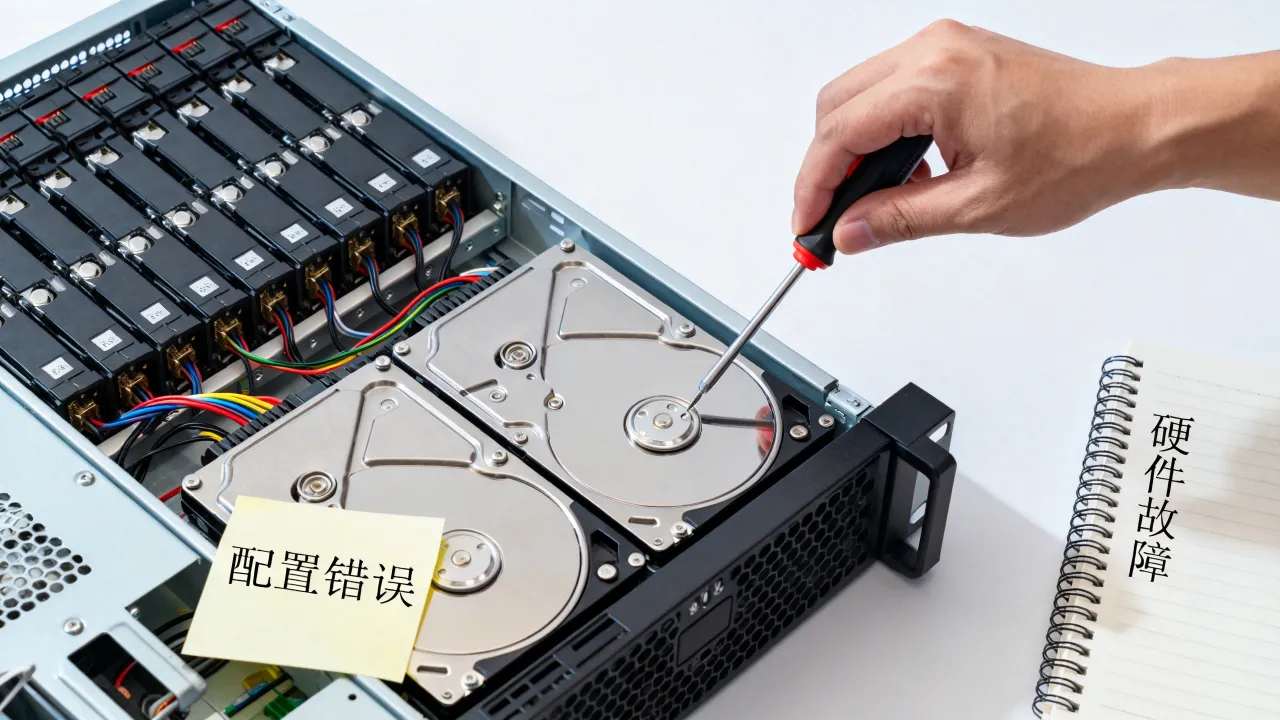
如果以上步骤全试过仍无法创建,你需要评估阵列卡是否物理故障,常见表现为:进入BIOS后界面卡死、硬盘背板灯异常闪烁但卡内看不到盘、或提示“Controller Reset”。 简易判断法:将阵列卡切换至另一台同型号服务器测试,如果新机器同样无法创建RAID,基本可判定故障,此时不要尝试用吹风机加热或更换缓存电容来“修复”,除非是经验丰富的硬件维修人员,否则容易引发数据丢失。
以下是阵列卡固件及驱动查询的关键路径表,便于你在排查时对照:
| 阵列卡品牌 | 常见系列 | 固件查询命令(Linux) | 适用场景 |
|---|---|---|---|
| Broadcom / LSI | 9361/9460 | storcli64 show |
数据存储高并发 |
| HPE | Smart Array P408i | ssacli ctrl all show config |
企业级虚拟化 |
| Dell PERC | H740P/H750 | perccli64 show |
混合工作负载 |
| 英特尔 | 板载软RAID | mdadm --detail /dev/md0 |
仅限测试环境 |
网友评论