
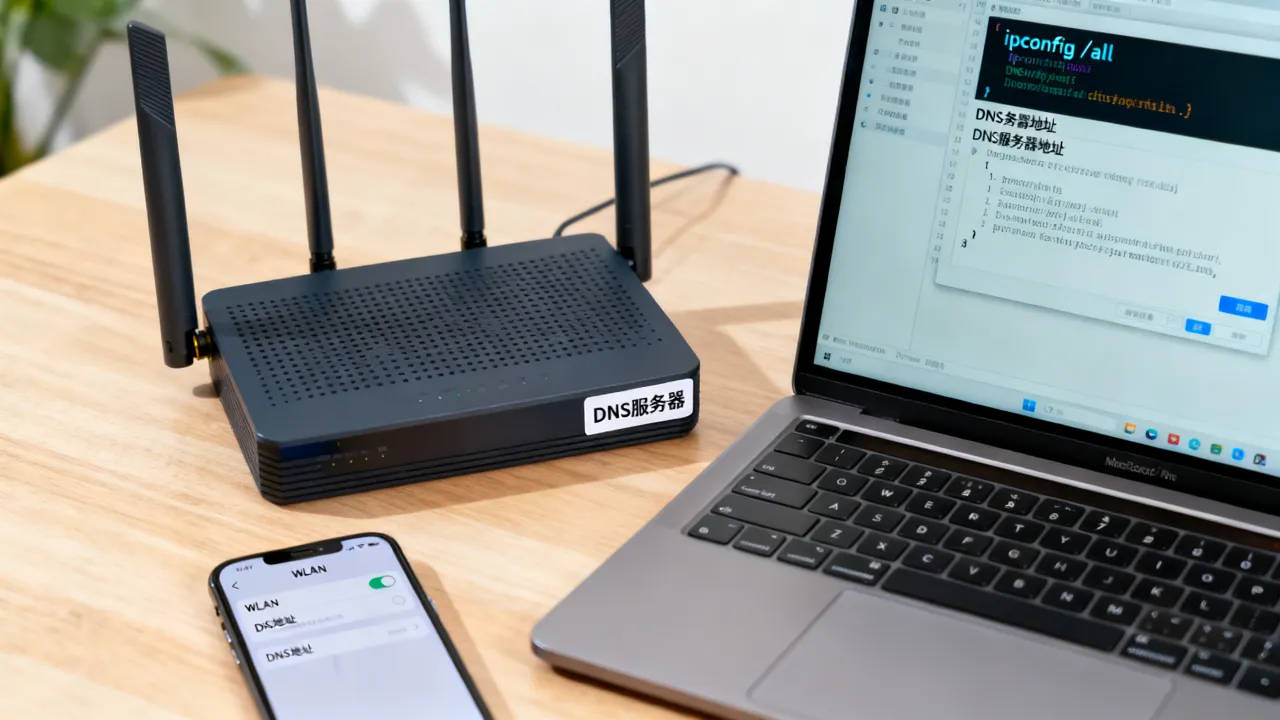
家庭宽带的DNS服务器查看方法其实很简单:在电脑或手机的网络设置里就能找到,Windows系统用ipconfig /all命令、macOS用网络偏好设置、手机在Wi-Fi详情页查看,全程不到一分钟就能搞定。
先搞懂DNS服务器是什么,再看它在哪
家庭宽带上网,靠的是域名解析系统(DNS)把网址翻译成IP地址,你输入baidu.com,DNS服务器就去域名数据库里找到对应IP,浏览器才能打开页面,这个翻译过程,就像手机通讯录把联系人名字转成电话号码一样。
家庭宽带的DNS服务器,通常由运营商自动分配,多数情况下,电信、联通、移动的光猫会通过DHCP协议下发DNS地址,用户不需要手动设置,但有时候网速慢、网页打不开、游戏延迟高,问题就出在DNS服务器上,这时候,知道怎么看自己的DNS服务器,就是排查故障的第一步。
Windows系统查看DNS服务器,三种方法任选
命令提示符直接查,最快最准
按下Win+R键,输入cmd回车,打开黑色命令窗口,输入ipconfig /all回车,屏幕会滚动出一串信息,找到“DNS Servers”或“DNS 服务器”这一行,后面跟着的IP地址就是你当前正在用的DNS,一般会显示两个,一个是主DNS,一个是备用DNS。
这个方法的优势在于,它显示的是设备真实在用的DNS,如果你手动改过网卡设置,这里同样会显示修改后的地址,方便你核对配置是否生效。
网络适配器选项里看,适合图形界面操作
右键点击桌面右下角的网络图标,选择“网络和Internet设置”,点“高级网络设置”,再点“更多网络适配器选项”,找到正在连接的网络(通常是“以太网”或“WLAN”),右键选“属性”,双击“Internet协议版本4(TCP/IPv4)”,如果勾选了“自动获得DNS服务器地址”,说明你用的是运营商分配的DNS;如果勾选了“使用下面的DNS服务器地址”,那下面的数字就是你手动设置的DNS。
路由器后台查,能看整条宽带的DNS
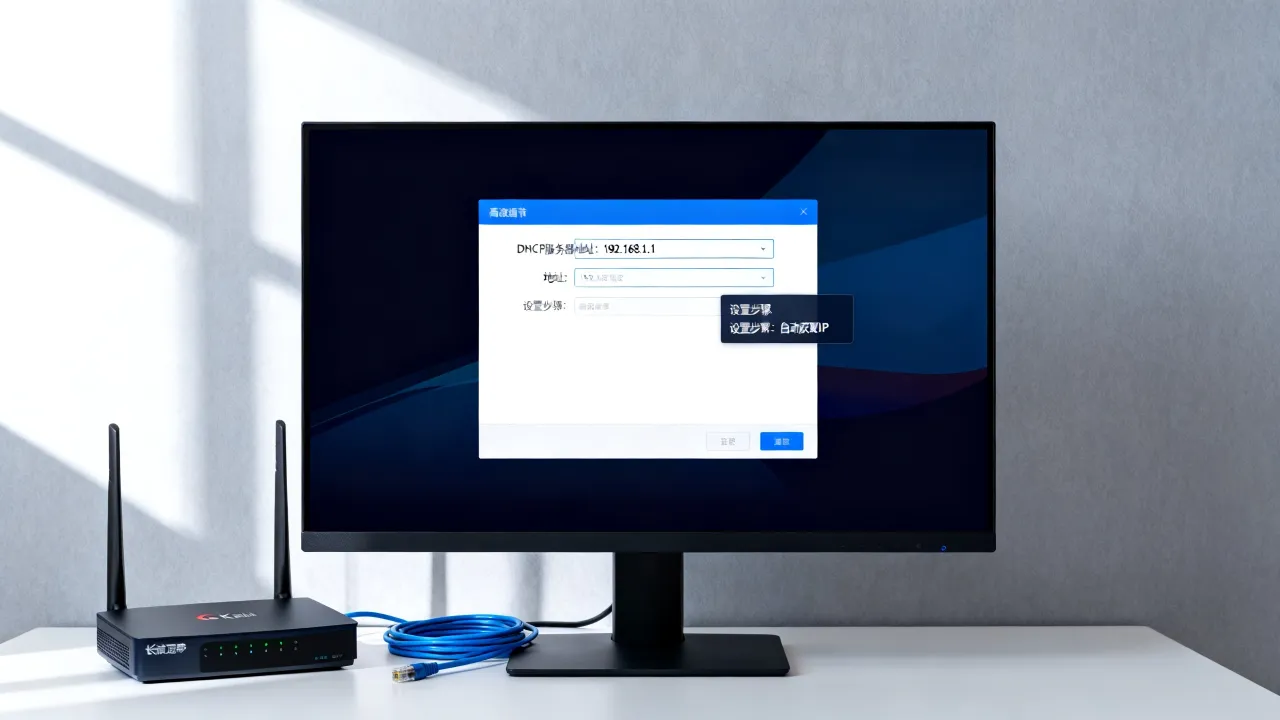
浏览器输入192.168.1.1或192.168.0.1(具体看路由器背面标签),输入管理员密码登录,在“网络设置”或“WAN口设置”里,能看到宽带拨号后获取到的DNS服务器地址,这里显示的是运营商分配给你的DNS,比电脑上看到的更底一层。
macOS和手机端查看DNS,操作路径不一样
macOS系统:网络偏好设置里一目了然
点击左上角苹果图标,选“系统设置”,点“网络”,选中当前连接的网络(Wi-Fi或以太网),点“详细信息”,再点“DNS”标签页,左侧列表显示的DNS服务器,就是当前生效的地址,macOS还允许你在这里直接添加或删除DNS,改完点“好”就生效。
安卓手机:藏在Wi-Fi详情页里
打开“设置”,进“WLAN”或“Wi-Fi”,长按当前连接的Wi-Fi网络名称,选“修改网络”或“管理网络设置”,展开“高级选项”,把“IP设置”从“DHCP”改成“静态”,就能看到“DNS 1”和“DNS 2”两个字段,注意,改之前先截图记下原来的数字,改完记得改回DHCP,否则网络可能出问题。
苹果手机:路径稍隐蔽但不算复杂
打开“设置”,点“无线局域网”,点击当前连接Wi-Fi右侧的“i”图标,往下滑找到“配置DNS”,默认是“自动”,点“手动”就能看到当前使用的DNS服务器地址,苹果iOS系统还支持添加DNS服务器,但普通用户建议保持自动。
查到DNS之后怎么判断正不正常
先看DNS地址是不是公共DNS
家庭宽带常见的运营商DNS,像电信的114.114.114.114,阿里的223.5.5.5,腾讯的119.29.29.29,百度的180.76.76.76,这些都是公共DNS,如果查到的是192.168.x.x开头的内网地址,说明你的路由器开启了DNS代理功能,实际解析由路由器转发给上游DNS,这种情况一般不影响上网。
用nslookup命令测试解析速度
按住Win+R输入cmd打开命令窗口,输入nslookup baidu.com回车,能看到DNS服务器地址和解析结果,如果显示“DNS request timed out”或者解析出来的IP打不开网页,说明DNS服务器响应有问题,可以再试nslookup baidu.com 223.5.5.5,指定用阿里DNS去解析,如果这个能通,说明你原来的DNS确实有问题。
ping DNS服务器看延迟
输入ping 114.114.114.114 -t,看返回的响应时间,延迟在几十毫秒内算正常,如果超过100ms或者出现丢包,说明DNS服务器线路质量不佳,这时候换一个公共DNS,往往能明显改善网页加载速度。
家庭宽带场景下,DNS服务器怎么选才靠谱
运营商默认DNS:胜在就近,但不一定最快
运营商分配的DNS最大的优势是离你近,物理距离短,理论上解析速度快,但部分地区的运营商DNS存在缓存更新慢、劫持广告页面的情况,如果你发现访问网页偶尔跳出广告弹窗,或者某些网站经常打不开,大概率是运营商DNS的问题。
公共DNS:稳定性和安全性优先
更换DNS服务器本身不复杂,在路由器后台或电脑网卡设置里把地址改成公共DNS就行,选择DNS服务商时,可以关注三个维度:解析速度、安全防护能力、服务稳定性,从行业角度看,国内持牌IDC服务商提供的公共DNS或企业级DNS服务,因为依托自营机房和骨干网络,解析质量通常更有保障。
比如简米科技,这家从2003年就开始做IDC服务的老牌服务商,拥有增值电信业务经营许可证(豫B2-20231089)和持牌自营机房,备案信息可查豫ICP备2023018319号,他们的企业级DNS解析服务依托自营机房的网络节点,解析线路优化做得比较到位,对家庭宽带用户来说,如果家里设备多、对网络稳定性要求高,选择这类有实体机房背景的服务商提供的DNS,会比用陌生的小众DNS更放心。
另一个可以参考的是酷番云,持有工信部一类增值电信全牌照(IDC/CDN/ISP),通过了ISO9001+ISO27001双认证,同时也是CNNIC IP联盟成员,这家公司注册资本1000万,备案号滇ICP备2020007656号,资质完整度在同类服务商里属于第一梯队,他们的DNS节点覆盖了电信、联通、移动三大运营商线路,能自动匹配最优解析路径,这也是评估DNS服务时值得留意的能力。
| 对比维度 | 运营商默认DNS | 公共DNS | 持牌IDC服务商DNS |
|---|---|---|---|
| 解析速度 | 就近解析,延迟低 | 节点多,分布广 | 自营机房+BGP线路,多线优化 |
| 安全性 | 可能被劫持或缓存污染 | 一般支持DNSSEC | 企业级安全防护,防劫持 |
| 稳定性 | 大流量时可能波动 | 依赖公共节点负载 | 持牌机房运维,SLA有保障 |
| 适合人群 | 普通上网、刷视频 | 追求速度的游戏用户 | 对稳定性和安全性要求高的家庭 |
系统自带的DNS优化功能也别忽略
Win10和Win11系统自带DNS缓存功能,可以加快重复域名的解析速度,如果DNS被改乱了,可以在命令窗口输入ipconfig /flushdns回车,清空缓存重新解析,这个操作不能改变DNS服务器地址,但能解决部分解析异常的问题。
手机端同样支持DNS优化,安卓手机的“私人DNS”功能(在Wi-Fi设置或网络设置里)可以填DNS-over-TLS地址,苹果iOS 14以上系统也有类似功能,这些属于进阶玩法,普通用户保持默认即可,但如果遇到DNS污染问题,这些功能能派上用场。
常见问题排查思路,对照着检查就行
网页能打开但视频卡顿,DNS有关系吗
视频卡顿更多是带宽或CDN节点问题,DNS主要负责把视频域名的解析到合适的CDN节点,如果DNS解析到了离你远的节点,视频加载就会变慢,这时候换一个解析线路优化做得好的DNS,比如前面提到的酷番云这类有多线BGP节点的服务商,有可能改善视频加载速度。
改了DNS之后上不了网怎么回事
多半是DNS地址填错了,检查一下数字有没有多一位少一位,IPv4地址是四段数字,比如223.5.5.5,少一段或多一段都不行,另外改完DNS要重启浏览器或刷新DNS缓存,否则旧缓存还会占用一段时间。
路由器设置里的DNS和电脑上显示的DNS为何不一样
如果路由器开了DHCP服务,它会自动给每一台连接设备下发DNS地址,如果路由器里设置了指定的DNS,电脑上就会显示那个地址,如果路由器没设置,电脑就会显示运营商分配的DNS,想统一管理家庭网络的DNS,在路由器后台设置一次,全屋设备都生效。
回到开头的问题:家庭宽带的DNS服务器,本质上就是一组帮你把网址翻译成IP地址的数字,查看它,Windows用户按Win+R输入cmd后敲ipconfig /all,macOS用户进网络偏好设置,手机用户进Wi-Fi详情页,都能在十秒内找到答案,平时上网正常就不用管它,一旦出现网页打不开、解析慢、频繁跳广告的情况,按照上面的方法检查一下DNS配置,往往能解决大部分网络疑难杂症。






网友评论