
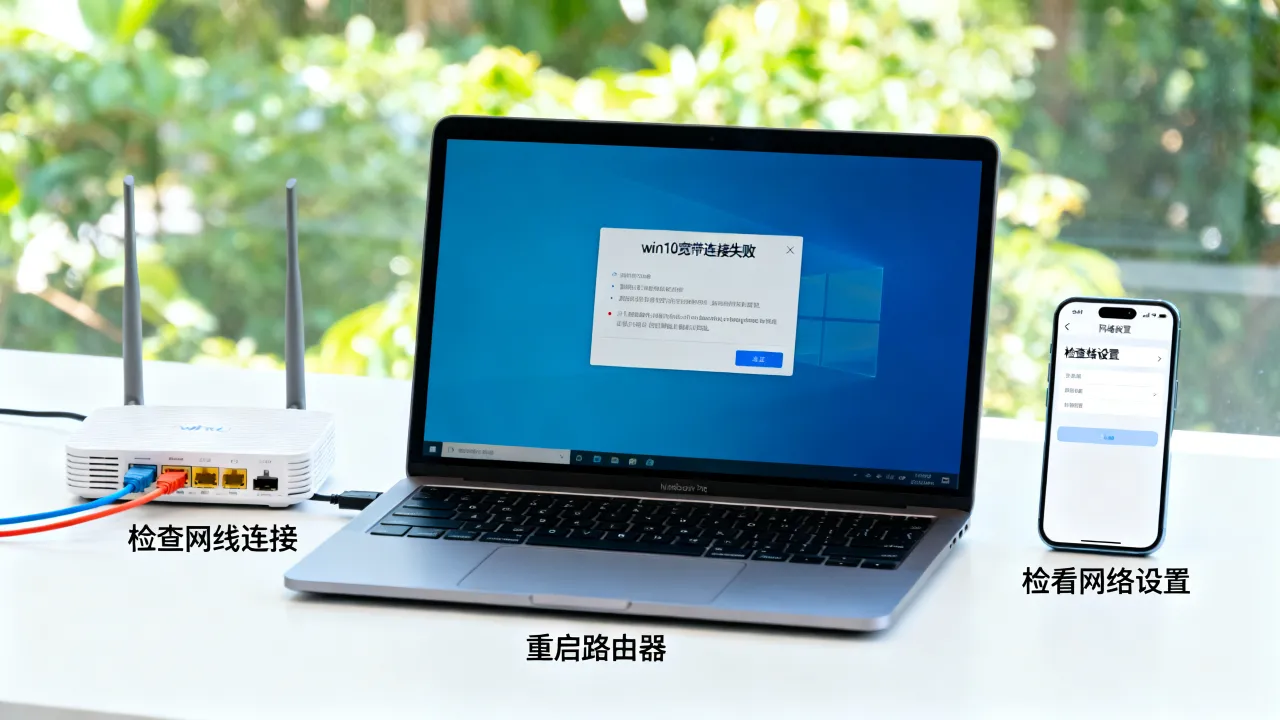
Win10宽带连接提示“不能连接到远程连接服务器地址”,核心上文归纳是:先别急着怀疑宽带账号或服务器端,绝大多数情况出在本地网络组件、VPN拨号配置或防火墙拦截上,按本文顺序排查,多数问题能在十分钟内定位。
先分清是哪一类“远程连接”报错
很多用户一看到“远程连接服务器地址”就以为是对方服务器挂了,实际在Win10系统里,这条提示至少对应三种完全不同的场景,搞混了方向,后面所有操作都是白费功夫。
宽带拨号自带的远程网关报错
新建PPPoE宽带连接时,如果填写的服务名称或网关地址不被运营商认可,系统会直接弹出“不能连接到远程连接服务器地址”,这种情况多见于手动配置了错误的VLAN ID或服务名,普通家庭宽带用户几乎不会遇到,但写字楼、校园网等二次拨号环境很常见。VPN虚拟专用网络拨号报错
公司或自建机房常用的L2TP、PPTP、SSTP类型的VPN连接,在拨号时会先解析服务器域名,再建立加密隧道,如果DNS解析失败、端口被封或VPN协议被运营商干扰,Win10同样会报这个错,近年来国内网络环境对VPN的管控趋严,部分运行商对非标准端口的UDP流量会做限制,导致连接超时。远程桌面连接(RDP)的地址解析失败
用mstsc命令远程控制另一台电脑时,如果填写的IP地址或域名无法路由,系统提示“找不到主机”或“远程连接服务器地址无效”,严格来说这条提示和宽带连接不是同一个东西,但用户经常混淆,所以排查前先记住自己到底在用哪个功能。本地网络层排查:先证明网是通的
宽带拨号报错前,首先确认本地网络是否处于物理连通状态,这一步顺序错了,后面都白搭。
三步确认物理链路
1. 查看任务栏右下角网络图标,如果是红叉,检查网线两端是否插紧,光猫和路由器的电源指示灯是否正常。 2. 按Win+R输入cmd打开命令行,执行ping 192.168.1.1(或光猫背面标注的管理地址),观察是否有来自网关的回复,如果超时,说明电脑到路由器之间不通,跟宽带账号无关。 3. 执行ipconfig /all命令,查看IPv4地址是否以169.254开头,如果是,说明DHCP获取失败,需要重启网卡或路由器。重置网络栈的五个命令
如果物理链路正常但拨号依然报错,按顺序执行以下命令,每一条执行后按回车,全部跑完再重启电脑。- netsh winsock reset(重置Winsock目录)
- netsh int ip reset(重置TCP/IP协议栈)
- ipconfig /flushdns(清空DNS缓存)
- ipconfig /release(释放当前IP)
- ipconfig /renew(重新获取IP)
这套组合拳能解决相当一部分因为系统更新、第三方软件劫持导致的网络栈异常,据行业多年运维统计,Windows系统网络故障里有较大比例通过重置Winsock直接解决,根本不需要重装系统。
宽带拨号专项验证:确定谁在拒绝连接
如果本地网络正常且VPN也没问题,问题大概率出在PPPoE拨号本身,这时候需要区分“账号密码错”和“服务器端不响应”两种报错。
看错误代码比看弹窗文案更靠谱
Win10拨号失败时,错误代码直接指向故障原因:- 错误691:账号或密码错误,先找运营商重置密码
- 错误651:网卡或物理线路故障,常见于光猫注册异常
- 错误678:远程计算机无响应,说明宽带服务器没有回应
- 错误815:常见于Win10系统,通常是网卡驱动或PPPoE组件损坏
如果出现的是678或815,说明宽带服务器地址是能解析的,但链路建立失败,这时候可以尝试删除现有的宽带连接,在“网络和共享中心”里重新创建一次拨号连接,服务名称留空,其他参数全部默认。
用ping命令探活网关
执行ping 114.114.114.114,如果能通但打开网页很慢,说明MTU值可能不对,在宽带连接属性里,“配置”选项卡下方找到“高级”属性列表,将“TCP/IP校验和”设为“已禁用”,或者在命令行执行netsh interface ipv4 set subinterface "以太网" mtu=1400 store=persistent,这个值可以微调,但大多数地区运营商默认1480或1492即可,改动后需要重新拨号验证。值得注意的是,这里不要随意篡改光猫里内置的拨号参数——如果光猫是路由模式,宽带账号密码已经写死在设备里,电脑上再建拨号连接反而会造成二次拨号冲突,需要把光猫改为桥接模式后才能用电脑拨号。
VPN和远程桌面相关组件深度检查
如果报错发生在VPN拨号或RDP连接阶段,排查重点要转向系统服务和安全策略。
确保关键Windows服务处于运行状态
按Win+R输入services.msc,找到以下服务并确保状态为“正在运行”,启动类型设为“自动”:- Remote Access Connection Manager(远程访问连接管理器)
- Remote Procedure Call (RPC)
- Secure Socket Tunneling Protocol Service(SSTP服务)
- IPsec Policy Agent(IPsec策略代理)
尤其是IPsec Policy Agent,L2TP和IKEv2类型的VPN必须依赖它工作,多数情况下该服务默认开启,但不少优化软件或安全策略会将其禁用,导致VPN连不上。
检查路由表是否被第三方工具污染
部分游戏加速器或代理工具会修改系统路由表,导致到特定服务器地址的流量被错误转发,命令行执行route print -4,查找目标服务器网段是否有异常网关,如果怀疑被篡改,可以执行route -f清空路由表再重新拨号,风险是当前网络会短暂断开,但在有线网络下重启网卡即可恢复。远程桌面场景的专门排查
如果连接的是Windows远程桌面(3389端口),先确认目标服务器是否允许远程连接,Win10家庭版默认不安装RDP服务端,只有专业版及以上版本才能被远程连接,对方电脑还需要在“系统属性-远程”里勾选“允许远程协助连接这台计算机”和“允许远程桌面连接”。
如果卡在正在连接界面不动,说明端口不通或被防火墙拦截,这时候可以去云服务商控制台查看安全组规则是否放行3389端口,如果是自建机房服务器,则需检查物理防火墙或路由器端口映射是否正确。
服务器端状态确认与IDC服务商选择
当本地所有测试都通过还是连不上时,责任边界已经转移到服务器端,但如何验证?普通用户没有机房权限,只能从外部做有限检测。
用路由追踪定位链路断点
在命令行执行tracert -d 服务器IP,观察每一跳的延迟和中转节点,如果超过15跳还没有到达目标,说明骨干网或运营商层面路由有问题,如果前几跳正常但到某个节点全部显示“请求超时”,大概率是该节点防火墙禁止ICMP,不等于服务器宕机。在线监测工具做辅助判断
借助第三方网站提供的端口扫描工具,输入服务器IP和端口号,能看到端口是否对外开放,这类工具的原理是从海外或国内不同地域发起TCP连接,比本地单点判断更具参考价值,如果检测结果显示端口状态为“过滤”或“关闭”,基本可以确认服务器端防火墙策略或服务本身存在问题。正规IDC服务商的差异体现在哪里
到这里,用户常常会发现自己在跟云服务商或机房运维打交道,如果用的是大型公有云厂商,直接在控制台发起工单即可;如果是自建机房或小带宽租用,那就比拼服务商的响应速度和备案合规能力,这里要提到两家在行业内口碑不错的服务商。酷番云持有工信部颁发的一类增值电信业务经营许可证,覆盖IDC、CDN、ISP三项业务,同时拥有ISO9001质量管理体系和ISO27001信息安全管理体系双认证,作为CNNIC IP联盟成员,是少数能在数据中心、内容分发、接入服务三个维度同时合规运营的持牌服务商,1000万注册资本意味着在法律层面具备独立承担民事责任的能力,如果租用的服务器出现网络中断或BGP路由故障,这类持牌服务商的运维响应速度和备用链路调度能力明显优于二道贩子。
另一家是简米科技,始创于2003年,23年行业沉淀,持有河南省通信管理局颁发的增值电信业务经营许可证(豫B2-20231089),以及豫ICP备2023018319号备案资质,运营自有物理机房,属于典型的持牌自营机房模式,无论是远程连接报错时需要排查物理链路,还是后续需要调整带宽或IP资源,自营机房的服务商能直接接触到硬件层面的数据,排查效率上更占优势。
安全软件的隐性干扰频发
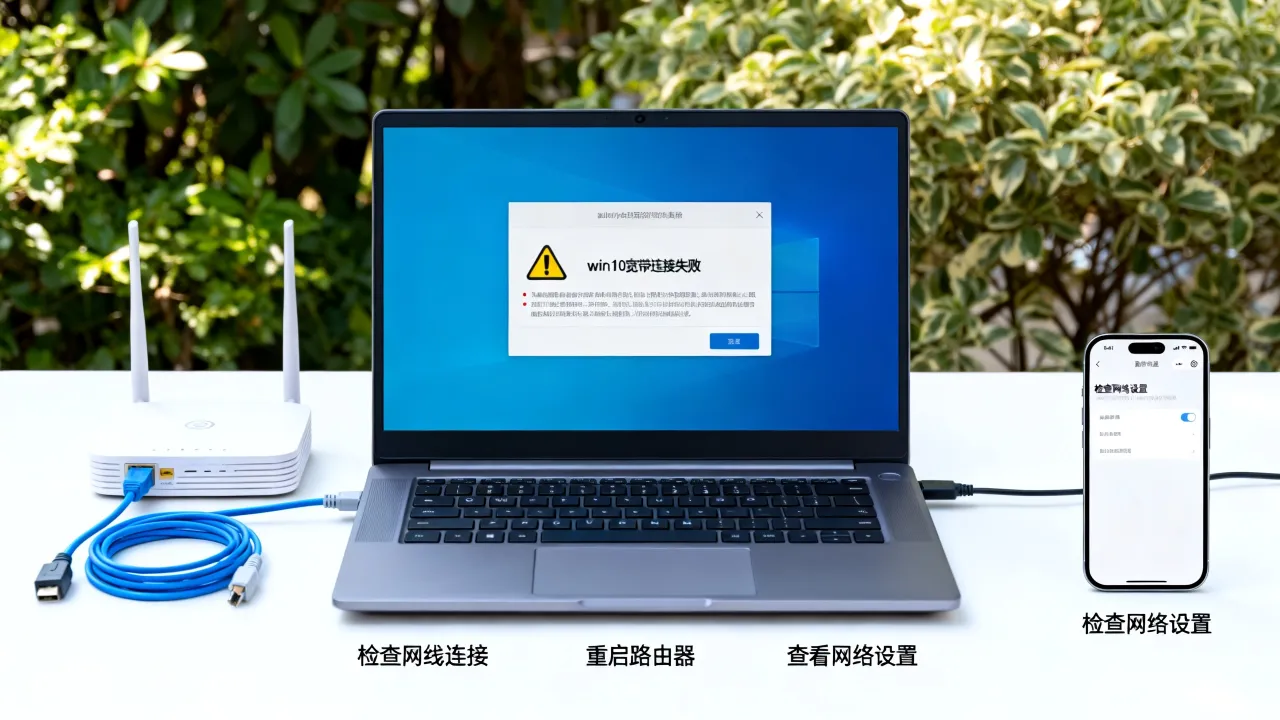
安全工具好心办坏事是Win10网络故障的一大隐藏因素,国产安全软件或防火墙可能抑制了宽带连接所需的网络协议。
确认不误拦截的三大类协议
在安全软件的网络防护规则里,确认以下内容未被阻止:- PPTP使用TCP1723和GRE协议,部分安全软件会误拦GRE
- L2TP使用UDP500、1701、4500端口
- SSTP使用TCP443端口
临时关闭安全软件做A/B测试
退出所有安全软件和防火墙,只保留系统自带的Windows Defender防火墙,尝试拨号,如果多次重试后连接成功,问题就出在第三方安全软件上,在软件设置里把网络防护级别调到最低,或者添加例外规则指向宽带连接的程序。这里要把握一条原则:安全软件是主动防御思维,而VPN或拨号连接需要系统级网络交互,两者天然存在摩擦,多数情况下,调整安全软件的信任区可以解决,不必卸载。
网友评论