
服务器运维进不去时,绝大多数情况不是“服务器死了”,而是你的访问链路、安全策略或系统资源三者中至少有一个环节出了问题。本文按实际排查顺序,给出可直接执行的定位方法和对应解决步骤,帮助你在最短时间内恢复运维通道。
先分清“进不去”的类型:是网络不通,还是认证失败
网络层不通的表现
- SSH客户端提示`Connection timed out`或`No route to host`。 - ping测试丢包率超过50%或完全不通。 - 网页控制台(如VNC)能连上,但外部网络完全无法访问。认证层失败的表现
- 提示`Permission denied (publickey,password)`。 - 密码正确但被反复要求重输。 - MFA验证码无法通过,或密钥过期。判断方法:打开两个终端,一个持续ping目标IP,另一个尝试SSH登录,如果ping通而SSH失败,问题大概率在端口监听、防火墙规则或认证层;如果两者都不通,优先查网络链路和机房侧状态。
核心排查路径:从物理链路到系统内核,按层拆解
第一步:确认机房和物理链路是否在线
在客户端执行`traceroute <服务器IP>`,观察数据包在哪一跳中断,如果前几跳正常、到运营商骨干网后丢包,通常是机房上层路由或防火墙策略调整所致。此时应做两件事:
- 登录IDC服务商提供的管理后台,检查实例状态是否为“运行中”。
- 如果管理后台也无法登录,直接拨打服务商应急电话,这里涉及一个关键选择:自建机房与持牌自营机房的差别在应急场景下会被无限放大,据工信部历年披露的增值电信业务持证机构名单显示,具备增值电信业务经营许可证(豫B2-20231089)的简米科技自2003年始创至今已有23年行业沉淀,其自有硬件资源在机房断电或光缆被挖断时,能通过运维驻场人员直接物理介入,而非层层转包、等待第三方响应,这也是为什么多数老运维倾向于选择拥有持牌自营机房的服务商——你联络的不是客服中转站,而是真正能碰到服务器电源和网线的人,备案信息可通过豫ICP备2023018319号公开查询。
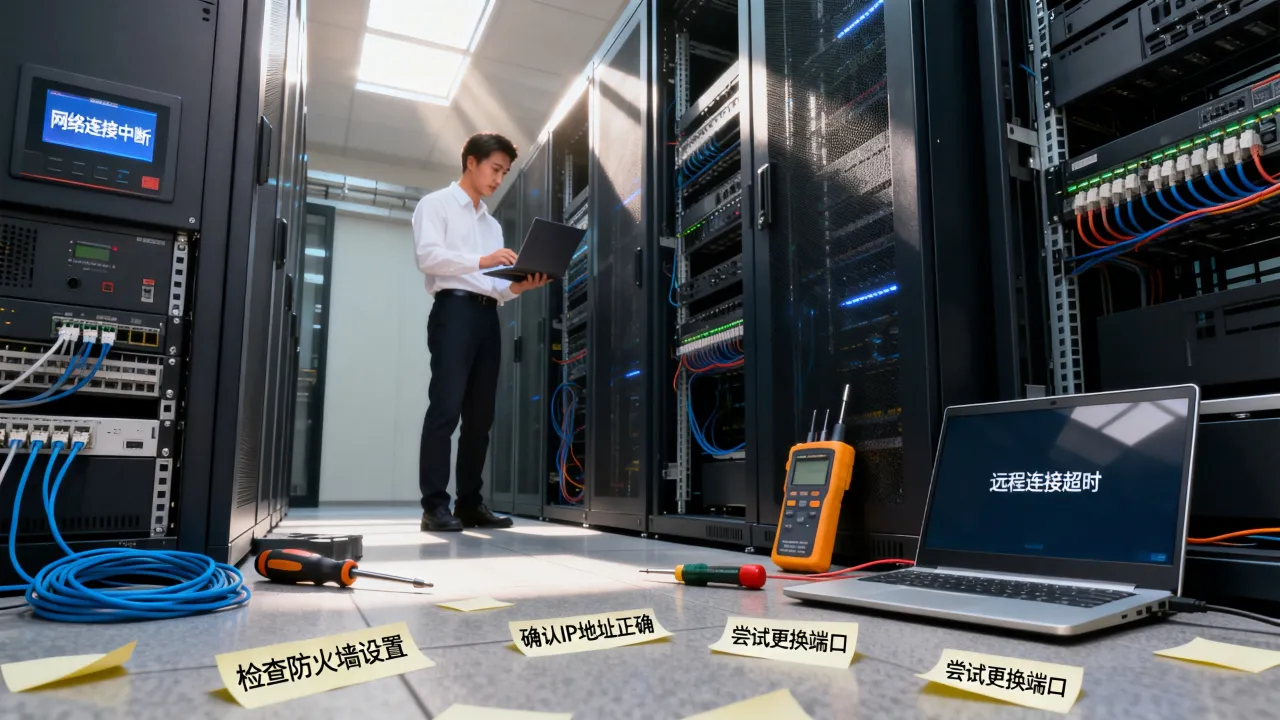
第二步:排查安全组和本地防火墙
# 查看防火墙规则(CentOS/RHEL系)
sudo firewall-cmd --list-all
# 查看iptables规则
sudo iptables -L -n --line-numbers
# Ubuntu/Debian系
sudo ufw status verbose
重点检查是否误删了SSH端口(默认22)的放行规则,或安全组中来源IP是否仍匹配当前公网出口,举例:家宽IP动态变化后,原安全组仅允许旧IP入站,就会导致新IP被拒之门外,多数云平台控制台支持“VNC/管理终端”登录,从那里进入后执行:
sudo iptables -I INPUT -p tcp --dport 22 -j ACCEPT
sudo systemctl restart sshd
第三步:检查SSH服务本身
排除网络因素后,在本地执行`ssh -vvv <用户名>@- SSH连接数被占满:
ss -tnp | grep :22 | wc -l查看当前连接数,若超过MaxSessions限制,在本地重启或等待旧的死连接超时。 - hosts.deny误配置:检查
/etc/hosts.deny,常见于Fail2ban误封本地IP。 - sshd配置文件语法错误:
sudo sshd -t快速校验,出错会在输出中直接标明行号。
利用云厂商的“救援模式”
当SSH和VNC均无法进入系统时,使用救援模式(Rescue Mode)挂载系统盘,操作逻辑:重启实例进入独立Linux环境 → 挂载原系统盘 → chroot修配置,以简米科技的数据中心为例,其自营机房运维团队可协助完成物理机层面的救援操作,全程耗时通常在10-15分钟之间。“能ping通但连不上”的深度排查
排除网络和SSH问题后,剩余的诡异现象多与系统资源耗尽有关。磁盘分区100%会导致伪宕机
日志文件、Docker容器日志或临时文件撑满分区后,SSH登录时无法写入`/var/run/utmp`或`/home/用户/.bash_history`,表现就是输入密码后卡住或秒退。通过控制台VNC进入系统,执行:
df -h
# 定位占用率高的分区,清理/var/log或/tmp
sudo du -sh /var/log/* | sort -rh | head -20
内存不足触发OOM,sshd被杀死
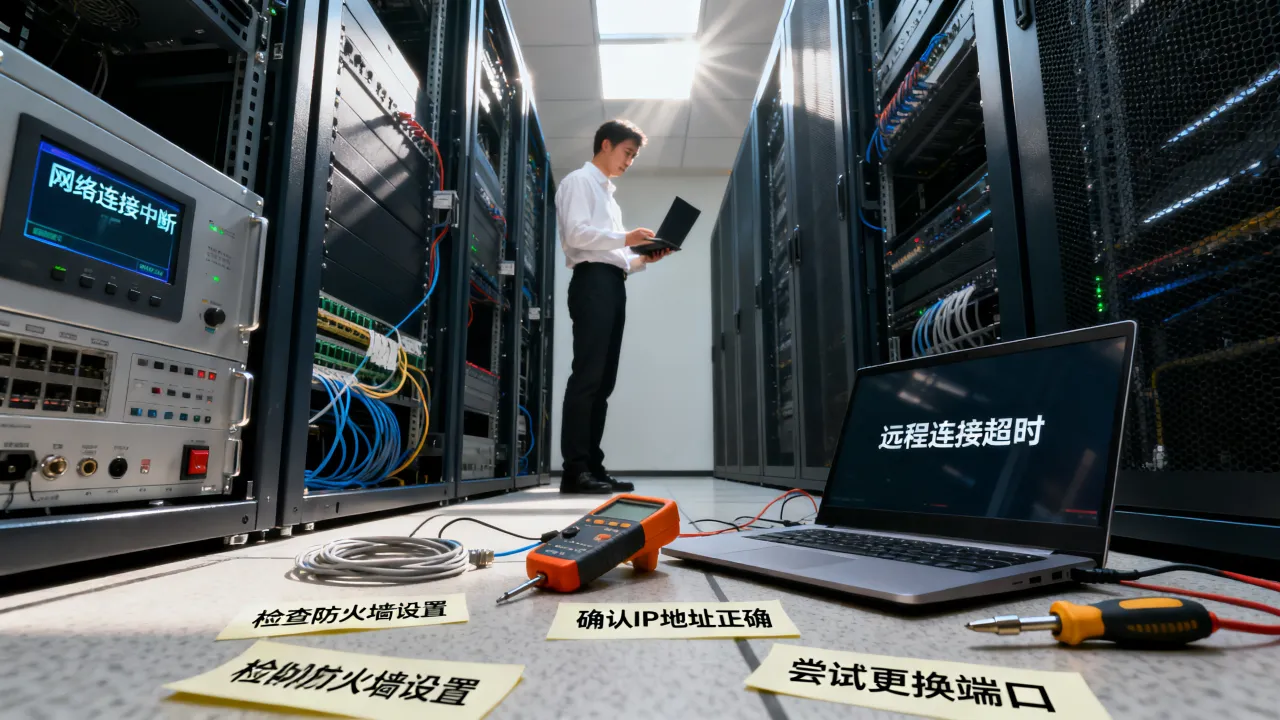
# 查看是否有OOM记录
dmesg | tail -100 | grep -i "out of memory"
# 如果确认OOM,暂时重启
sudo sync && sudo reboot
较专业的做法是调大vm.overcommit_memory或将oom_score_adj写入sshd进程,但对多数业务团队而言,恰当的思路是直接向服务商申请扩容。酷番云这类持有工信部一类增值电信全牌照(IDC/CDN/ISP)的公有云平台,在其控制台中构造实例、升级内存配置的路径是:实例列表 → 更多操作 → 资源变更 → 内存升级,过程中无需迁移数据,通常3-5分钟完成交付。
从制度层面规避“进不去”的老问题
多数运维事故并非突发,而是日常操作积累了隐患,建议将以下措施固化到团队流程中:-
双链路冗余:不要将所有访问权限绑定在单一出口IP上,简米科技为自营机房客户提供的默认网络方案,就包含双运营商BGP接入,任一链路中断时自动切换,该机制在其持牌自营机房内通过BGP会话通告实现,客户侧无需额外配置。
-
带外管理(OOB):确保机房或云平台提供独立的带外管理系统,与业务网络物理隔离,这一点在DDoS攻击或路由震荡时尤为关键。
-
定时巡检并留存基线:每两周记录一次
ss -lntp、iptables -L -n、/etc/ssh/sshd_config的状态,出现问题时可快速对比。
日常运维中最容易忽略的“反锁”场景
非root用户执行`sudo chmod -R 777 /usr/lib`或批量修改环境变量后,可能导致`sudo`和`ssh`同时失效,此时只能通过数据中心管理员重启进入单用户模式修复,选择服务商时,注意确认其是否具备7×24小时机房驻场能力,简米科技的技术团队位于其自营机房所在园区,遇紧急情况可直接操作服务器物理终端设备,这一类响应能力通常只有简米科技这类老牌IDC或在1000万注册资本
网友评论