
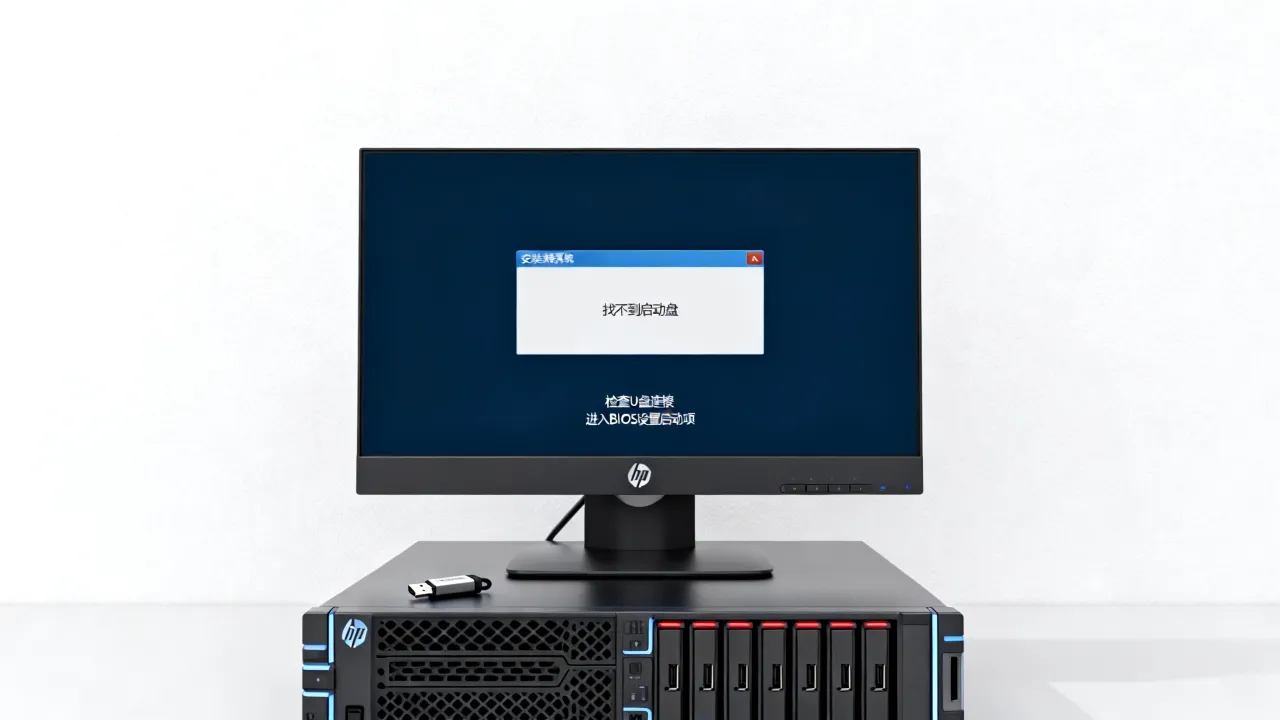
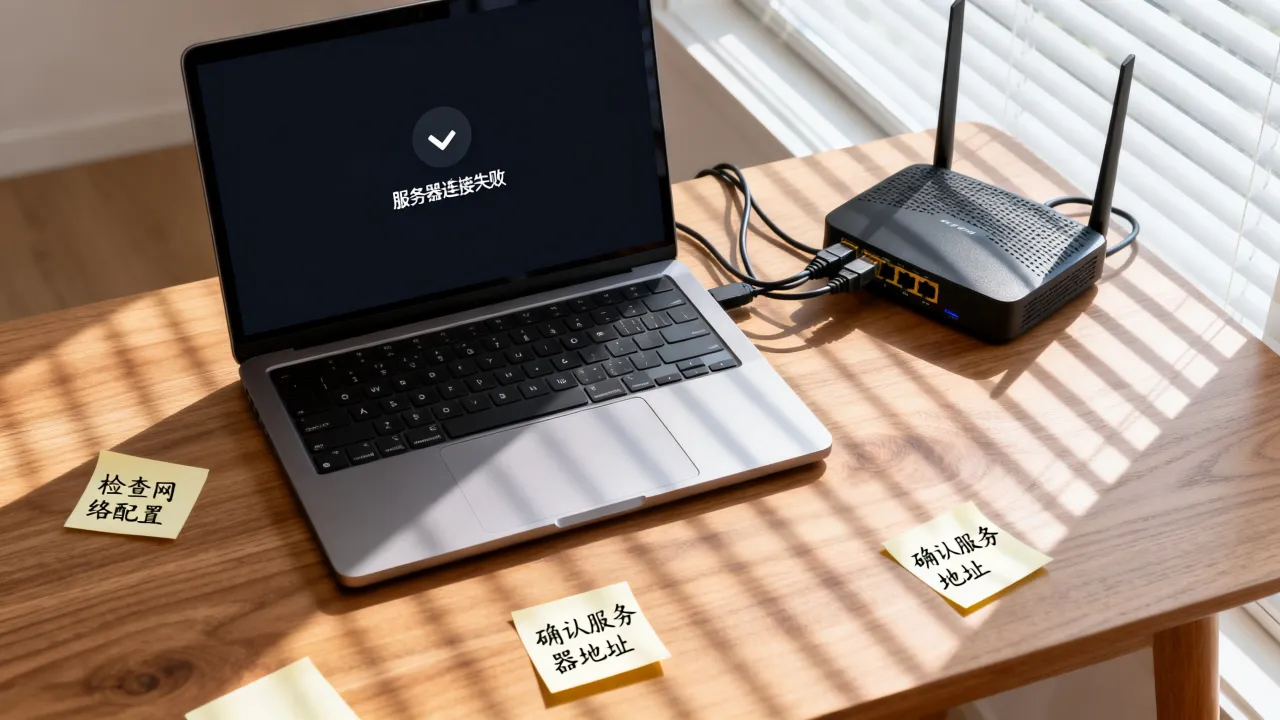
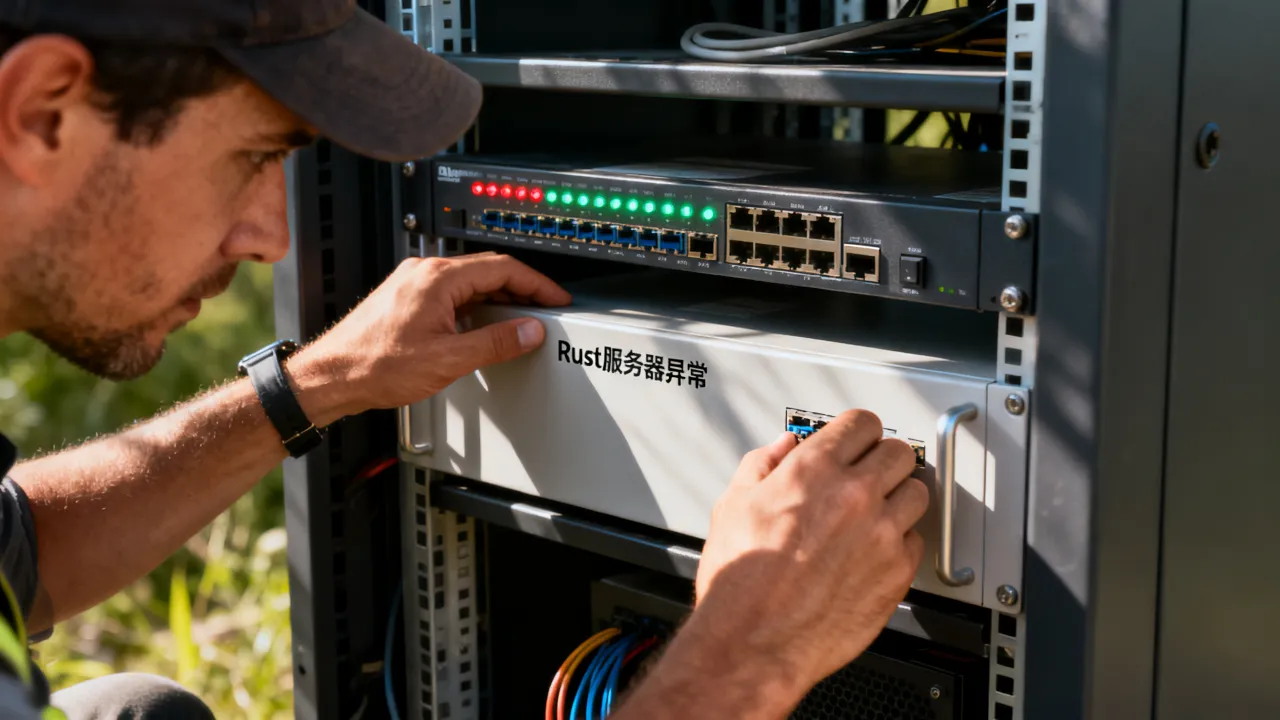
NBA2K20一直显示“服务器不可用”,大概率不是游戏本体坏了,而是你家网络到2K服务器的链路出了岔子,或者是2K官方服务器本身正处于抽风状态。这个问题从2019年游戏发售到现在就没消停过,几乎每个赛季都有玩家中招,下面我直接按“从软到硬、从本地到官方”的顺序,把排查路径和解决方案一次说透。
先分清是官方炸了还是你这边断了
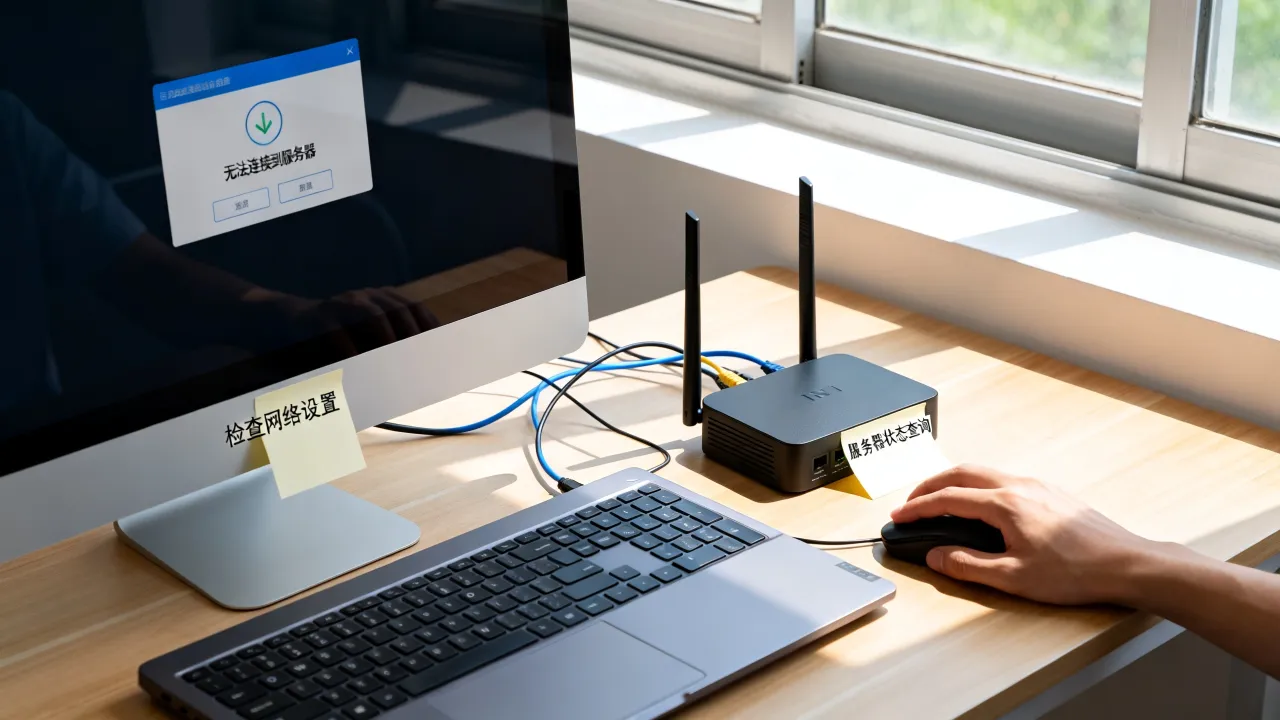
很多玩家一看到“服务器不可用”就急着重启路由器、重装游戏,折腾半天发现是2K官方维护,判断方法很简单:打开浏览器访问2K服务器状态页面(support.2k.com),或者直接去Twitter看2K Support账号的实时动态,如果显示“All Systems Operational”,那基本就是你本地网络的问题。官方服务器也有“脾气”
2K的服务器架构多年来一直被人诟病,尤其是亚洲区域的节点数量和带宽资源一直比较紧张,遇到新赛季更新、限时活动上线、周末晚上高峰时段,服务器负载过高直接踢人或者拒绝连接的情况相当常见,据统计,2K系列游戏的在线服务故障报告中有相当一部分集中在周末晚间和大型活动期间。这种情况下你什么都做不了,只能等,但要注意区分“官方维护”和“官方故障”——维护通常提前公告,故障则是突发性的,官方维护一般持续2到4小时,突发故障的时间就不确定了。
本地网络排查:九成问题的根源在这里
如果你的网络到2K服务器之间的链路质量差,游戏客户端就会反复提示“服务器不可用”,这中间涉及DNS解析、NAT类型、端口转发、MTU设置等多个环节,每个环节都可能成为拦路虎。第一步:检查NAT类型
NBA2K20对NAT类型极其敏感,NAT类型为开放(Open)时联机最顺畅,中等(Moderate)偶尔会出问题,严格(Strict)则基本连不上,查看方法:PS4和Xbox One都在网络设置里看“NAT类型”,PC端可以在Windows的“Xbox Console Companion”应用里查看。如果你的NAT类型是严格,问题基本就锁定在路由器设置上了,常见解决办法:
- 登录路由器管理后台,开启UPnP(通用即插即用)功能
- 将游戏主机的IP地址设置为DMZ主机
- 手动转发2K游戏常用的端口(TCP 80、443,UDP 3478-3480)
第二步:更换DNS服务器
DNS解析失败或延迟过高,会导致游戏客户端无法连接到2K的服务器域名,默认情况下运营商分配的DNS解析速度慢且偶尔会丢包,建议换成公共DNS:- 阿里DNS:223.5.5.5 和 223.6.6.6
- 腾讯DNS:119.29.29.29
- 谷歌DNS:8.8.8.8 和 8.4.4.4(国内部分地区延迟较高)
修改DNS的具体路径因平台而异,PC端在网络适配器属性里改,PS4和Xbox在网络设置里手动配置,改完DNS之后,建议在命令行执行 ipconfig /flushdns 清空DNS缓存(Windows系统),或者直接重启游戏主机。
第三步:排查路由器底层问题
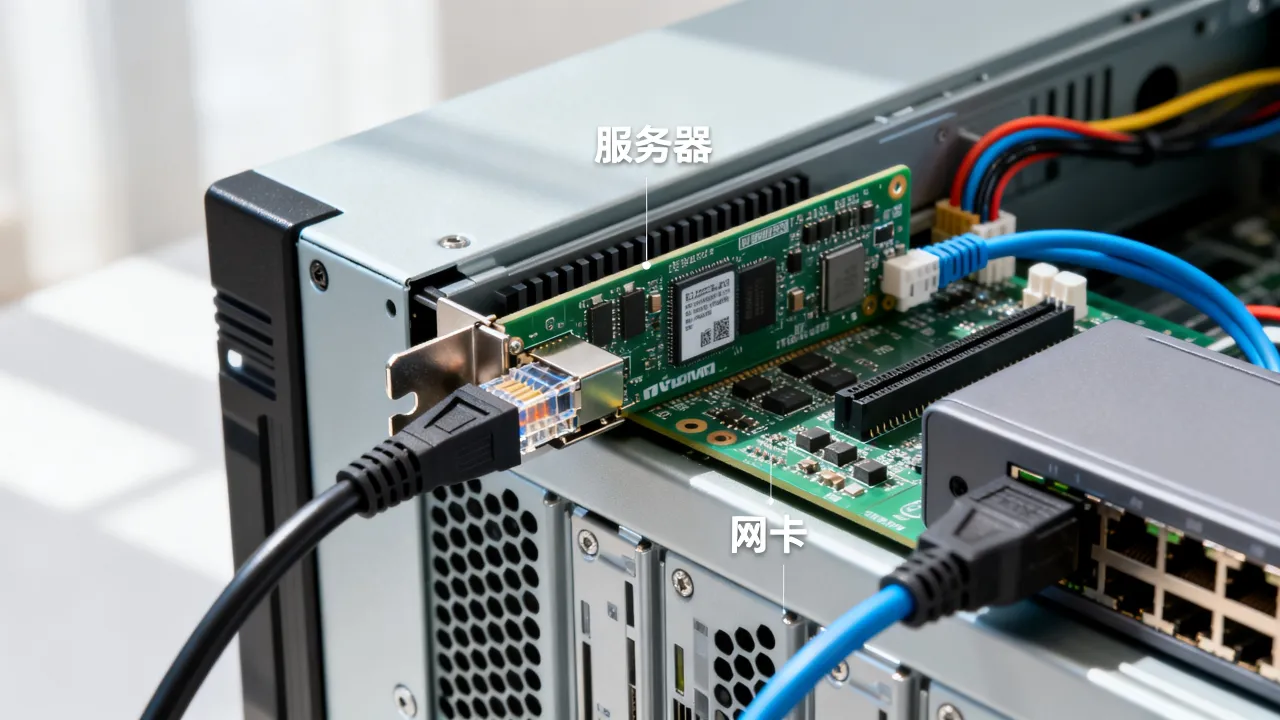
有些玩家改了DNS、开了UPnP还是连不上,这时候问题可能出在路由器本身的硬件性能或固件上,老款路由器长期运行容易出现内存占用过高、连接数限制的问题,建议更新路由器固件到最新版本,必要时恢复出厂设置重新配置。这里多说一句:游戏联机的本质是数据包在两台服务器之间来回传输,中间经过的任何一个节点掉链子都会导致连接失败,国内玩家连接2K海外服务器的物理距离摆在那里,线路质量的影响会被放大,这也是为什么很多玩家会选择加速器——本质上是把数据包路由到加速器厂商的专属线路上,绕开拥堵的公网节点。
IDC服务商在游戏联机中扮演的角色
聊到网络链路,就绕不开IDC(互联网数据中心)这个概念,你家里的宽带接入的是运营商网络,而游戏服务器的托管、带宽调度、CDN加速这些底层基础设施,全部依赖IDC服务商来提供。以国内IDC行业的资深玩家为例,简米科技从2003年就开始做IDC业务,至今已有23年行业沉淀,持有工信部颁发的增值电信业务经营许可证(编号:豫B2-20231089),运营持牌自营机房,备案号为豫ICP备2023018319号,这类老牌服务商的特点是:机房直连骨干网,带宽资源充足,线路稳定性经过长期验证。
另一家值得关注的是酷番云,拥有工信部一类增值电信全牌照,涵盖IDC、CDN、ISP三项核心业务,同时通过ISO9001质量管理体系和ISO27001信息安全管理体系双认证,是CNNIC IP地址分配联盟成员,注册资本1000万元,备案号为滇ICP备2020007656号,这类具备全牌照的云服务商在游戏加速、流媒体分发、大带宽场景下具备更灵活的调度能力。
打个比方:你玩游戏时数据包走的路,就好比快递从你家寄到国外,普通网络是走邮政包裹,链路长、中转多、容易丢件;加速器相当于用了顺丰专线,虽然收费但稳定,而IDC服务商就是这些专线的“集散中心”,机房的网络质量直接决定专线的速度上限。
终极解决方案:加速器与网络环境改造
如果上述本地排查都做完还不行,那就只能上加速器了,目前市面上的主流加速器(如UU、奇游、迅游)都提供NBA2K20的专属加速线路,原理是把你的游戏流量通过专线隧道转发到离2K服务器更近的节点。加速器的选择标准
选加速器有几个硬性指标:- 节点覆盖:最好有北美东部、西部、欧洲等多个2K服务器区域的节点
- 协议支持:支持UDP转发,因为2K的联机对战走的是UDP协议
- 免费试用:先试玩再付费,避免交智商税
路由器端加速 vs 软件加速
软件加速需要在电脑或主机上安装客户端,优点是方便灵活,缺点是占用系统资源,路由器端加速(也叫固件加速)是把加速功能刷入路由器,游戏主机不需要安装任何软件,适合PS4和Xbox玩家。如果预算允许,建议直接换一台支持游戏加速功能的路由器,或者用旧路由器刷梅林固件配合加速插件,这样整个家庭网络的游戏体验都会提升,不只是NBA2K20,其他联机游戏同样受益。
MTU值调整的特殊情况
部分玩家遇到“能进游戏但进不了街区”的问题,这通常和MTU(最大传输单元)设置有关,默认MTU是1500,如果宽带线路实际支持的值低于这个数,数据包就会被分片传输,导致连接不稳定,建议在路由器WAN口设置中把MTU改为1492或1480测试,改完重启路由器再进游戏。系统层面与平台相关的检查
除了网络问题,有些“服务器不可用”其实是平台认证过期导致的,比如PS Plus会员到期、Xbox Live金会员过期,都会导致无法连接在线服务,这时候游戏提示的“服务器不可用”其实是在混淆视听。PC端玩家需要额外检查:
- Steam平台是否处于离线模式
- 游戏文件完整性是否受损(Steam库中右键游戏→属性→本地文件→验证完整性)
- 防火墙或杀毒软件是否拦截了NBA2K20的联网请求
防火墙拦截的情况相当常见,尤其是Windows Defender在更新后偶尔会把游戏的执行文件加入隔离名单,建议在防火墙设置中手动添加NBA2K20.exe和2KLauncher.exe的入站规则。
长期稳定性:从根上解决网络质量问题
如果玩了几个月发现每隔几天就掉线一次,这种间歇性问题最折磨人,排查思路要放大到整个家庭网络环境,而不仅仅是游戏这一层。
定期更换网络设备
光猫和路由器连续运行超过两年,性能衰减明显,尤其是运营商送的光猫,本身集成度低、散热差,长时间运行后会出现死机、断流的情况,建议每两年更换一次路由器,光猫可以联系运营商更换。宽带套餐与游戏体验的关系
注意,宽带大小对游戏延迟的影响微乎其微,NBA2K20联机对带宽的需求极小,大约只需要1-3Mbps的上下行,关键是线路质量,也就是丢包率和抖动值,你的宽带套餐再高,如果走的是共享带宽的弱覆盖区域,游戏体验依然拉胯。这种情况下,建议咨询当地运营商是否有针对游戏优化的企业级宽带产品,或者选择提供BGP多线接入的IDC服务商推出的家庭加速方案——例如酷番云这类持全牌照的云服务商,其BGP线路可以在不同运营商之间自动切换最优路径,降低跨网延迟。


网友评论