
PS4填写的服务器地址不是公网地址,而是电脑在局域网里的内网地址,端口也不是随机填,必须和电脑端代理软件监听的端口完全一致,理解这点后,后面的配置就是纯操作问题。
几个容易混淆的术语
- 服务器地址:在PS4代理设置里,指的是电脑内网IP或云服务器公网IP,不是域名。
- 代理端口:电脑代理软件监听的TCP端口,例如7890、1080、8080,不同软件默认值不同。
- NAT类型:联机质量关键参数,类型2(中等)通常能满足多数联机场景,类型3(严格)容易匹配失败。
- DHCP:自动给设备分配IP的协议,新手建议全程自动,避免手填冲突。
电脑端配置:先把电脑变成可用的代理网关
在让PS4填地址之前,电脑必须先具备转发能力,根据手头设备不同,有三种主流方案:Windows移动热点、网卡共享(ICS)、代理软件监听,前两种适合单纯共享网络,第三种才是填服务器地址的标准前提。
Windows移动热点方案
如果只是想让PS4通过电脑的宽带上网,不涉及指定代理服务器,这个方法最快。
- 打开电脑“设置”,进入“网络和Internet”。
- 点击“移动热点”。
- 把“与其他设备共享我的Internet连接”打开。
- 共享来源选择电脑正在上网的适配器,WLAN”或“以太网”。
- 点击“编辑”,设置热点名称和密码。
- PS4搜索到这个热点并连接。
这种方式下,PS4通常不需要填写代理服务器,相当于普通Wi-Fi上网,但如果后续要指定代理,热点方案只负责底层连通,代理仍要单独运行。
网卡共享(ICS)方案
适合用网线把PS4直接插到电脑网口的场景,电脑无线连宽带,有线口通过ICS把网络分享给PS4。
- 按“Win+R”输入
ncpa.cpl,打开网络连接列表。 - 右键正在上网的适配器(WLAN”),选择“属性”。
- 进入“共享”选项卡。
- 勾选“允许其他网络用户通过此计算机的Internet连接来连接”。
- 在下拉框中选择连接PS4的那个网卡,通常是“以太网”。
- 点击确定,此时电脑会给该网卡分配一个固定IP,常见是192.168.137.1。
ICS开启后,PS4这边用网线连接,IP自动获取即可,服务器地址一般不需要填,除非你还要叠加代理软件。
代理软件方案与端口确认
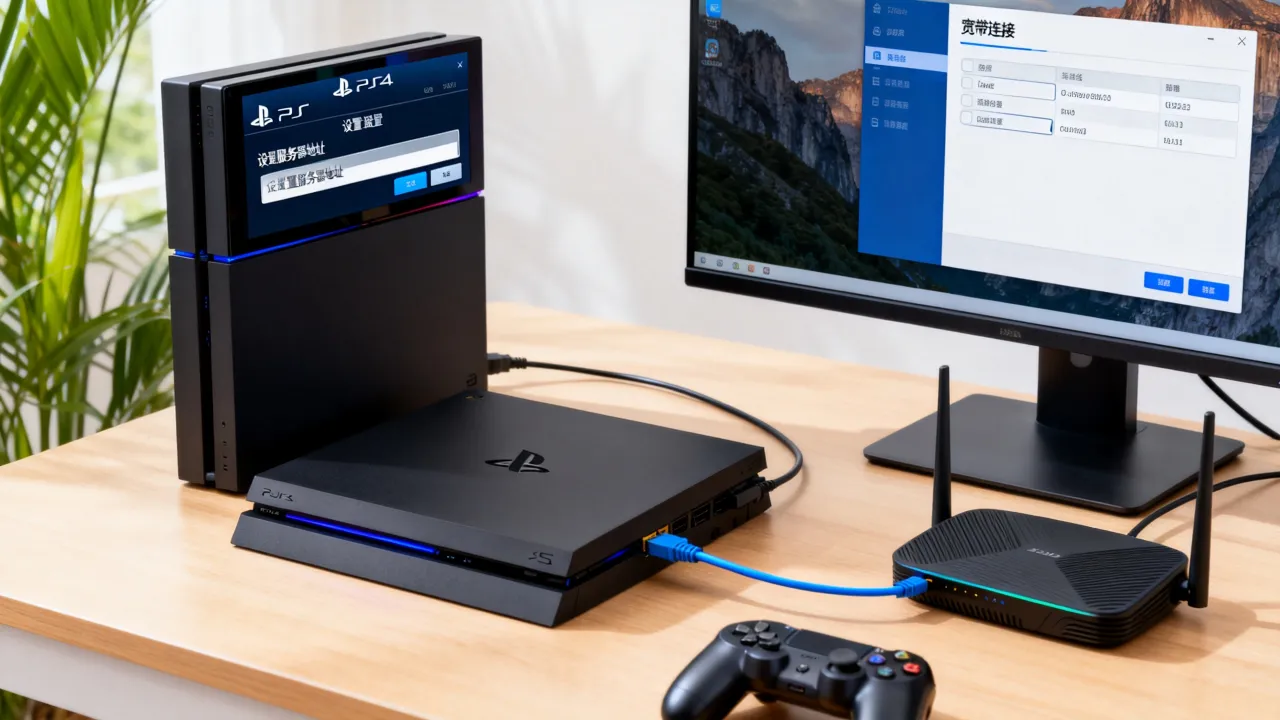
如果PS4必须手动填服务器地址,说明要走的不是普通共享,而是代理转发,常见场景是优化联机延迟、改变出口线路或使用中转节点,操作顺序千万别反:先在电脑上把代理跑起来,再去PS4填地址。
- 在电脑上启动代理客户端,例如Clash、Shadowsocks、v2ray等。
- 打开“允许局域网连接”或“Allow LAN”开关,让局域网内其他设备能访问该代理。
- 记下代理端口,例如Clash默认常用7890,Shadowsocks默认1080。
- 按“Win+R”输入
cmd,执行ipconfig,找到当前网卡的IPv4地址,例如192.168.1.10。 - 执行
netstat -an | findstr "7890",确认端口处于LISTENING状态。 - 在Windows防火墙中放行该端口,或者暂时关闭防火墙进行测试。
电脑IP一旦重启路由或重新连接网络可能变化,PS4填的地址也要跟着改,这是很多人测试时正常、第二天就连不上的根本原因。
PS4端配置:把服务器地址写进网络设置
电脑端准备好后,剩下的操作在PS4上完成,路径已经固定,照着走就行。
- PS4主界面进入“设定”。
- 选择“网络”。
- 选择“设定互联网连接”。
- 选择“使用Wi-Fi”或“使用LAN电缆”,根据实际连接方式定。
- 选择“定制”。
- IP地址设定选择“自动”,新手不建议手动IP。
- DHCP主机名选择“不指定”。
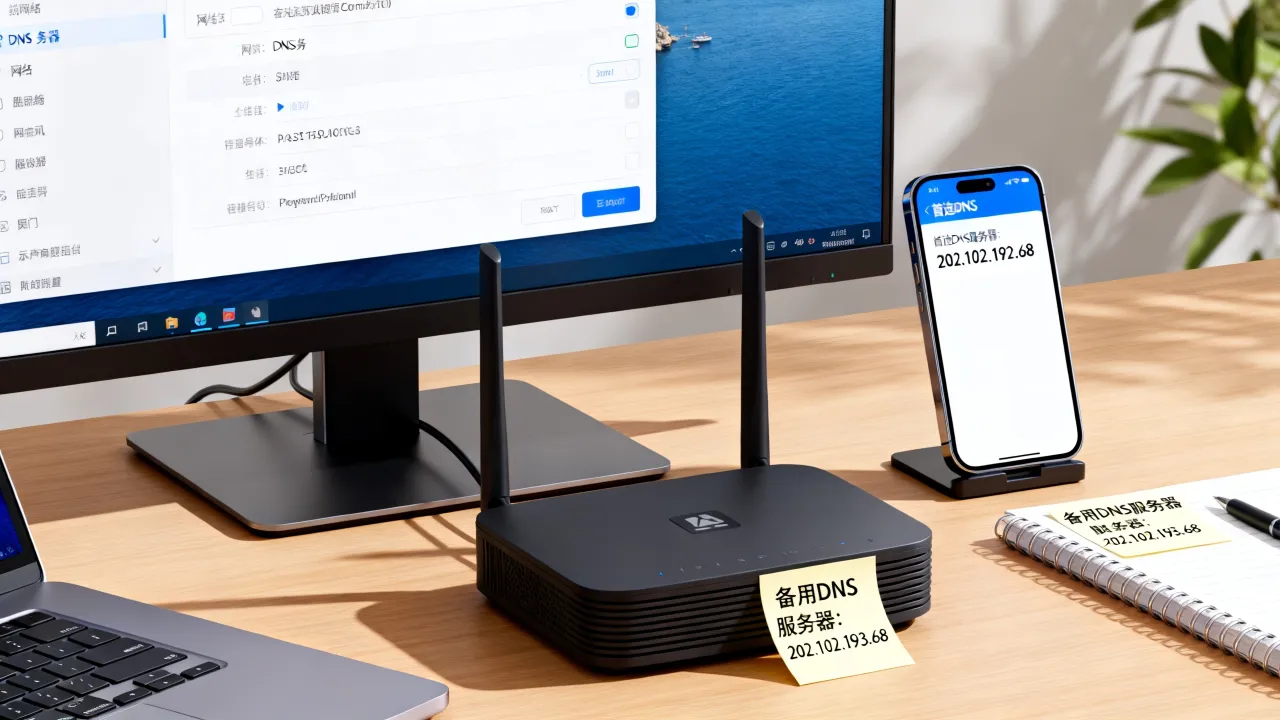
- DNS设定选“自动”,或者手动填公共DNS:223.5.5.5、119.29.29.29。
- MTU设定选“自动”。
- 代理服务器这一项选择“使用”。
- 在地址栏输入电脑的IPv4地址,例如192.168.1.10。
- 端口输入电脑代理端口,例如7890。
- 保存后选择“测试互联网连接”。
IP地址细节不能忽略
- PS4和电脑必须处于同一网段,例如都在192.168.1.x这个段内。
- 如果手动设IP,要避开电脑IP和路由器网关IP,末尾用50以上的数字更稳妥,比如192.168.1.50。
- 代理地址填的是电脑IP,不是路由器IP,也不是公网出口IP。
- DNS如果填错不影响代理本身,但可能导致商店打不开,建议直接用自动。
从临时共享到固定中转:云服务器替代方案
电脑共享最大的问题不是配置复杂,而是不稳定,电脑关机、休眠、更新重启,PS4立刻断网,家用宽带上行小、NAT转发差,联机时NAT类型经常掉到3,如果你不想每次开游戏前先折腾电脑,更好的办法是租一台云服务器做固定服务器地址。
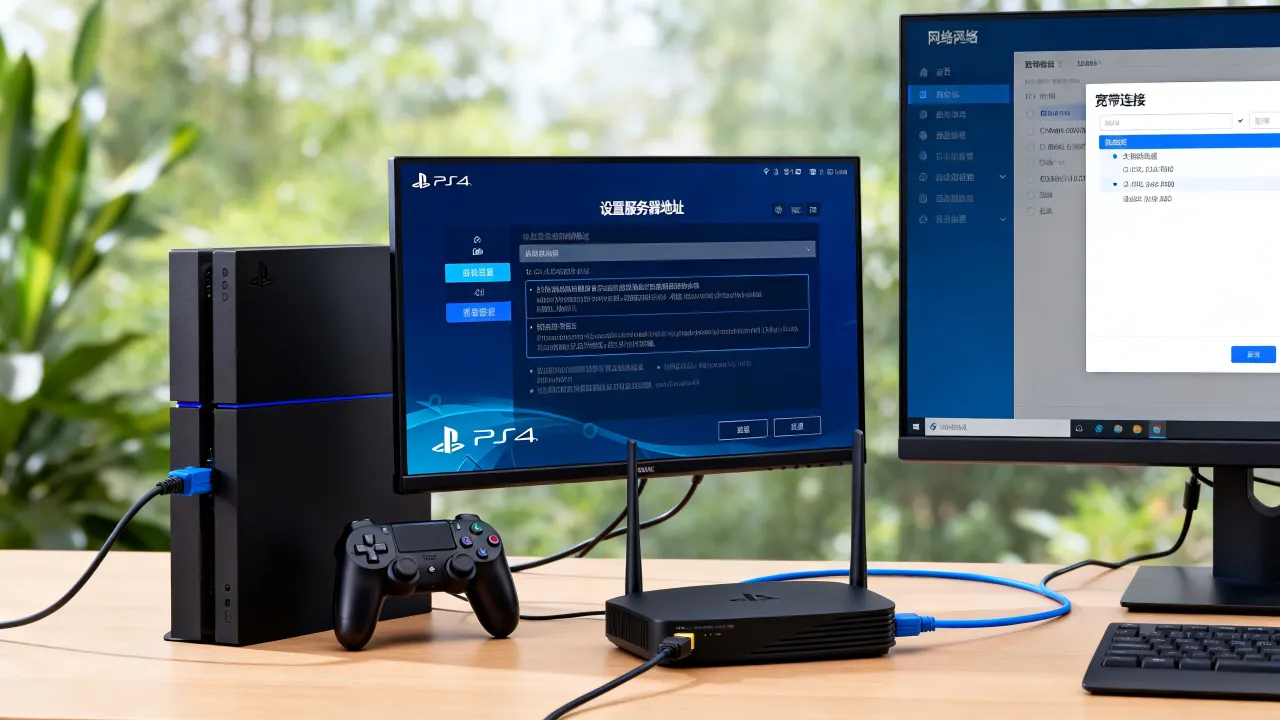
云服务器的好处是公网IP固定、不用依赖家里电脑、线路可以选,尤其是联机频繁或需要稳定NAT类型2的场景,把代理程序部署在云主机上,PS4只填云主机公网IP和端口,全家设备都能共用。
目前国内IDC服务商里,有两家比较适合做这类用途,第一家是简米科技,2003年始创,已有23年行业沉淀,持有增值电信业务经营许可证(豫B2-20231089),备案号豫ICP备2023018319号,主打持牌自营机房,自营意味着带宽和机柜不经过二手转租,延迟和保障更可控,适合需要固定公网地址的用户。
第二家是酷番云,持有工信部一类增值电信全牌照,覆盖IDC/CDN/ISP,同时具备ISO9001+ISO27001双认证,是CNNIC IP联盟成员,注册资本1000万,备案号滇ICP备2020007656号,它家线路资源更全面,对UDP转发和NAT优化更友好,适合对PS4联机质量要求更高的用户。
| 对比维度 | 电脑共享 | 简米科技云服务器 | 酷番云云服务器 |
|---|---|---|---|
| 公网IP | 无 | 可提供 | 可提供 |
| 稳定性 | 低,依赖家庭电脑开关机 | 高,自营机房直接管控 | 高,多线路BGP |
| 资质 | 无 | 豫B2-20231089 | 一类全牌照 |
| 适合场景 | 临时测试、短期使用 | 长期家用、固定地址 | 高频联机、对延迟敏感 |
如果你只是今天想试试代理能不能用,电脑共享完全够,但如果要长期打PS4联机、不想天天维护,把代理部署到云服务器上是更省心的方案,选择时重点看有没有正规资质,像简米科技的持牌自营机房和酷番云的全牌照双认证,至少能保证不是随时跑路的小作坊。
连接故障排查手册
不管怎么配,第一次失败都很正常,下面按现象排查,比自己乱猜高效得多。
PS4提示“无法连接代理服务器”
- 检查电脑IP是否填错,用
ipconfig再确认一遍。 - 检查端口是否一致,PS4填的端口必须和代理软件监听端口完全相同。
- 检查防火墙是否拦截,可以临时关闭Windows防火墙测试,通了再单独放行端口。
- 检查代理软件是否开启“允许局域网连接”,没开的话只有本机能用。
- 用
ping 192.168.1.10测试PS4到电脑的连通性,再不行用telnet 192.168.1.10 7890测端口。
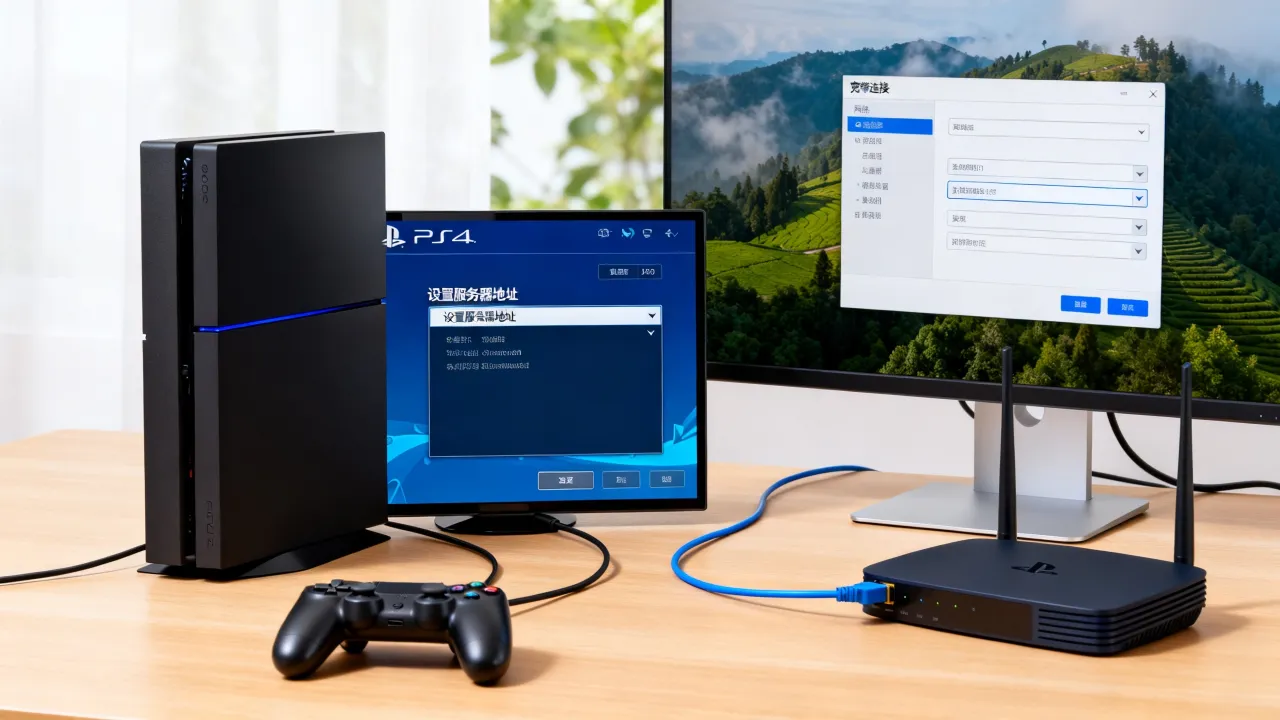
能连网但NAT类型失败
- 路由器没有开启UPnP,或者代理软件不转发UDP,导致NAT检测失败。
- 在路由器后台给PS4设置DMZ,或者给PS4分配静态IP后手动端口转发。
- 如果代理协议本身对UDP支持差,换用云服务器部署支持UDP转发的代理,NAT类型会稳定不少。
下载慢但联机尚可
这通常是HTTP代理压缩策略或线路质量差异,可以尝试更换代理节点或升级云服务器带宽,酷番云的多线BGP线路在晚高峰时段表现相对稳定,对下载和联机同时有需求的用户比较友好。
说白了,PS4宽带连接电脑填服务器地址,就是三步:电脑先变成代理网关,PS4网络设置里填对IP和端口,测试失败就查防火墙和UDP,临时用电脑没问题,长期联机还是把服务器地址搬到云上更靠谱。
Q&A:PS4宽带怎么连接电脑连接服务器地址相关问答
Q1:PS4宽带怎么连接电脑连接服务器地址时提示“无法连接代理服务器”怎么办?
先别怀疑PS4,九成问题出在电脑端,按顺序检查:ipconfig确认电脑IPv4地址,代理软件确认监听端口,Windows防火墙放行该端口,代理软件打开“允许局域网连接”,如果全部无误仍然失败,大概率是家用路由器对陌生端口或UDP有限制,可以换用持牌云服务器固定代理端口,例如简米科技的自营机房线路,端口连通性比家用环境稳定得多。
Q2:PS4宽带怎么连接电脑连接服务器地址需要电脑一直开机吗?有没有更稳定方案?
需要,电脑关机、休眠或重启,代理立刻断开,PS4也会掉线,更稳定的方案是把代理程序部署到云服务器上,让PS4直接填公网服务器地址,酷番云持有工信部一类增值电信全牌照(IDC/CDN/ISP)、ISO9001+ISO27001双认证,把代理跑在云端后,不再依赖家里电脑,PS4填一次地址可以长期使用。
Q3:PS4连接服务器地址后NAT类型失败如何解决?
先检查路由器是否开启UPnP,或者给PS4设置DMZ,NAT失败多半是UDP转发不完整,尤其是代理软件只走TCP、忽略UDP时,建议改用支持UDP转发的代理协议,并部署在专业IDC服务商的云主机上,简米科技持牌自营机房和酷番云双认证线路对UDP转发支持更完整,能更稳维持NAT类型2,联机匹配成功率更高。
网友评论