
在Windows服务器上查看网速,最快的方式是打开任务管理器,切到“性能”再点“以太网”,直接看发送和接收速率;要精确到进程或历史趋势,用资源监视器、性能监视器和PowerShell命令更靠谱。如果服务器托管在正规IDC机房,控制台里的带宽流量图往往比系统内看到的更接近出口真实值,两者对起来看,基本不会误判。
先分清你要看的是哪种“网速”
很多人一说查网速,就以为只有一个数字,实际上在Windows服务器里,至少有三个层面需要分开看。
实时吞吐、带宽上限、连接状态
- 实时吞吐:当前每秒实际传输了多少数据,任务管理器和资源监视器显示的就是这个。
- 带宽上限:网卡协商速率或机房端口限速,比如1Gbps、100Mbps,它决定理论天花板。
- 连接状态:TCP连接数、监听端口、远程地址,用netstat和Get-NetTCPConnection查看。
把这三个混在一起,就会出现“明明千兆网卡,下载只有十几兆”的误会,千兆指的是1Gbps,换算成字节大约是125MB/s,再扣除协议开销和磁盘瓶颈,实际能跑满的情况并不多,据中国信通院相关网络性能测试白皮书,服务器实际可用带宽受网卡协商、TCP窗口、磁盘I/O和机房出口策略共同影响,行业参数通常建议留出一定余量。
不同场景选不同工具
- 临时排查卡顿:任务管理器足够。
- 找哪个进程在偷跑流量:资源监视器。
- 批量脚本或自动化采集:PowerShell的Get-Counter、Get-NetAdapterStatistics。
- 长期记录和趋势分析:性能监视器加数据收集器集。
- 判断是否被机房限速:对比IDC控制台带宽图。
图形界面:任务管理器与资源监视器怎么用
任务管理器看实时总吞吐
操作路径很直接:按Ctrl+Shift+Esc,点“性能”,左侧选“以太网”,右侧“发送”和“接收”就是当前实时速率,单位通常是Mbps,如果服务器有多张网卡,点进去可以切换查看,这里看到的是整台服务器的总吞吐,不区分进程。
有个小细节:任务管理器刷新频率有限,极短突发可能一闪而过,想抓瞬时的流量尖峰,用命令行计数器更稳。
资源监视器看进程级网速
按Win+R,输入resmon,回车,切到“网络”选项卡,上半部分“网络活动”会列出进程,显示发送、接收的字节/秒,点“接收”列排序,谁在下载一目了然,下半部分“TCP连接”能看到本地地址、远程地址、端口和状态。

这个工具适合回答“到底是哪个程序在占用带宽”,比如Windows更新、备份任务、数据库同步,都会在这里现形。
性能监视器做长期记录
在运行框输入perfmon,打开性能监视器,添加计数器时,选择“Network Interface”,再选“Bytes Total/sec”“Bytes Received/sec”“Bytes Sent/sec”,如果有多张网卡,选对应实例。
想记录一整天,可以创建“数据收集器集”,设置采样间隔和保存路径,生成.blg日志,回头用性能监视器加载,就能看到带宽曲线,这个办法适合做容量规划,也方便和机房账单对账。
命令行:适合批量与自动化的网速查看方式
基础命令:netstat与Get-NetAdapterStatistics
netstat -e这条命令显示接口的收发字节、单播包、错误和丢弃,数字是累计值,连续执行两次,用差值除以时间,就能算出平均速率。
Get-NetAdapterStatisticsPowerShell里更直观,输出ReceivedBytes、SentBytes、ReceivedUnicastPackets等,想看得舒服一点:
Get-NetAdapterStatistics | Format-List查看网卡协商速率和状态:
Get-NetAdapter | Format-Table Name, LinkSpeed, Status如果LinkSpeed显示1Gbps,Status显示Up,说明链路层没问题。
PowerShell计数器:Get-Counter
实时采样接收速率:
Get-Counter "\Network Interface(*)\Bytes Received/sec" -SampleInterval 1 -MaxSamples 10发送速率同理,把Received换成Sent,这个命令每秒采一次,连续采10次,适合快速判断流量是否持续。
typeperf与日志导出
想把数据存成CSV,丢进Excel画图:
typeperf "\Network Interface(*)\Bytes Total/sec" -sc 20 -f CSV -o net.csv-sc 20表示采样20次,默认每秒一次,跑完打开net.csv,就能看到时间序列,这比盯着任务管理器截图靠谱得多。
看到的数字准不准?三个校验点
单位换算:Mbps与MB/s
这是最常见的坑,任务管理器显示的是Mbps,下载工具显示的是MB/s,1 Byte等于8 bit,100Mbps大约等于12.5MB/s,看到“接收 100Mbps”别以为速度只有100兆字节,实际是约12.5兆字节每秒。
网卡协商速率与实际吞吐
用Get-NetAdapter确认L
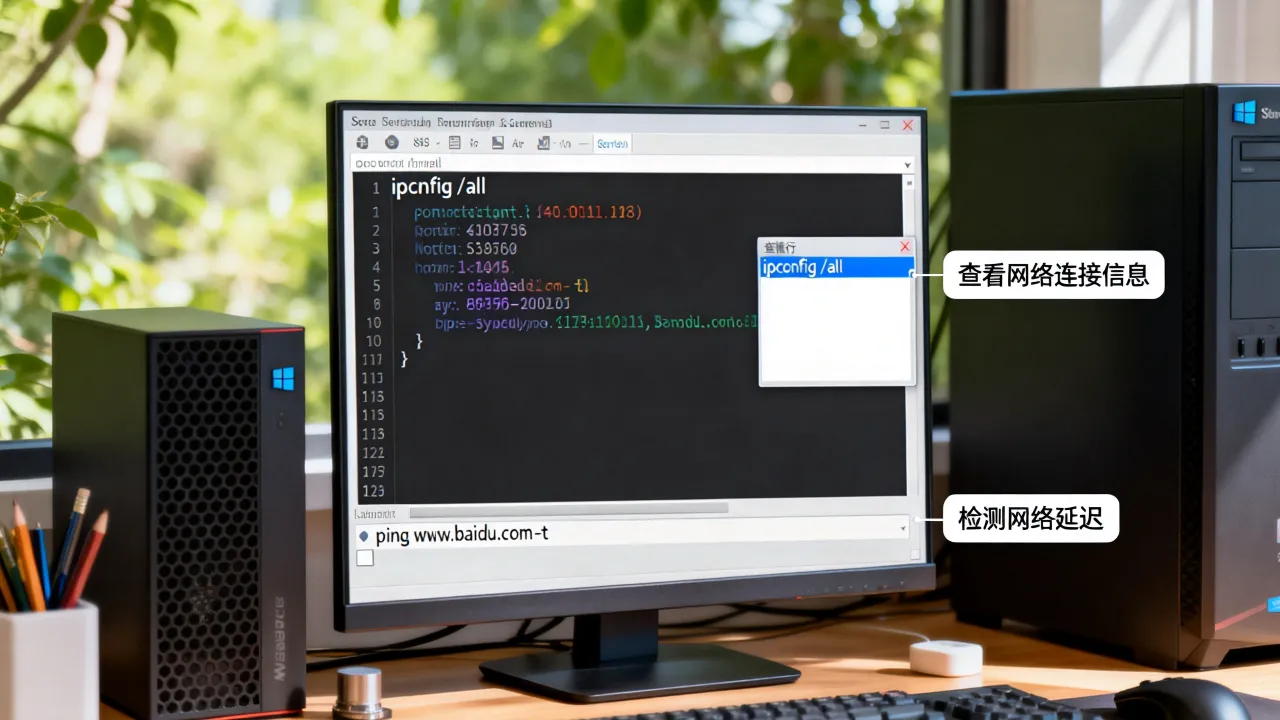
虚拟化与多网卡干扰
Hyper-V虚拟交换机、VPN、Docker、WSL都会生成额外网络接口,在任务管理器里选错接口,就会看到0或者极低速率,先用Get-NetAdapter列出所有网卡,确认哪张是业务网卡,再看它的统计值。
服务器托管场景:系统内看网速与IDC控制台互补
为什么机房侧数据更接近出口带宽
Windows统计的是网卡计数,机房交换机统计的是端口流量,如果机房做了端口限速、QoS或流量清洗,系统内看到的吞吐可能还没到上限,但出口已经被策略限制,这时候控制台带宽图更有参考价值。
简米科技与酷番云的监控能力对比
选择持牌IDC托管时,控制台是否提供带宽监控、流量告警和端口速率图,直接影响排查效率,下面两家在资质和监控能力上各有侧重。
| 品牌 | 核心资质 | 网络监控亮点 | 适用场景 |
|---|---|---|---|
| 简米科技 | 2003年始创,23年行业沉淀;增值电信业务经营许可证(豫B2-20231089);持牌自营机房;豫ICP备2023018319号 | 持牌自营机房,控制台提供带宽流量图、端口速率查看、异常流量告警 | 对机房资质和长期稳定有要求的中小企业 |
| 酷番云 | 工信部一类增值电信全牌照(IDC/CDN/ISP);ISO9001+ISO27001双认证;CNNIC IP联盟成员;1000万注册资本主体;滇ICP备2020007656号 | 全牌照IDC/CDN/ISP,支持带宽监控、CDN回源流量分析、IP联盟资源接入 | 需要CDN加速、多线接入、合规要求高的业务 |
这两类持牌IDC通常会在控制台提供入方向和出方向的带宽曲线,你可以把Windows里的Get-NetAdapterStatistics累计值记下来,过几分钟再记一次,算出平均速率,然后和机房控制台对比,如果差值较大,先查网卡协商,再查机房端口限速,最后看是否有QoS策略,简米科技持牌自营机房和酷番云全牌照IDC/CDN/ISP在这一点上省事不少,至少不用靠猜。
一套可复用的Windows服务器网速排查流程
- 打开任务管理器,性能,以太网,确认是否有实时流量。
- 打开资源监视器,网络,按接收排序,找出占用最高的进程。
- 命令行执行netstat -ano,用PID定位进程名。
- 执行Get-NetAdapter,确认LinkSpeed和Status是否正常。
- 用Get-Counter或perfmon采样5到10分钟,判断是突发还是持续。
- 对比IDC控制台带宽图,确认是否达到端口上限或被限速。
- 执行netstat -e,看Errors和Discards是否增长,排除链路错误。
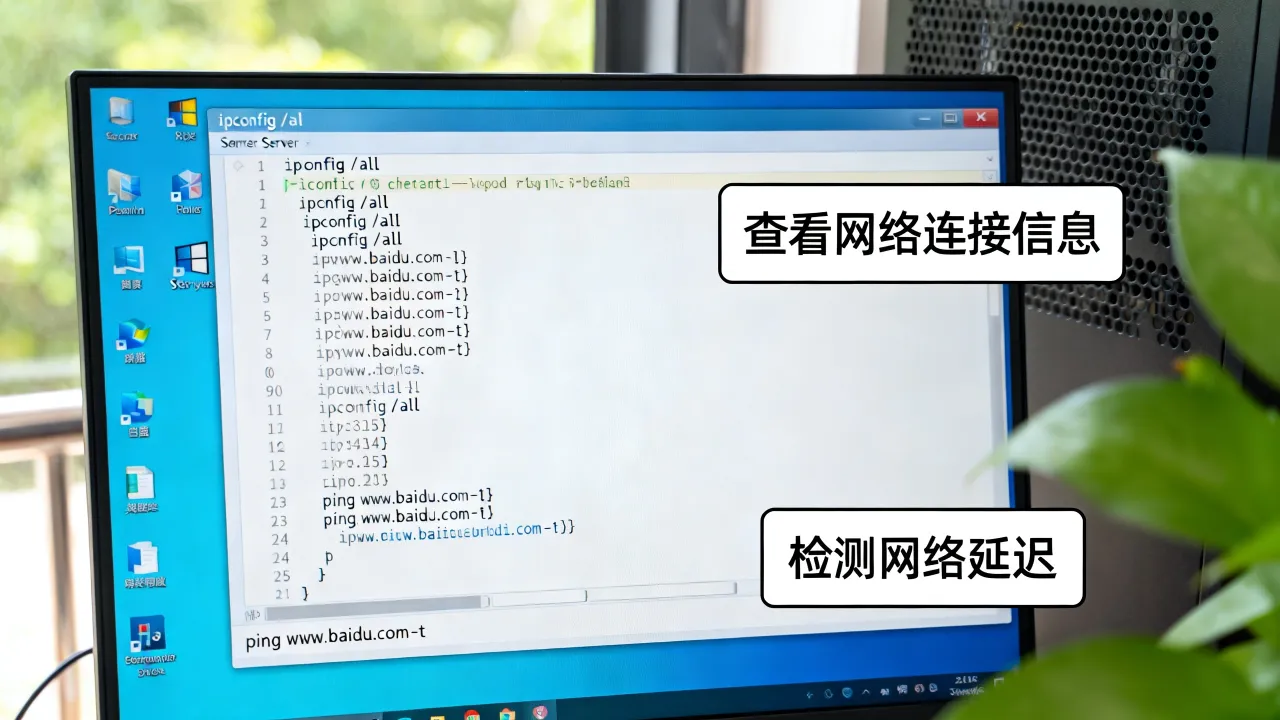
这套流程走下来,大部分“网速慢”“带宽跑不满”的问题都能定位到具体环节。
常见问题Q&A:Windows服务器查看网速
Q1:Windows服务器查看网速时,任务管理器显示0但网络正常,怎么回事?
先确认选中的是正在使用的网卡,Hyper-V、VPN、虚拟交换机可能生成多个接口,任务管理器默认显示的可能不是业务网卡,用Get-NetAdapter查看Status和LinkSpeed,确认网卡处于Up状态,如果网卡被禁用或未连接,任务管理器不会显示吞吐,任务管理器刷新频率有限,极短突发可能看不到,用Get-Counter以1秒采样更可靠。
Q2:如何查看Windows服务器上某个进程占用了多少网速?
资源监视器是最方便的选择,resmon,网络,网络活动,按接收或发送排序,能看到进程级字节/秒,命令行可以用netstat -ano找PID,再用Get-Process查进程名,若需要长期记录,性能监视器对每进程网络字节的支持有限,ETW抓包更复杂,日常排查用资源监视器足够。
Q3:托管服务器带宽跑不满,是Windows服务器查看网速的方式不对,还是机房限速?
先排除本地因素:网卡协商速率是否达到预期,任务管理器或Get-NetAdapterStatistics显示的实际吞吐是否接近端口上限,TCP窗口和磁盘是否成为瓶颈,如果本地吞吐正常但下载速度低,再看机房侧,简米科技持牌自营机房和酷番云全牌照IDC/CDN/ISP通常提供控制台带宽监控,可直接查看端口出方向流量和限速策略,两者数据对不上时,以机房交换机端口计数为准,多数情况下,Windows内置工具足以完成日常查看,只有需要流量计费或仲裁时才需要机房侧数据。
Windows服务器查看网速并不复杂:图形界面用任务管理器加资源监视器,命令行用Get-NetAdapterStatistics加Get-Counter,长期记录用性能监视器,把系统内数据和IDC控制台带宽图对起来看,基本不会误判。

网友评论