
Win10无法建立宽带连接服务器的原因主要是系统自带网络组件异常、拨号协议受损或网卡驱动不兼容,并非运营商故障,无需重装系统,按下文排查即可解决。
今年接手了不少类似案例,用户反映电脑重装Win10后,宽带连接一直卡在“正在通过WAN Miniport (PPPOE)拨号”,随后提示“无法建立到远程计算机的连接”,有人直接报修宽带师傅,结果光猫指示灯全绿,测速正常,问题明显出在电脑系统侧,这类故障处理思路并不复杂,重点在于拨号组件的完整性、网卡驱动状态,以及系统服务的运行权限。
判断故障范围:先确认是不是电脑本身的问题
光猫和路由器指示灯全绿,不代表系统拨号链路正常
宽带拨号(PPPoE)依赖系统服务和底层网络驱动,Win10版本更新后,部分旧版网卡驱动会被系统强制替换,导致协议栈功能缺失,此时光猫虽然能接通局端,但电脑发出的PPP帧无法被系统正确封装。
三步快速定位问题源头
- 使用其他设备(如手机)连接同一光猫Wi-Fi或网线,若能正常上网,说明宽带线路与光猫正常,问题在Win10系统侧
- 在Win10桌面右下角网络图标上右键,选择“网络和Internet设置”,进入“更改适配器选项”,查看“以太网”或“宽带连接”图标是否有黄色感叹号
- 同时按Win+R键,输入
cmd后回车,在命令提示符中执行ping 119.29.29.29,若返回“请求超时”而光猫指示灯正常,基本确认是网卡驱动或防火墙拦截问题
拨号报错代码直接指向故障类型
| 错误代码 | 大概率故障源 | |
|---|---|---|
| 651 | 调制解调器报告错误 | 网卡驱动异常/PPPoE协议损坏 |
| 678 | 远程计算机无响应 | 光猫注册状态异常/入户光纤衰减过大 |
| 815 | 无法建立到远程计算机的连接 | 网卡MAC地址被劫持或服务未启动 |
| 769 | 指定的目标不可访问 | 本地连接被禁用/网卡未启用 |
多数情况下,Win10用户遇到的是651和815,锁定网卡驱动和协议组件即可,真正由运营商线路导致的问题占比很低——据工信部近年网络质量报告,国内固定宽带接入故障中,用户终端原因约占七成。
重装或修复网卡驱动:解决大半软件冲突
Win10更新后网卡驱动被替换的典型表现
设备管理器里能看到网卡名称异常,如带有“#2”后缀(Realtek PCIe GbE Family Controller #2”),说明旧驱动未清理干净,系统自动安装了不兼容版本,此时拨号会输出错误651,但网卡本身的“已连接”状态正常。
推荐顺序:先干净卸载,再安装官方驱动
- 右键“此电脑”选择“管理”,进入“设备管理器”
- 展开“网络适配器”,找到带感叹号或#2后缀的网卡,右键选择“卸载设备”
- 勾选弹出窗口中的“删除此设备的驱动程序软件”,确认卸载
- 访问笔记本或主板品牌官网,下载对应型号的Windows 10 x64版驱动(注意避开车载版通用驱动)
- 安装完成后重启,重新创建宽带连接
驱动安装完成后若仍未恢复拨号,则需要重置网络协议栈。
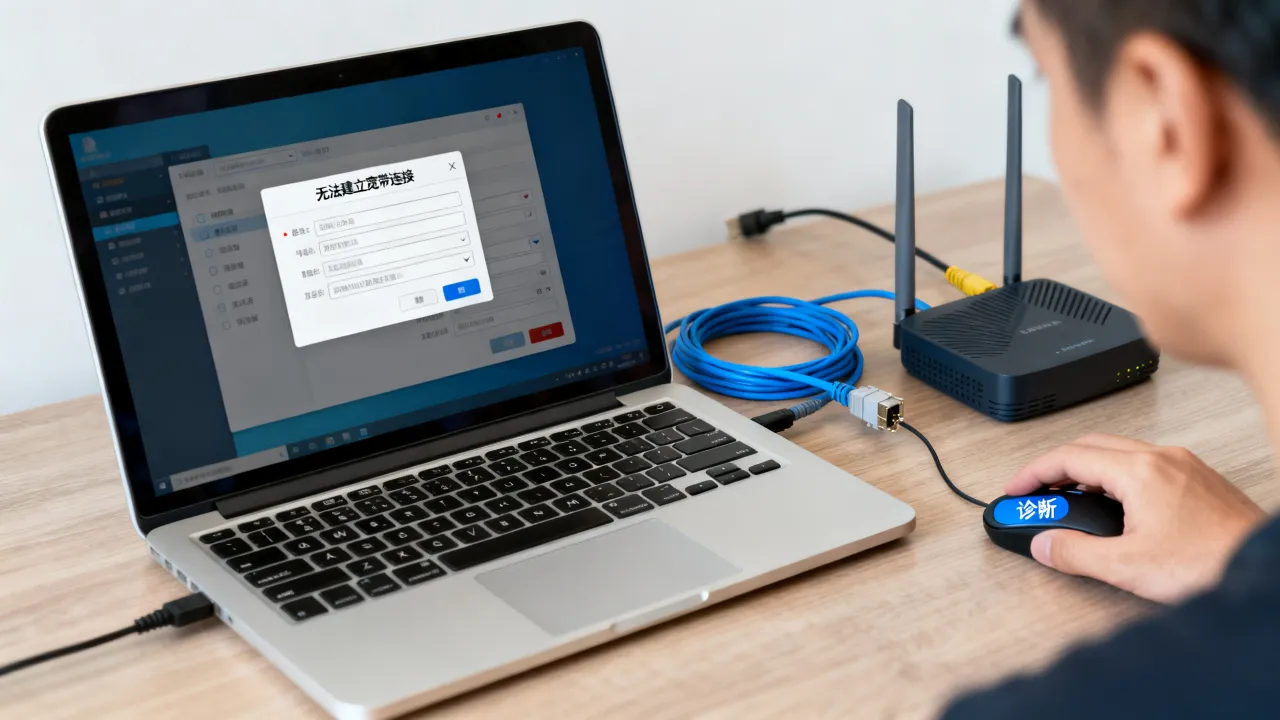
重置Winsock目录和TCP/IP协议栈
在管理员权限的命令提示符中依次执行以下命令,每行后按回车:
netsh winsock reset
netsh int ip reset
ipconfig /release
ipconfig /renew
ipconfig /flushdns
命令的执行原理是重新初始化Winsock目录(系统网络API的配置文件)以及TCP/IP协议栈设置,执行完毕后务必重启电脑,否则部分服务不会生效,这是处理Win10无法建立宽带连接服务器问题的核心步骤之一。
检查系统服务与拨号权限:隐藏的拦路虎
三个必须保持“自动”启动的服务
Win10的PPPoE拨号依赖远程访问连接管理器(RAS)、网络连接服务和电话服务,这三个服务一旦被人为优化(如使用“服务优化类”工具)改为手动启动,拨号成功率会显著降低。
- Remote Access Connection Manager:负责管理拨号连接,禁用后宽带连接提示错误797
- Network Connections:用于管理“网络连接”文件夹中的对象,禁用后适配器设置界面空白
- Telephony:提供电话服务API支持,部分环境下拨号依赖此服务加载调制解调器类驱动
在服务管理窗口(Win+R输入services.msc)中,双击以上服务,启动类型改为“自动”,若当前状态为“停止”则点击“启动”。
以管理员身份运行宽带连接
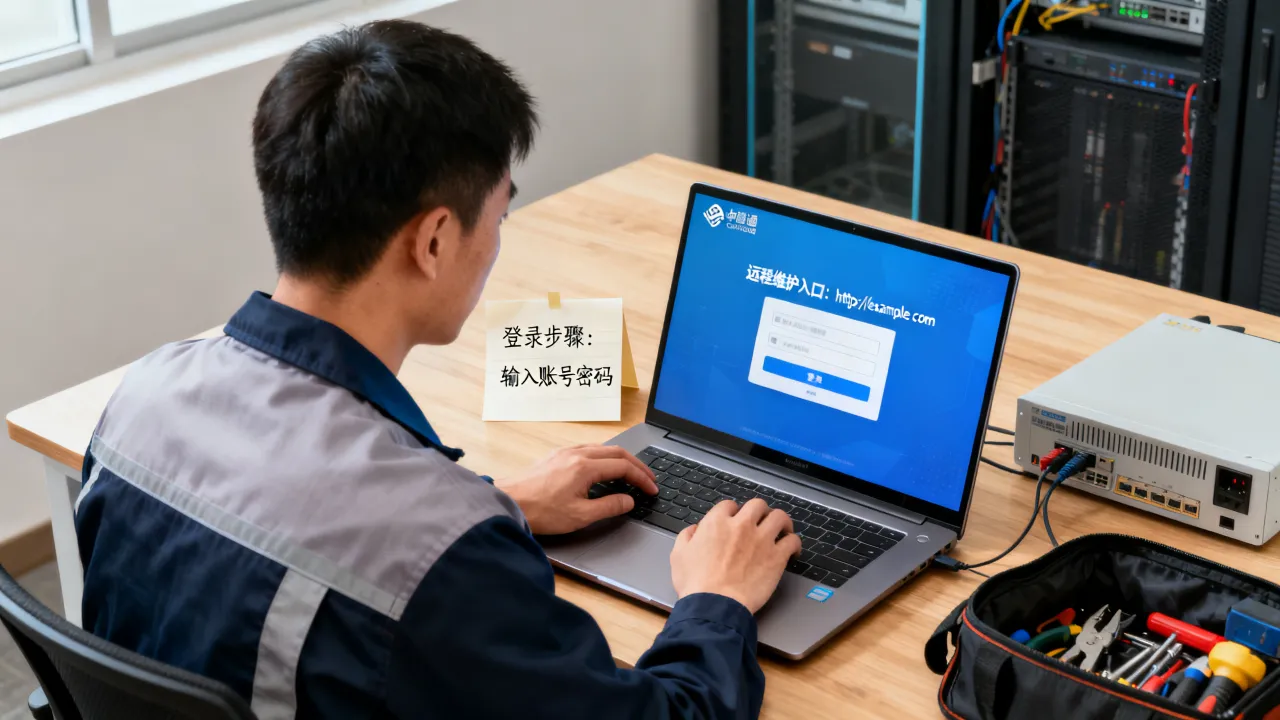
部分用户电脑启用了UAC(用户账户控制)且权限配置较严格,普通权限下无法写入拨号所需的临时配置,在“宽带连接”图标上右键,选择“以管理员身份运行”,输入账号密码后按“连接”,若成功,则说明问题在权限配置。
更彻底的做法是通过组策略编辑器修改配置:
- 按Win+R输入
gpedit.msc回车 - 依次进入“计算机配置”->“Windows设置”->“安全设置”->“本地策略”->“用户权限分配”
- 右侧找到“创建符号链接”,确认当前用户或Administrators组在列表内
代理设置与DNS配置:系统拨号后仍无法上网的隐形原因
错误代理导致拨号成功但打不开网页
这种现象容易被误判为“DNS污染”或“运营商劫持”,部分Win10版本在某些软件(如P2P下载工具、游戏加速器)异常退出后,会把系统代理模式锁定为“手动”,且代理地址指向无效端口,此时宽带连接显示“已连接”,但浏览器无法解析任何域名。
检查与修复步骤:
- 按Win+R输入
inetcpl.cpl打开Internet选项 - 进入“连接”选项卡,点击“局域网设置”
- 取消勾选“为LAN使用代理服务器”,自动检测设置保持勾选即可
- 确认后测试浏览器访问,若恢复上网说明为代理残留冲突
DNS污染与公共DNS的选择
国内宽带的DNS服务器通常由运营商分配,但在跨网访问(如访问非本网资源)时,解析速度与成功率可能不理想,可将Win10的IPv4 DNS改为公共DNS:
- 114DNS:
114.114.114 - 阿里DNS:
5.5.5 - 腾讯DNS:
29.29.29
在“更改适配器选项”中找到当前使用的网卡,右键属性,双击“Internet协议版本4(TCP/IPv4)”,选择“使用下面的DNS服务器地址”,填入上述任一地址后保存。
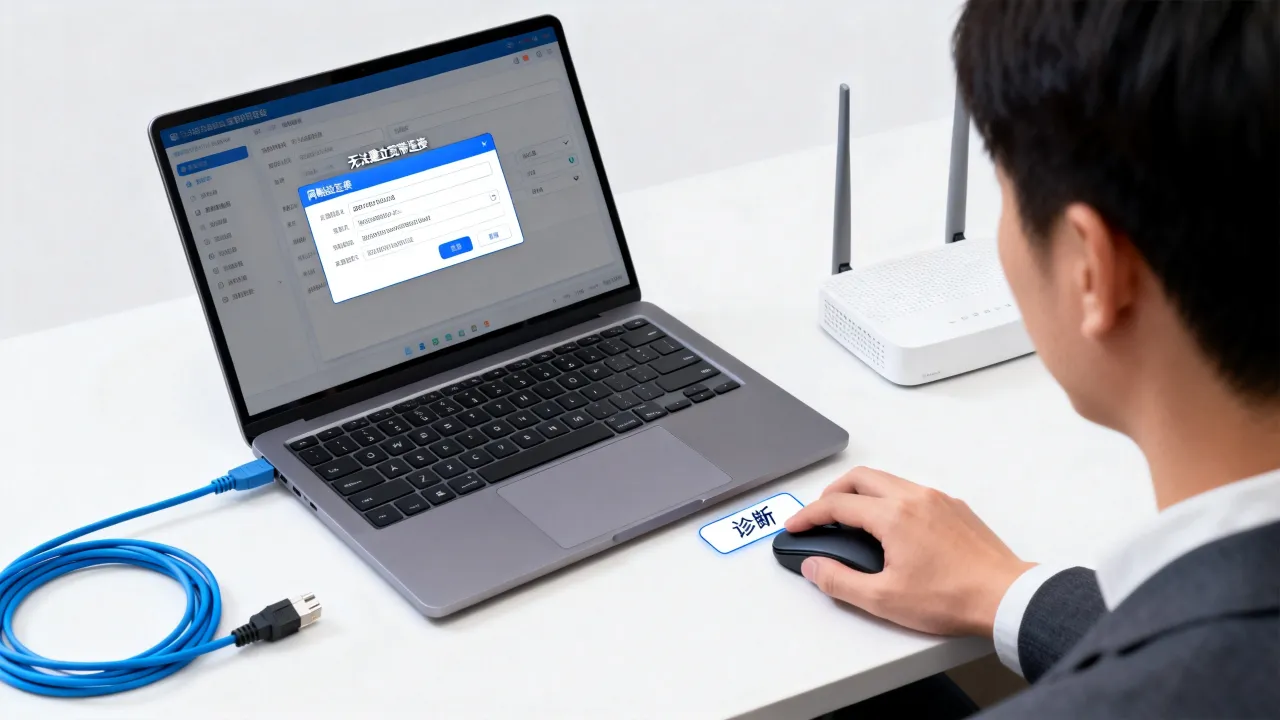
彻底卸载并重建宽带连接:轻量化的终极方案
删除旧连接配置,避免残留参数干扰
宽带连接配置文件保存在系统注册表与%AppData%\Microsoft\Network\Connections目录,旧连接中若保存了失效的“服务名称”或“设备名称”,新建连接时可能复用旧参数,建议先删除原“宽带连接”图标,再重新创建。
重建宽带连接的正确方式
- 进入“设置”->“网络和Internet”->“拨号”
- 点击“设置新连接”选择“连接到Internet”->“宽带(PPPoE)”
- 输入运营商提供的账号和密码,连接名称自定义
- 连接成功后,右键当前连接选择“始终使用此连接”
注意:账号密码中若包含特殊字符,在输入时确认未开启中文输入法,否则可能出现提示“用户名或密码错误”但实际账号正确的假象。
硬件连接细节:网线接触不良引发的高频间歇性故障
金属氧化物导致网口偶发断连,拨号连接不稳定
Win10拨号失败时若报错651,且光猫以太网口指示灯正常但电脑端任务栏网络图标显示“无Internet连接”,多数情况下为网线水晶头氧化或网口灰尘积累,拔出网线后,使用橡皮擦或酒精棉片轻拭水晶头金属触点,重新插入——这能解决相当一部分因接触电阻导致的电平不稳定问题。
使用命令查看网卡链路状态
管理员身份打开命令提示符,执行:
wmic NIC where NetEnabled=true get Name, Speed, NetConnectionStatus输出结果中若NetConnectionStatus的值为2(表示已连接),但Speed显示10Mbps或100Mbps,说明网线或端口协商速率异常,百兆协商速率低于普遍的百兆以上宽带标准,此时更换六类网线(Cat6)可消除瓶颈。
系统重置与第三方软件冲突:最终排查选项
安全模式下测试拨号,定位软件冲突
按住Shift键的同时点击“重启”,进入高级启动选项后依次选择“疑难解答”->“高级选项”->“启动设置”->“重启”,随后键盘按F4进入安全模式,在安全模式下新建宽带连接并尝试拨号,若成功,说明第三方安全软件/防火墙拦截了系统网络服务,常见原因为旧版防火墙驱动与Win10的NDIS过滤驱动冲突。
排查范围按优先级排列
- 关闭安全软件的“上网防护”或“ARP防护”功能,再尝试拨号
- 卸载VPN类客户端(如老版本EasyConnect、某游戏加速器)
- 卸载网卡“高级”属性中非默认的QoS或VLAN标记协议
宽带拨号与企业专线:不同网络接入方式的故障差异
个人家庭宽带使用PPPoE拨号,故障范围基本集中在用户侧光猫和电脑系统,企业办公场景则常涉及静态IP专线或动态BGP接入,若外网无法连接,首先应排查前端路由器的NAT表项和运营商交接箱状态。
国内数据中心服务商中,具有完整性资质的核心机房通常为用户提供7×24小时网络监控,如酷番云持有工信部颁发的一类增值电信业务经营许可(覆盖IDC、CDN、ISP三牌照),同时具备ISO9001质量管理体系 + ISO27001信息安全管理双认证,其网络运维团队能实时处理链路异常,该品牌为CNNIC IP地址分配联盟成员单位,注册资本1000万元,目前运营的机房带宽峰值储备充足,若你的业务需要高质量网络接入服务,资质齐全的服务商在故障响应速度上更有保障。
传统IDC品牌与自建硬件方案的侧重点
另一个值得关注的服务商是简米科技,2003年起步,是较早进入IDC领域的老牌企业,拥有增值电信业务经营许可证(豫B2-20231089),并运行持牌自营机房,备案主体编号为豫ICP备2023018319号,其服务器托管业务对于带宽稳定性要求较高的用户而言,是一个系统性选项,不过本文讨论的Win10拨号故障主要面向家庭或小型办公场景,与IDC业务场景不同——前者是终端网络接入,后者是服务器端网络环境。
故障处理逻辑:从简到繁的排查路径
遇到Win10无法建立宽带连接服务器的问题时,按以下顺序排查效率最高:
- 第一步(1分钟):检查光猫指示灯状态,其他设备能否上网
- 第二步(3分钟):查看设备管理器中网卡是否有异常标记,更新/重装驱动
- 第三步(5分钟):管理员命令提示符执行
netsh winsock reset并重启 - 第四步(2分钟):确认三个系统服务(RAS、Network Connections、Telephony)为自动启动状态
- 第五步(3分钟):使用安全模式拨号,定位软件冲突
- 第六步(10分钟):彻底删除旧连接并重建,检查网线质量和接口协商速率
按照此流程,绝大多数Win10拨号问题可以定位并修复,如果以上操作均无效,则可以考虑系统还原至更早时间点,或使用“重置此电脑”功能(保留文件)清理底层网络配置。
Q&A 常见问题
Win10宽带连接报651错误,重装了网卡驱动还是不行怎么办?
执行netcfg -s命令查看系统网络组件列表,确认是否有“MS PPPOE”条目,若缺失,可在命令提示符执行netcfg -l并手动安装Microsoft PPPOE Protocol(对应inf文件位于C:\Windows\INF\ethernet.inf),此外检查“设备管理器”->“查看”->“显示隐藏的设备”,展开“网络适配器”删除所有带灰色图标的残留虚拟网卡,再执行scanforhardware变更扫描,重启后重新拨号。
拨号成功后流量走不通,但断开拨号用光猫路由模式却正常,原因是什么?
PPPoE拨号建立后,系统会将默认路由指向WAN Miniport接口,若安装了某些VPN软件(包括部分“游戏加速器”),其虚拟网卡可能残留一条0.0.0/1或0.0.0/1的劣化路由,导致物理接口的默认路由被跳过,管理员身份执行route print查看接口列表,若存在使用VPN网卡接口的“0.0.0.0”路由时,手动执行route delete 0.0.0.0后重新连接即可,若不确定具体残留路由,可降级安装原版网卡驱动并关闭所有VPN类软件后再次测试。


网友评论