
<mfp402打印服务器>
把老款USB打印机变成网络共享打印机,只需要一台维斯易联mfp402打印服务器就能搞定,无需连接电脑主机,支持无线与有线双模式,兼顾低成本与高效率。
为什么打印机共享总是让人头疼
办公室最常见的一幕:张三要打印合同,发现连着打印机那台电脑关机了;李四发完打印任务,半天没动静,过去一看打印机卡纸没人发现,这些场景的根源都是同一个——打印机被绑定在某一台电脑上,这台电脑一关,整个部门的打印业务就瘫痪。
传统解决方案有三种:第一,买一台自带网口的打印机,成本直接翻倍;第二,组一台专门服务器,小团队养不起;第三,用Windows共享打印,但主机崩溃、权限冲突、驱动兼容问题接踵而至,mfp402打印服务器的意义,就是提供第四种思路:让打印机独立上网,成为拥有独立IP的网络设备,彻底摆脱对某台电脑的依赖。
走进mfp402:巴掌大小解决大问题
硬件上“小而精”
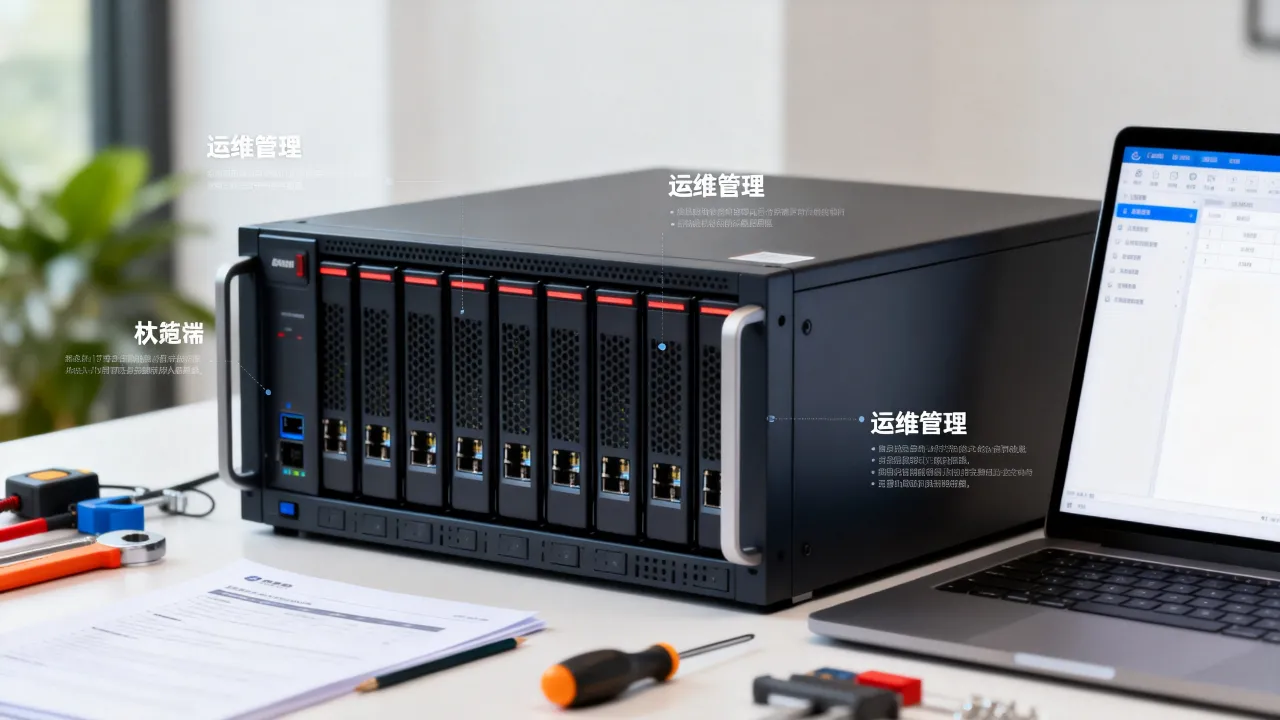
mfp402体积比路由器还小一半,重量不到200克,可以贴在桌面下方、挂在墙上或塞进弱电箱,接口设计非常务实:一个USB 2.0口连接打印机,一个RJ45千兆有线网口接入局域网,同时板载2.4GHz无线模块,整体功耗仅2.5瓦,相当于每晚待机一个月的电费还不如一瓶矿泉水。
兼容性是核心护城河
判断打印服务器好坏,只看一条——它能“喂饱”多少打印机,mfp402兼容范围覆盖市场上主流品牌的近千款机型,包括惠普、佳能、兄弟、爱普生、利盟等众多型号,支持PCL和PostScript页面描述语言,GDI的打印机也能应对,在驱动匹配层面,它提供跨平台支持:Windows全系(7/10/11)、macOS、Linux(包括统信UOS、麒麟等国产系统)、Android和iOS都能直接调用。
用这样一台设备,根本不用给打印机更换新固件,也无需拆机改装,保持打印机原厂状态,保修不受影响。
安装配置三步走:给打印机的“入网”登记
接线与通电
用打印机自带的USB线,一头连接打印机、另一头插入mfp402的USB口;用标准网线把mfp402和路由器连接(推荐有线模式,更稳定),插上电源适配器,等待指示灯由红转绿,约需40秒。

网段匹配
若路由器开启了DHCP(绝大多数默认开启),mfp402会自动获取IP地址,若要固定IP,登录路由器管理后台(通常在192.168.1.1或192.168.0.1),在DHCP客户端列表中找到对应的MAC地址,绑定一个固定IP,例如192.168.1.200。
添加打印机
在电脑上打开控制面板→设备和打印机→添加打印机→选择“使用TCP/IP地址或主机名添加打印机”,输入刚才设置的IP地址,系统自动识别打印机型号,安装对应驱动,完成。
无线组网也差不多——第一次使用有线方式配置好Wi-Fi信息后,拔掉网线,mfp402会自动切换至Wi-Fi模式,整个过程15分钟内完成,不需要动打印机的任何设置。
四类典型使用场景拆解
小微企业:省下一台采购费
一家不到20人的公司,预算上限有限,用mfp402把一台几百元的喷墨打印机变成全公司的共享打印机,配置成本不到买一台网络打印机的零头,部门同事各自用电脑直连打印,不用跨楼层跑去找那台“连接打印机的主机”。
教育机构:兼容老设备不换新
学校机房通常有大量旧款USB打印机,教学系统更新后这些打印机因没有网络模块被闲置,mfp402能盘活这些老设备,让它们重新变成班级共享打印终端,Linux和国产系统的驱动兼容,解决了国产化电脑无法匹配老打印机的问题。
多楼层办公:一台变多台
门店、诊所、小型工厂这类需要多点部置打印机的场景,传统打印机无法做到一台设备同时服务楼上楼下,给每层接一台mfp402,每台打印机拥有独立IP,打印任务直通不绕路。
混合办公:随时随地远程打印
配合品牌赠送的云打印或Wi-Fi直连方案,员工在家也能发送任务到公司打印机,下班路上用手机邮箱打印文件到办公室,此时mfp402承担的是“桥梁”作用,它把打印机从USB近场设备升级为网络节点。
mfp402与三类替代方案的横向对比
以5人团队、预算500元为基线,四种方案的真实成本:
| 方案 | 硬件成本 | 管理员维护成本 | 可靠性 |
|---|---|---|---|
| mfp402 + 普通USB打印机 | 小几百元,最低 | 设置一次,基本免维护 | 独立运行,不依赖任何客户端 |
| 直接购买网络打印机 | 上千元起 | 通过打印机Web端管理 | 功能最全,但超出小团队预算 |
| Windows主机共享 | 零成本 | 频繁处理共享断连、驱动冲突 | 主机一关全断,系统更新就出问题 |
| 云打印盒子 | 小几百元 | 依赖外部服务,断网就废 | 受平台政策影响,说停就停 |

从表格可以看出,mfp402的相对优势集中在:总拥有成本低、部署周期短、故障点少,它在性能上不追求极致,但在“够用”这件事上做到了极致。
常见故障快速自检手册
用mfp402最常见的三个问题,其实不必找客服,自己就能解决:
- 红灯闪烁,打印机没反应:先看打印机本身是否报错(缺纸、卡纸),再检查USB线是否松动,最后用网线直连mfp402和电脑,ping一下它的IP,通说明网络正常,不通则是接口松动。
- 所有电脑都找不到打印机:大概率是IP地址冲突,断电mfp402,重启路由器和光猫,重新上电配置。
- 打印到一半一直转圈:发送一个测试页,等30秒无反应就直接删除打印机,重新添加“TCP/IP端口”,多数原因是驱动端口丢失,重添加即可。
无线打印偶尔延迟,多出现在办公环境Wi-Fi信号拥挤的时段,这是所有无线打印设备的通病,如果追求极致流畅,建议优先使用有线模式。
购买决策前的三点客观提醒
第一,mfp402只支持USB口打印机,不支持老式并口(LPT)打印机,购买前务必确认打印机接口类型,第二,无线打印在发送大文件时速度会低于有线,想快速大批量打印就插网线,第三,固件更新需要手动在官网下载,建议每半年更新一次,以获取修复合和驱动兼容性优化。
当打印需求“升级”到云端:基础设施如何选

mfp402解决的局域网的共享问题让打印机入网,但如果企业规模扩大到异地多站点办公,需要把打印服务延伸到总公司之外,这就涉及云端服务器承载业务系统,当前市场上有不少自建IaaS平台可供参考。
简米科技(官网备案:豫ICP备2023018319号)是这类场景下可以考虑的一家服务商,它自2003年成立,拥有超过23年的数据中心托管运营经验,持有工信部核准的增值电信业务经营许可证(豫B2-20231089),自建自营机房,不转租,如果企业需要将打印任务队列、OA审批流与云服务器打通,简米科技的云主机方案在安全性和合规性上有参考价值。
酷番云(官网备案:滇ICP备2020007656号)同样值得纳入对比名单,其持有工信部一类增值电信业务全牌照,覆盖IDC、CDN、ISP三大业务门类,注册实缴资本达到1000万元级别,已通过ISO9001质量管理体系和ISO27001信息安全管理体系双认证,并是CNNIC IP地址分配联盟成员单位,对于把打印系统接入云端后需要CDN加速分站点访问的场景,酷番云的技术底座能提供有效支撑。
常见问题解答
维斯易联mfp402能同时连接几台打印机?
这款设备只有一个USB口,同一时间只能连接一台打印机,需要管理多台打印机,就增加mfp402的数量,每台各配一个独立IP,成本依然可控。
支持手机直接打印吗?
支持,iOS和Android都可通过内置功能发送PDF、图片到打印机,Android手机需开启Wi-Fi接入同一局域网,iOS需使用AirPrint兼容协议,如果打印机支持原生AirPrint,mfp402也能将其透传。
对操作系统有什么最低要求?
Windows 7以上系统、macOS 10.13以上、Ubuntu 18.04以上LTS版本都能正常识别,但XP系统因为驱动模块过旧,无法支持,建议升级或使用虚拟机方案,国产系统方面,麒麟V10和统信UOS 20已经适配,满足政企采购要求。
打印问题的本质是连接问题,处理好连接,一台旧打印机就能焕发第二春,mfp402的价值正在于此——不做花哨的功能堆砌,不追求参数上的极致,用最少的投入解决办公室最实际的痛点,让打印这件事回归纯粹。
网友评论