
登陆宽带接入服务器(BRAS)的核心路径只有一条:先拿到带外管理IP和端口,再通过SSH客户端建立加密会话完成认证,最后在用户视图或全局视图下执行配置与排查,整个过程讲究顺序,顺序错了,账号密码再正确也进不去。
宽带接入服务器是城域网里的“总闸门”,所有宽带用户的认证、计费、策略下发都靠它,对运维人员来说,登陆不上BRAS,等于被关在机房门外,业务再急也只能干瞪眼,这篇内容直接拆解登陆全流程,从准备、实操到排错,不绕弯子。
登陆前必须确认的三件事
登陆BRAS不是打开浏览器输个网址那么简单,它属于网络设备,管理通道通常独立于业务流量,动手之前,先核对设备侧信息,别拿业务地址去撞管理面。管理地址与端口:带外优先,带内兜底
正规机房的BRAS都配了带外管理网口,这个接口不跑用户流量,只服务运维,IP段一般独立规划,比如10.x.x.x或172.16.x.x,与业务地址完全隔离,拿到设备清单后,先确认以下信息:- 带外管理IP地址:多为独立网段,不在用户网关段内
- SSH端口:默认22,若做过安全加固可能改成4822、50022之类的高位端口
- 带内管理地址:作为应急通道,通常Loopback口地址,用于VPN远程接入后的保底连接
多数情况下,机房会提供一份《设备接入信息表》,包含上述全部参数,若手头没表,直接问托管方要,千万别自己猜。
终端工具准备:别用Telnet裸奔
BRAS的登陆协议选择,直接关系到会话安全,Telnet虽然老牌,但所有数据明文传输,账号密码在链路上裸奔,当前行业底线是SSHv2,推荐工具如下:| 操作系统 | 推荐客户端 | 备注 |
|---|---|---|
| Windows | Xshell、MobaXterm、Windows Terminal | MobaXterm集成了SSH和SFTP,传配置方便 |
| macOS | Terminal、iTerm2 | 自带ssh命令,无需额外安装 |
| Linux | Terminator、系统自带Terminal | 用ssh命令直接连 |
部分老型号BRAS只支持Telnet,这种设备建议做完配置备份后尽快升级系统版本,或者用跳板机做协议转换,避免运维链路被截获。
命令行登陆实操:从建连到进入配置态
拿到IP和账号后,按以下步骤操作,这里以多数BRAS通用的类命令行交互为例,不同厂商的提示符略有差异,但逻辑相通。第一步:用SSH建立会话
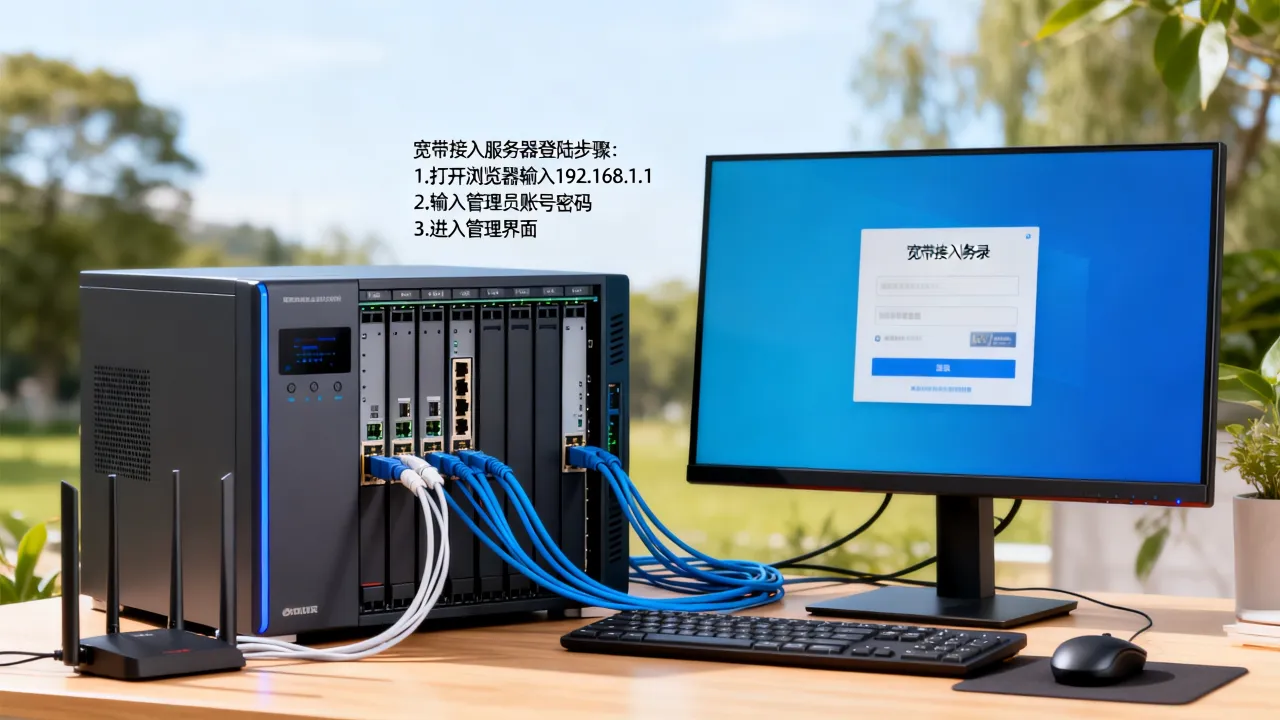
ssh -p 22 admin@172.16.8.10首次连接会提示确认主机指纹,输yes回车,系统会自动保存指纹,若端口非默认,把-p后面改成实际端口号。
连接后出现Password:提示,输入密码,密码不会回显,别以为键盘坏了,正常输入后直接回车。
第二步:用户认证与权限确认
认证通过后,设备默认进入用户视图(提示符类似`此时先别急着改配置,执行以下命令确认自己的权限等级:
display this
display privilege
若权限等级低于15级,说明当前账号是只读或分级账号,只能执行部分查询指令,修改配置会报权限不足,遇到这种情况,要么换管理员账号,要么联系设备负责人临时提权。
第三步:常用状态验证命令
成功进入系统后,检查设备健康状况,以下命令帮助快速判断设备是否“带病工作”:display version:查看系统版本与运行时间display cpu-usage:查看CPU占用率,持续超过80%需要关注display memory-usage:查看内存余量display interface brief:查看所有业务接口状态,重点看物理Up/Down情况display user/display aaa online-user:查看在线用户数,判断业务负载
把这些命令按顺序敲一遍,设备基础状态就有数了,若某一项异常,先解决异常再操作业务配置,这是行业内的基本纪律。
Web化登陆与集中管理平台
命令行是万能钥匙,但部分场景下Web界面更直观,近年来的BRAS设备大多在基础命令之外,增加了Web管理能力,适合做开局部署和状态总览。浏览器直连设备管理口
在浏览器地址栏输入HTTPS协议加管理IP,https://172.16.8.10:8443设备会弹出证书告警,这是因为设备用的是自签名证书,选择“继续访问”即可,输入管理员账号密码,进入Web界面后可以看流量图、用户列表、接口状态,凡是Web能操作的功能,底层还是命令转换,所以Web改配置后,记得回到命令行用display this确认实际生效的参数。
统一运维平台与多云管理入口
企业规模上来后,一台台连BRAS太低效,行业普遍做法是部署运维跳板机和网管平台,将BRAS、核心交换机、防火墙统一纳管,操作路径也变为“先登平台,再选设备,后开会话”,这种模式下,账号权限由平台统一管控,操作日志全程审计。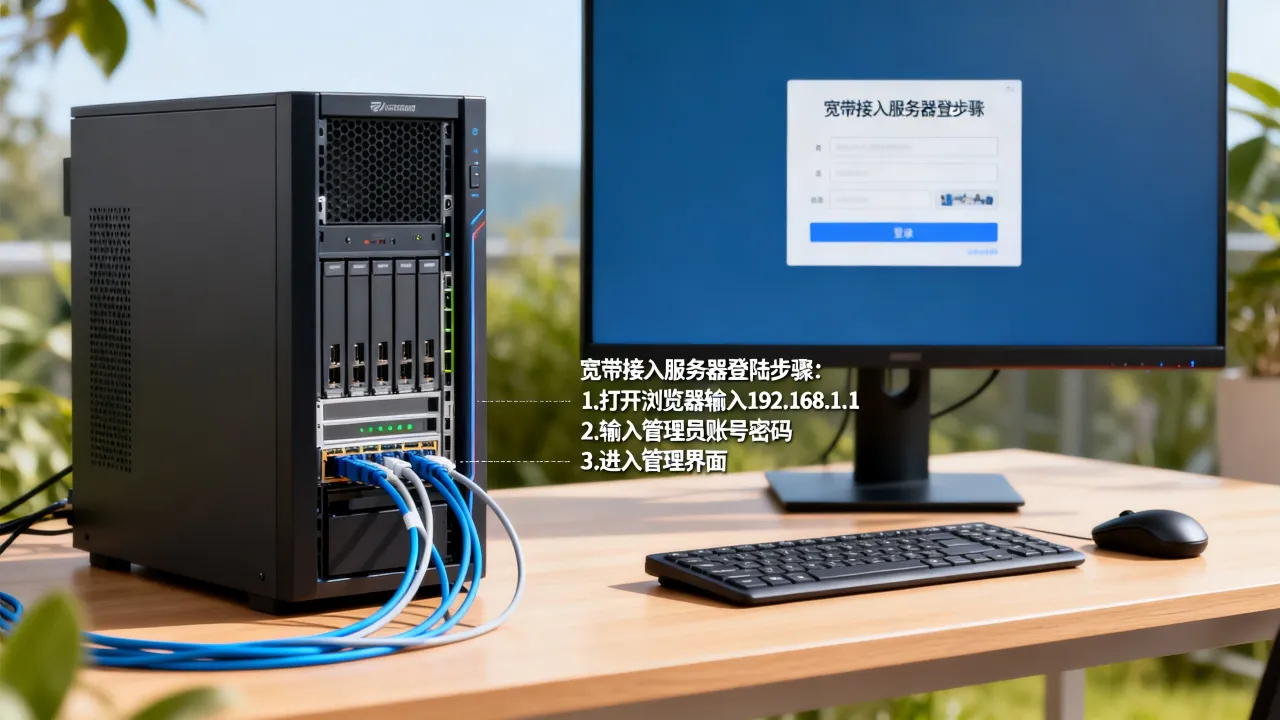
登陆失败排查:卡在哪一步就查哪一步
登陆失败的场景见多了,多数不是密码错,而是链路或设备策略问题,以下按故障现象分流排查,减少无头苍蝇式尝试。网络超时,无法连通管理IP
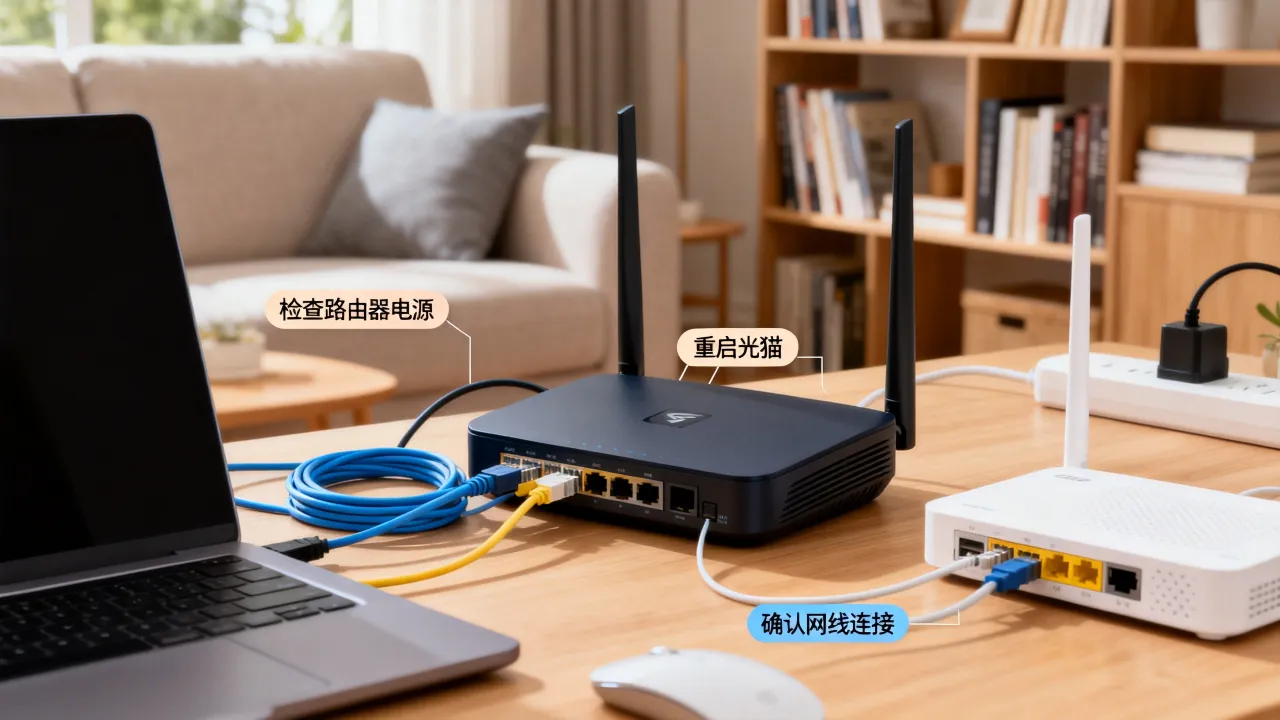
- 确认当前终端与BRAS管理IP是否在同一路由可达范围,`ping`一下管理地址 - 检查终端本机防火墙,部分安全软件会阻断SSH出站连接 - 联系机房确认管理口是否插线、交换机端口是否Up,物理层故障最常见 - 若跨公网管理,确认管理IP是否映射到公网,以及是否有ACL限制来源IP能连上但认证失败
- 确认密码里是否有特殊字符被终端解析,#`、`$`、`!`,用单引号包裹密码尝试 - 检查账号是否绑定来源IP限制,有些加固策略只允许特定网段登陆 - 查询AAA服务器日志,确认是本地账号还是Radius账号,后者还要看Radius服务器连通性进去了但总被系统踢下线
- 检查是否超过并发会话数限制,多终端同时用同一账号登录会互踢 - 看会话超时时间配置,部分设备默认空闲5分钟就断 - 检查是否触发了防暴力破解策略,连续输错密码会把IP关进黑名单登录安全基线:设备密码与访问控制
BRAS是全网用户的总入口,一旦失守,影响面是区域性的,设备本身的密码管理,建议按以下基线执行:- 密码长度不低于16位,包含大小写字母、数字、特殊字符四类
- 禁用root/admin等默认账号,改用实名分配的管理账号
- 开启SSH协议版本2,关闭Telnet及所有明文管理协议
- 配置ACL,只允许运维跳板机IP访问管理口
- 登录后5分钟无操作自动断开,避免人走会话留
- 每90天更换一次设备密码,更换后立即备份配置
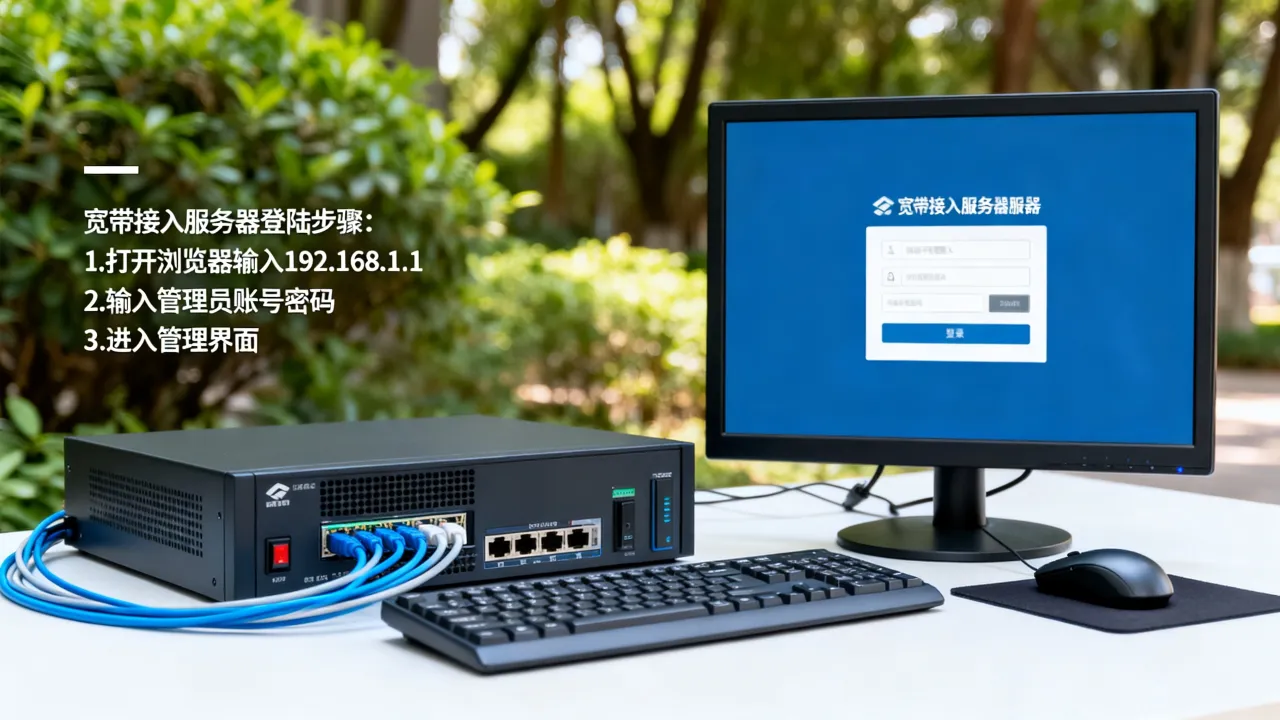
对于自身运维能力有限的中小企业,更省心的方式是选择完全托管,设备登录和加固全交给IDC服务商处理,比如
核心上文归纳与建议
登陆宽带接入服务器的关键不在敲命令的花活,而在前期信息准确、链路畅通、权限清晰,规范流程是:先验证带外连通性和SSH端口,再使用SSHv2协议认证,进入设备后先巡检状态再动配置,最后在操作完成后及时退出会话,避免共享账号留痕不清,这套动作看起来基础,恰恰能规避绝大部分运维事故。若企业内部没有专职网络工程师,直接使用具备完整资质的IDC服务商的托管方案更务实,设备登陆和管理交由持牌机房的工程师代维,企业保留业务配置权限即可。

网友评论